翻訳は機械翻訳により提供されています。提供された翻訳内容と英語版の間で齟齬、不一致または矛盾がある場合、英語版が優先します。
# Amazon EC2 にデータを配信する問い合わせのトラブルシューティング
AWS Ground Station問い合わせを正常に完了できない場合は、Amazon EC2 インスタンスが実行されていること、データフローエンドポイントアプリケーションが実行されていること、およびデータフローエンドポイントアプリケーションのストリームが正しく設定されていることを確認する必要があります。
**注記**
DataDefender (DDX) は、 で現在サポートされているデータフローエンドポイントアプリケーションの例です。AWS Ground Station
**前提条件**
次の手順では、Amazon EC2 インスタンスがすでにセットアップされていることを前提としています。で Amazon EC2 インスタンスをセットアップするにはAWS Ground Station、[「開始方法](https://docs.aws.amazon.com/ground-station/latest/ug/getting-started.html)」を参照してください。
## ステップ 1: EC2 インスタンスが実行されていることを確認する
次の手順は、コンソールで Amazon EC2 インスタンスを検索し、実行されていない場合に起動する方法を示しています。
1. トラブルシューティングする連絡先に使用された Amazon EC2 インスタンスを見つけます。以下のステップを使用します。
1. **CloudFormation** ダッシュボードで、Amazon EC2 インスタンスを含むスタックを選択します。
1. [**リソース**] タブをクリックし、Amazon EC2 インスタンスを [**論理 ID**] 列でロードバランサーの ID をクリックします。[**状況**] 列でインスタンスが作成されていることを確認します。
1. [**物理 ID**] 列で、Amazon EC2 インスタンスのリンクを選択します。Amazon EC2 マネジメントコンソールが表示されます。
1. Amazon EC2 マネジメントコンソールで、Amazon EC2 の [**インスタンスの状態**] が [*実行中*] になっていることを確認します。
1. インスタンスが実行中の場合は、次のステップに進みます。インスタンスが実行されていない場合は、次の手順を使用してインスタンスを起動します。
1. Amazon EC2 インスタンスを選択した状態で、**[アクション] > [インスタンスの状態] > [開始]** の順に選択します。
## ステップ 2: 使用するデータフローアプリケーションのタイプを決定する
データ配信に **AWS Ground Stationエージェント**を使用している場合は、[AWS Ground Station「エージェントのトラブルシューティング](https://docs.aws.amazon.com/ground-station/latest/ug/troubleshooting-agent.html)」セクションにリダイレクトしてください。それ以外の場合は、**DataDefender (DDX)** アプリケーションを使用している場合は、 に進みます[ステップ 3: データフローアプリケーションが実行されていることを確認する](#verify-that-dataflow-application-is-running)。
## ステップ 3: データフローアプリケーションが実行されていることを確認する
DataDefender のステータスを検証するには、Amazon EC2 のインスタンスに接続する必要があります。インスタンスへの接続の詳細については、[「Linux インスタンスへの接続](https://docs.aws.amazon.com/AWSEC2/latest/UserGuide/AccessingInstances.html)」を参照してください。
次の手順では、SSH クライアントでコマンドを使用したトラブルシューティングの手順を示します。
1. ターミナルまたはコマンドプロンプトを開き、SSH を使用して Amazon EC2 インスタンスに接続します。DataDefender ウェブ UI を表示するために、リモートホストのポート 80 を転送します。以下のコマンドは、SSH を使用して、ポート転送が有効になっている踏み台を介して Amazon EC2 インスタンスに接続する方法を示しています。
**注記**
、、および は、特定の ssh キー、踏み台ホスト名、および Amazon EC2 インスタンスホスト名に置き換える必要があります。
**Windows の場合**
```
ssh -L 8080:localhost:80 -o ProxyCommand="C:\Windows\System32\OpenSSH\ssh.exe -o \"ForwardAgent yes\" -W %h:%p -i \"\" ec2-user@" -i "" ec2-user@
```
**Mac の場合**
```
ssh -L 8080:localhost:80 -o ProxyCommand="ssh -A -o 'ForwardAgent yes' -W %h:%p -i ec2-user@" -i ec2-user@
```
1. DataDefender (DDX とも呼ばれる) が実行されていることを確認するには、出力で ddx という名前の実行プロセスの grepping (チェック) を実行します。実行中のプロセスをグレッピング (チェック) するためのコマンドと成功した出力例を以下に示します。
```
[ec2-user@Receiver-Instance ~]$ ps –ef | grep ddx
Rtlogic 4977 1 10 Oct16 ? 2-00:22:14 /opt/rtlogic/ddx/bin/ddx –m/opt/rtlogic/ddx/modules –p/opt/rtlogic/ddx/plugins –c/opt/rtlogic/ddx/bin/ddx.xml –umask=077 –daemon –f installed=true –f security=true –f enable HttpsForwarding=true
Ec2-user 18787 18657 0 16:51 pts/0 00:00:00 grep –color=auto ddx
```
DataDefender が実行されている場合は、「それ以外の[ステップ 4: データフローアプリケーションストリームが設定されていることを確認する](#verify-that-your-dataflow-application-stream-is-configured)場合は、次のステップに進みます。
1. 以下のコマンドを使用して DataDefender を起動します。
```
sudo systemctl start rtlogic-ddx
```
コマンドを使用した後に DataDefender が実行されている場合は、「」に進みます[ステップ 4: データフローアプリケーションストリームが設定されていることを確認する](#verify-that-your-dataflow-application-stream-is-configured)。それ以外の場合は、次の手順に進んでください。
1. 以下のコマンドを使用して以下のファイルを検査し、DataDefender のインストールと設定中にエラーが発生したかどうかを確認します。
```
cat /var/log/user-data.log
cat /opt/aws/groundstation/.startup.out
```
**注記**
これらのファイルを検査したときに発見される一般的な問題は、Amazon EC2 インスタンスが実行されている Amazon VPC に Amazon S3 へのアクセス許可がないためにインストールファイルをダウンロードできないことです。これが問題であることがログで判明した場合は、EC2 インスタンスの Amazon VPC とセキュリティグループの設定をチェックして、Amazon S3 へのアクセスがブロックされていないことを確認します。
Amazon VPC 設定を確認した後に DataDefender が実行されている場合は、「」に進みます[ステップ 4: データフローアプリケーションストリームが設定されていることを確認する](#verify-that-your-dataflow-application-stream-is-configured)。問題が解決しない場合は、[AWS サポートに連絡](https://aws.amazon.com/support/createCase)し、問題の説明を添えてログファイルを送信してください。
## ステップ 4: データフローアプリケーションストリームが設定されていることを確認する
1. ウェブブラウザで、アドレスバーに *localhost:8080* というアドレスを入力して、DataDefender ウェブユーザーインターフェイスにアクセスします。次に、**Enter** キーを押します。
1. [**DataDefender**] ダッシュボードで、[**Go to Details (詳細へ移動)**] を選択します。
1. ストリームのリストからストリームを選択し、[**Edit Stream (ストリームを編集)**] を選択します。
1. [**Stream Wizard (ストリームウィザード)**] ダイアログボックスで、次の操作を行います。
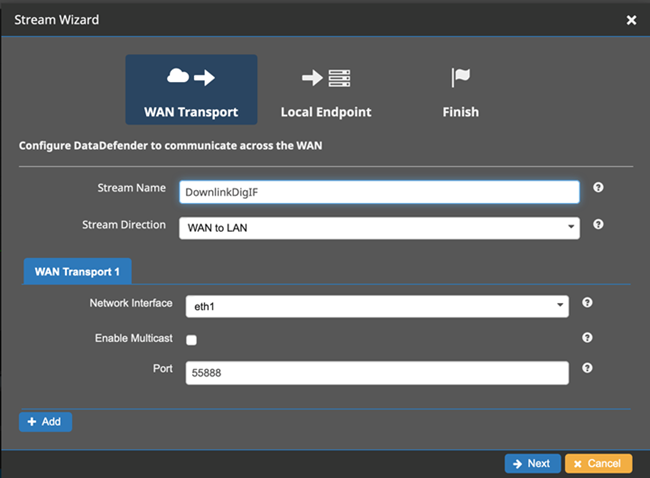
1. [**WAN Transport**] (WAN トランスポート) ペインで、[**Stream Direction**] (ストリーム方向) が [**WAN to LAN**] (WAN から LAN) に設定されていることを確認します。
1. [**Port (ポート)**] ボックスで、データフローエンドポイントグループ用に選択した WAN ポートが存在することを確認します。デフォルトでは、このポートは 55888 です。その後、**[Next]** を選択します。
1. [**Local Endpoint (ローカルエンドポイント)**] ペインで、[*Port (ポート)*] ボックスに有効なポートがあることを確認します。デフォルトでは、このポートは 50000 です。これは、DataDefender がAWS Ground Stationサービスからデータを受信した後にデータを受信するポートです。その後、**[Next]** を選択します。
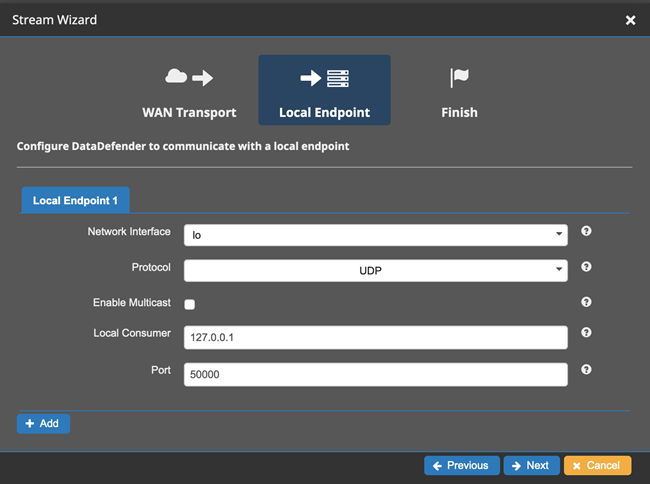
1. 値を変更した場合は、残りのメニューで [**Finish (完了)**] を選択します。それ以外の場合は、[**Stream Wizard (ストリームウィザード)**] メニューからキャンセルできます。
これで、Amazon EC2 インスタンスと DataDefender の両方が実行され、データを受信するように適切に設定されていることが確認されましたAWS Ground Station。「[ステップ 5: レシーバーインスタンス (複数可) サブネットに十分な使用可能な IP アドレスがあることを確認する](#verify-that-you-have-enough-available-addresses-in-your-subnets)」に進みます。
## ステップ 5: レシーバーインスタンス (複数可) サブネットに十分な使用可能な IP アドレスがあることを確認する
次の手順は、コンソールの Amazon EC2 受信者インスタンスで使用可能な IP アドレスの数を確認する方法を示しています。
1. トラブルシューティングする問い合わせに使用された Amazon EC2 レシーバーインスタンスごとに。以下のステップを使用します。
1. **CloudFormation** ダッシュボードで、Amazon EC2 インスタンスを含むスタックを選択します。
1. [**リソース**] タブをクリックし、Amazon EC2 インスタンスを [**論理 ID**] 列でロードバランサーの ID をクリックします。[**状況**] 列でインスタンスが作成されていることを確認します。
1. [**物理 ID**] 列で、Amazon EC2 インスタンスのリンクを選択します。Amazon EC2 マネジメントコンソールが表示されます。
1. Amazon EC2 マネジメントコンソールで、Amazon EC2 レシーバーインスタンスの**インスタンス概要**の**サブネット ID** リンクを見つけてクリックします。これにより、対応する Amazon VPC 管理コンソールに移動します。
1. Amazon VPC 管理コンソールで一致するサブネットを選択し、サブネット**の詳細**で**使用可能な IPv4 アドレス**を確認します。この数が、この Amazon EC2 レシーバーインスタンスを使用するデータフローエンドポイントと同じ数でない場合は、次の操作を行います。
1. CloudFormationテンプレートの対応するサブネット **CidrBlock** のサイズを正しく更新します。サブネットのサイズ設定の詳細については、[「サブネット CIDR ブロック](https://docs.aws.amazon.com/vpc/latest/userguide/subnet-sizing.html)」を参照してください。
1. 更新されたCloudFormationテンプレートを使用してスタックを再デプロイします。
問題が解決しない場合は、[AWS サポートにお問い合わせください](https://aws.amazon.com/support/createCase)。