翻訳は機械翻訳により提供されています。提供された翻訳内容と英語版の間で齟齬、不一致または矛盾がある場合、英語版が優先します。
ヒストグラム
このドキュメントトピックは、Grafana バージョン 12.x をサポートする Grafana ワークスペース向けに設計されています。
Grafana バージョン 13.x をサポートする Grafana ワークスペースについては、「」を参照してくださいGrafana バージョン 13 での作業。
Grafana バージョン 10.x をサポートする Grafana ワークスペースについては、「Grafana バージョン 10 での作業」を参照してください。
Grafana バージョン 9.x をサポートする Grafana ワークスペースについては、「Grafana バージョン 9 での作業」を参照してください。
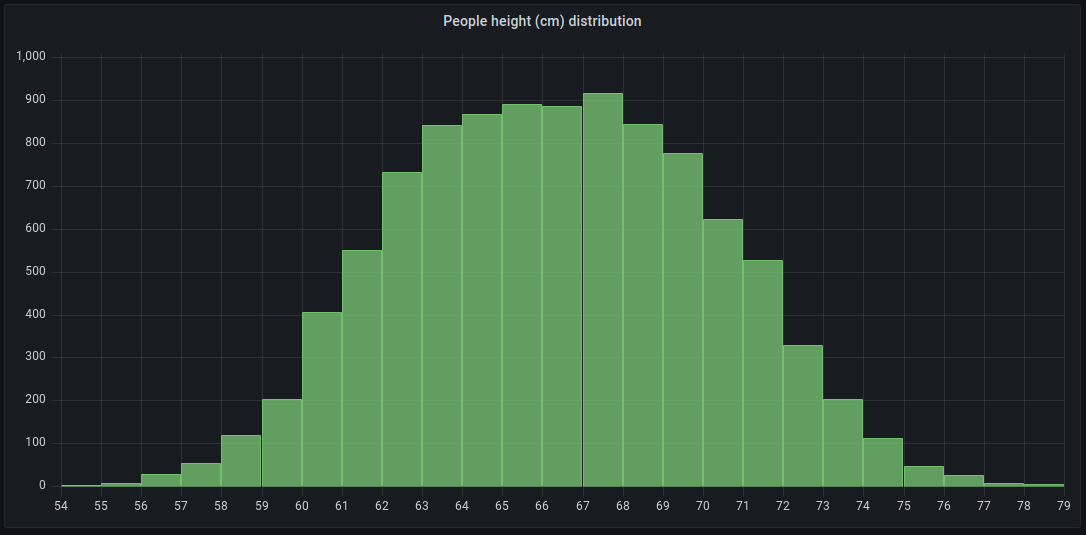
ヒストグラムの視覚化は値の分布を計算して棒グラフとして表示します。Y 軸と各バーの高さは各括弧に含まれる値の数を表し、X 軸は値の範囲を表します。
サポートされる形式
ヒストグラムの視覚化では、1 つ以上の数値フィールドを持つ時系列とテーブル結果をサポートしています。
表示オプション
これらのオプションで、視覚化する内容を絞り込みます。
[バケットサイズ]
バケットのサイズです。自動バケットサイズ設定 (全範囲の 10% まで) では、この値は空のままにします。
[バケットオフセット]
最初のバケットを 0 で始めない場合です。ゼロ以外のオフセットでは集計ウィンドウがシフトします。例えば、デフォルトの 0 オフセットの 0~5、5~10、10~15 の 5 サイズのバケットは、オフセット 2 の 2~7、7~12、12~17 になる場合があります。この場合、オフセット 0、5、10 であれば事実上何も実行されません。通常、このオプションは自動ではなく、明示的に定義されたバケットサイズで使用します。この設定が作用するためには、オフセット量を 0 より大きく、バケットサイズより小さくする必要があります。この範囲外の値には、この範囲内の値と同じ効果があります。
[系列の結合]
これにより、すべての系列とフィールドが結合されたヒストグラムにマージされます。
[線の幅]
棒の線幅を制御します。
[塗りつぶしの不透明度]
棒の塗りつぶしの不透明度を制御します。
[グラデーションモード]
グラデーション塗りつぶしモードを設定します。塗りつぶしグラデーションは線の色を基準にします。色を変更するには、標準のカラースキームフィールドオプションを使用します。グラデーションの外観は[塗りつぶしの不透明度]設定の影響を受けます。
-
[なし] – グラデーション塗りつぶしなし。これはデフォルト設定です。
-
[不透明度] – グラデーションの透明度は Y 軸の値に基づいて計算されます。Y 軸の値とともに塗りつぶしの不透明度が増加します。
-
[色相] – グラデーション色は線の色相に基づいて生成されます。
凡例オプション
凡例オプションを有効にすると、値のマッピングまたはしきい値の括弧のいずれかを表示できます。凡例に値のマッピングを表示するには、[標準] オプションの [カラースキーム] オプションを [単一色] または [クラシックパレット] に設定することが重要です。凡例にしきい値の括弧を表示するには、カラースキームを [しきい値起点] に設定します。凡例の詳細については、「凡例の設定」を参照してください。
[凡例モード]
これらの設定を使用して、グラフで凡例がどのように表示されるかを定義します。
-
[リスト ] – 凡例を一覧として表示します。これは凡例のデフォルトの表示モードです。
-
[テーブル] – 凡例をテーブルとして表示します。
-
[非表示] – 凡例を非表示にします。
[凡例の配置]
凡例を配置する場所を選択します。
-
[Bottom] – グラフの下。
-
[右側] – グラフの右側。
[凡例値]
凡例に表示する標準計算を選択します。複数選択できます。詳細については、「計算タイプ」を参照してください。
[凡例計算]
凡例に表示する計算を選択します。複数選べます。
