翻訳は機械翻訳により提供されています。提供された翻訳内容と英語版の間で齟齬、不一致または矛盾がある場合、英語版が優先します。
サンキーパネル
このドキュメントのトピックは、Grafana バージョン 8.x をサポートする Grafana ワークスペース向けです。
Grafana バージョン 12.x をサポートする Grafana ワークスペースについては、「」を参照してくださいGrafana バージョン 12 での作業。
Grafana バージョン 10.x をサポートする Grafana ワークスペースについては、「Grafana バージョン 10 での作業」を参照してください。
Grafana バージョン 9.x をサポートする Grafana ワークスペースについては、「Grafana バージョン 9 での作業」を参照してください。
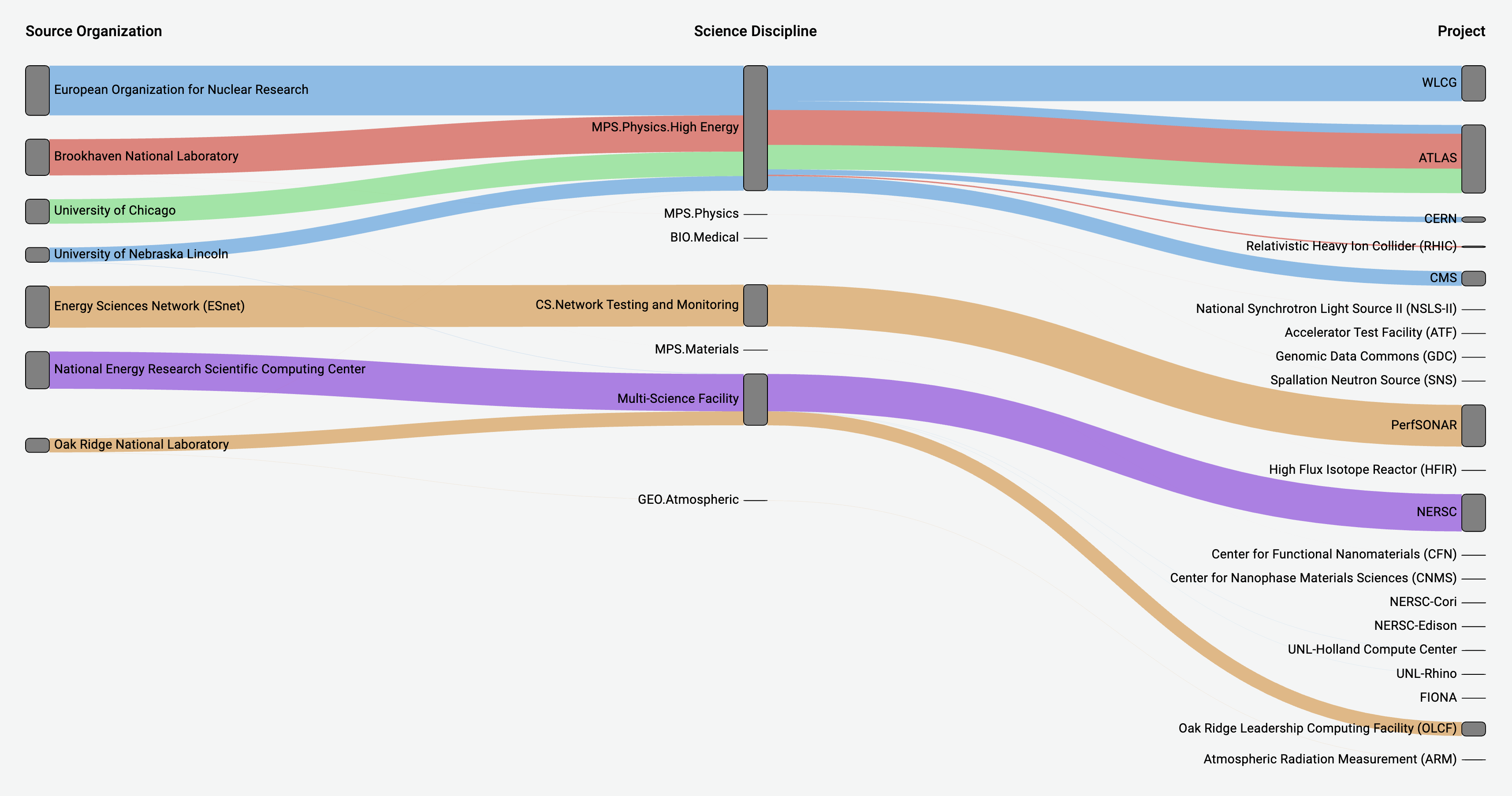
サンキーパネルにはサンキーダイアグラムが表示されます。サンキーダイアグラムは、選択したメトリクスに比例したフローの幅で、フローデータを視覚化するのに適したものです。次の図は、ソースとターゲットの 2 つのグループを含むサンキーダイアグラムを示しています。
仕組み
サンキーパネルには、フローのソースとターゲットの 2 つ以上の列のデータが必要です。クエリは、データを少なくとも 2 つのグループにグループ化する必要があります。パネルは、データポイントの最初の列からクエリの順序で最後の列へのリンクを描画します。リンクの厚さは、クエリ内のメトリクスによって割り当てられた値に比例します。
カスタマイズ
-
リンク – 現在、リンクの色にはマルチまたはシングルの 2 つのオプションがあります。デフォルトでは、マルチカラーです。リンクの単一色を選択するには、[単一リンクの色のみ]オプションを切り替え、Grafana のカラーピッカーから色を選択します。
-
[ノード] – [ノードの色] オプションを変更することで、長方形ノードの色を変更できます。
-
[ノード幅] – ノードの幅は、[ノード幅] スライダーで調整するか、入力ボックスに数値を入力することで調整できます。数値は整数である必要があります。
-
[ノードパディング] – ノード間の垂直パディングは、[ノードパディング] スライダーで調整するか、入力ボックスに数値を入力することで調整できます。数値は整数である必要があります。リンクが細すぎる場合は、この数値を調整してみてください。
-
ヘッダー – 列ヘッダーは、エディタパネルの [表示名] オーバーライドを使用して変更できます。[テキスト色] で選択した色と同じ色になります
-
[サンキーレイアウト] – サンキーリンクのレイアウトは、[レイアウト反復] スライダーを使用して微調整できます。この数は整数でなければならず、レイアウトの生成に使用される緩和反復の数です。
