# AWS Glue のための開発用ネットワークの設定
AWS Glue で抽出、変換、ロード (ETL) スクリプトを実行するには、*開発エンドポイント*を使用してスクリプトを開発し、テストすることができます。開発エンドポイントは、AWS Glue バージョン 2.0 ジョブでの使用がサポートされていません。バージョン 2.0 以降では、Jupyter Notebook といずれかの AWS Glue カーネルを使用する開発方法が推奨されています。詳しくは、「[AWS Glue のインタラクティブセッションの開始方法](interactive-sessions.md)」を参照してください。
## 開発エンドポイント用にネットワークを設定する
開発エンドポイントを設定するときは、Virtual Private Cloud (VPC)、サブネット、およびセキュリティグループを指定します。
**注記**
AWS Glue の DNS 環境を必ず設定してください。詳しくは、「[VPC での DNS のセットアップ](set-up-vpc-dns.md)」を参照してください。
AWS Glue による必要なリソースに対するアクセスを許可するには、サブネットのルートテーブルに行を追加して、Amazon S3 のプレフィックスリストを VPC エンドポイントに関連付けます。プレフィックスリスト ID は、VPC からのトラフィックが VPC エンドポイント経由で AWS のサービスにアクセスできるようにする、アウトバウンドセキュリティグループのルールを作成するために必要です。この開発エンドポイントに関連付けられているノートブックサーバーへの接続をローカルマシンから簡単に行うには、ルートテーブルに行を追加してインターネットゲートウェイ ID を追加します。詳細については、「[VPC エンドポイント](https://docs.aws.amazon.com/vpc/latest/userguide/vpc-endpoints.html)」を参照してください。サブネットのルートテーブルを更新すると次の表のようになります。
****
| ルーティング先 | ターゲット |
| --- | --- |
| 10.0.0.0/16 | local |
| Amazon S3 の pl-id | vpce-id |
| 0.0.0.0/0 | igw-xxxx |
AWS Glue がコンポーネント間で通信できるようにするには、すべての TCP ポートに対して自己参照のインバウンドルールを持つセキュリティグループを指定します。自己参照ルールを作成することで、ソースを VPC 内の同じセキュリティグループに制限することができ、ネットワーク全体には公開されません。VPC のデフォルトのセキュリティグループには、すでに ALL Traffic (すべてのトラフィック) の自己参照インバウンドルールがある場合があります。
**セキュリティグループを設定するには**
1. AWS マネジメントコンソール にサインインし、Amazon EC2 コンソール ([https://console.aws.amazon.com/ec2/](https://console.aws.amazon.com/ec2/)) を開きます。
1. 左のナビゲーションペインで **セキュリティグループ**を選択します。
1. リストから既存のセキュリティグループを選択するか、[**Create Security Group**] (セキュリティグループの作成) を選択して、開発エンドポイントで使用します。
1. セキュリティグループペインで、[**Inbound**] (インバウンド) タブに移動します。
1. 自己参照ルールを追加して、AWS Glue コンポーネントが通信できるようにします。具体的には、[**Type (タイプ)**] `All TCP`、[**Protocol (プロトコル)**] は `TCP`、[**Port Range (ポート範囲)**] にはすべてのポートが含まれ、[**Source (ソース)**] は [**Group ID (グループ ID)**] と同じセキュリティグループ名であるというルールを追加または確認します。
インバウンドルールは次のようになります。
****
[See the AWS documentation website for more details](http://docs.aws.amazon.com/ja_jp/glue/latest/dg/start-development-endpoint.html)
次に、自己参照インバウンドルールの例を示します。

1. アウトバウンドトラフィックのルールも追加します。すべてのポートへのアウトバウンドトラフィックを開くか、または [**Type (タイプ)**] `All TCP`、[**Protocol (プロトコル)**] は `TCP`、[**Port Range (ポート範囲)**] にすべてのポートが含まれ、[**Source (ソース)**] は [**Group ID (グループ ID)**] と同じセキュリティグループ名の自己参照ルールを作成します。
アウトバウンドルールは、次のいずれかのルールのようになります。
****
[See the AWS documentation website for more details](http://docs.aws.amazon.com/ja_jp/glue/latest/dg/start-development-endpoint.html)
## ノートブックサーバー用の Amazon EC2 のセットアップ
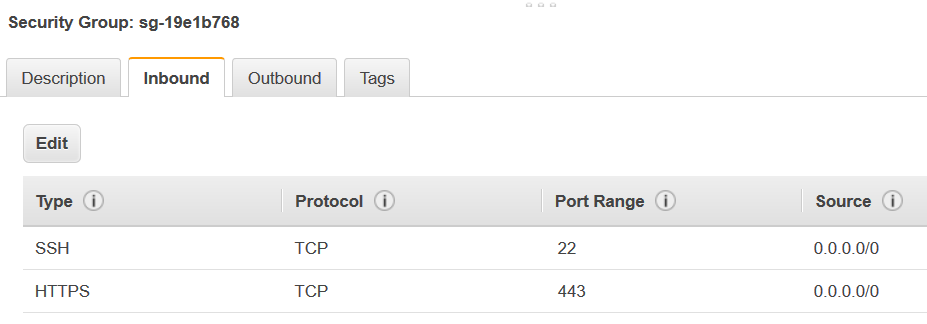
開発エンドポイントでは、Jupyter Notebook で ETL スクリプトをテストするためのノートブックサーバーを作成できます。ノートブックとの通信を可能にするには、HTTPS (ポート 443) と SSH (ポート 22) の両方のインバウンドルールを持つセキュリティグループを指定します。ルールのソースが 0.0.0.0/0 か、ノートブックに接続しているマシンの IP アドレスであることを確認してください。
**セキュリティグループを設定するには**
1. AWS マネジメントコンソール にサインインし、Amazon EC2 コンソール ([https://console.aws.amazon.com/ec2/](https://console.aws.amazon.com/ec2/)) を開きます。
1. 左のナビゲーションペインで **セキュリティグループ**を選択します。
1. リストから既存のセキュリティグループを選択するか、[**Create Security Group**] (セキュリティグループの作成) を選択して、ノートブックサーバーで使用します。開発エンドポイントに関連付けられているセキュリティグループは、ノートブックサーバーの作成にも使用されます。
1. セキュリティグループペインで、[**Inbound**] (インバウンド) タブに移動します。
1. 次のようなインバウンドルールを追加します。
****
[See the AWS documentation website for more details](http://docs.aws.amazon.com/ja_jp/glue/latest/dg/start-development-endpoint.html)
次に、セキュリティグループのインバウンドルールの例を示します。