翻訳は機械翻訳により提供されています。提供された翻訳内容と英語版の間で齟齬、不一致または矛盾がある場合、英語版が優先します。
実験スケジュールを作成する
実験をスケジュールする前に、スケジュールを呼び出す 実験テンプレートのコンポーネント を1 つ以上実行する必要があります。既存の AWS リソースを使用するか、新しいリソースを作成できます。
実験テンプレートを作成したら、[アクション] をクリックして [実験をスケジュールする] を選択します。実験のスケジュールページが表示されます。スケジュール名は自動的に入力されます。
[スケジュールパターン] セクションの指示に従って、1 回限りのスケジュールまたは定期的なスケジュールを選択します。必須の入力フィールドを入力し、権限に移動します。
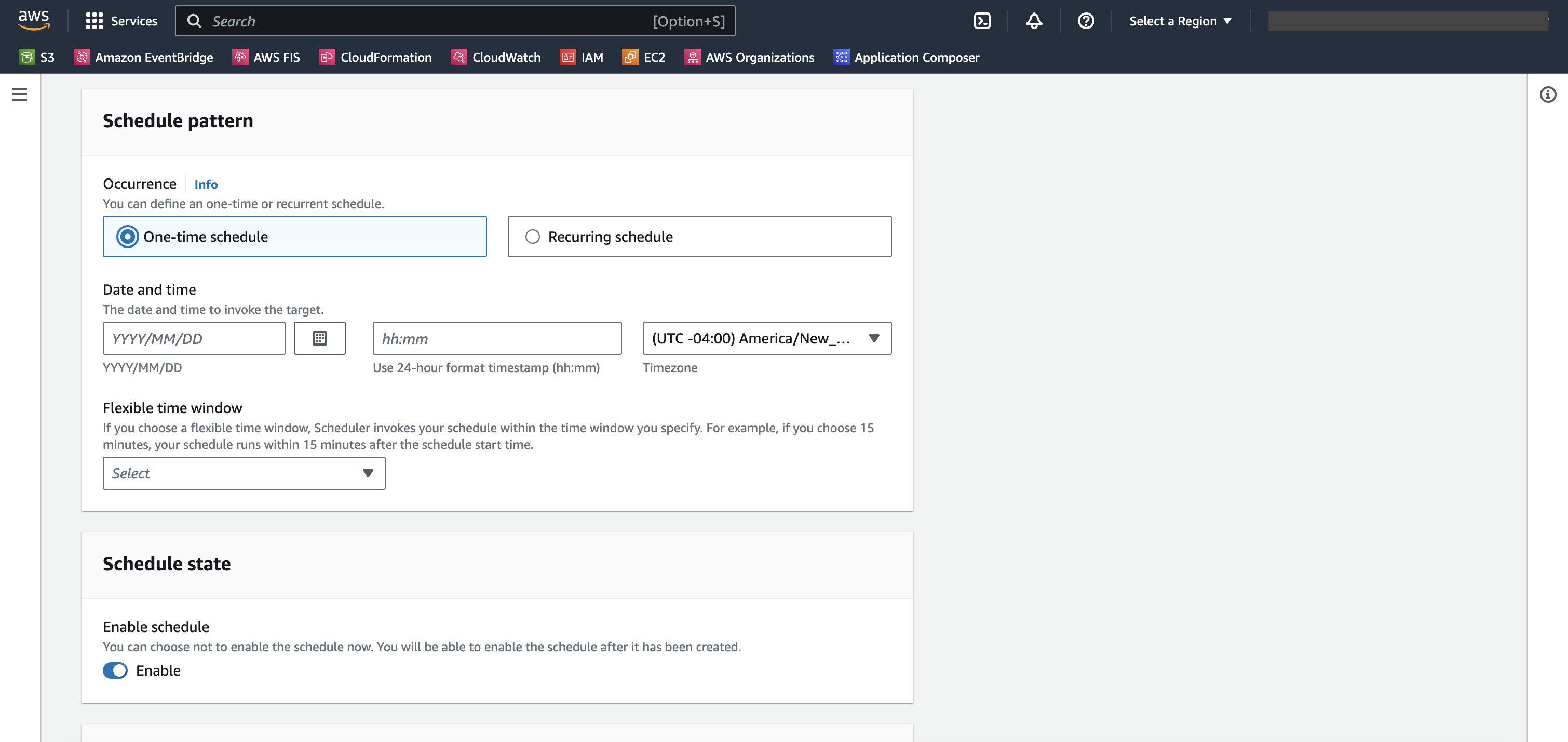
スケジュール状態は、デフォルトで有効になっています。注:スケジュール状態を無効にすると、スケジュールを作成しても実験はスケジュールされません。
AWS FIS Experiment Scheduler は EventBridge スケジューラ上に構築されています。サポート対象の各種スケジュールタイプについては、ドキュメントを参照してください。
コンソールでスケジュールを更新するには
-
AWS FIS コンソール
を開きます。 -
ナビゲーションペインで、[実験テンプレート] を選択します。
-
スケジュールを作成する [実験テンプレート] を選択します。
-
[アクション] をクリックし、ドロップダウンから [実験のスケジュール設定] を選択します。
-
[スケジュール名] に、名前が自動入力されます。
-
[スケジュールパターン] で [定期スケジュール] を選択します。
-
[スケジュールタイプ] では、レートベースのスケジュールを選択できます。「スケジュールタイプ」を参照してください。
-
[レート表現] で、実験の実行時間よりも遅いレート(5 分など)を選択します。
-
[タイムフレーム] で、[タイムゾーン] を選択します。
-
[開始日時] で、開始日と時間を指定します。
-
[終了日時] で、終了日と時間を指定します。
-
[スケジュールの状態] で、[スケジュールオプションを有効にする] を切り替えます。
-
[許可] で、[既存のロールを使用] を選択してから、
FisSchedulerExecutionRoleを選択します。 -
[Next (次へ)] をクリックします。
-
-
[スケジュールの確認と作成] を選択し、スケジューラーの詳細を確認して [スケジュールの作成] を選択します。
