翻訳は機械翻訳により提供されています。提供された翻訳内容と英語版の間で齟齬、不一致または矛盾がある場合、英語版が優先します。
# 外部 Amazon RDS データベースを使用して高可用性の WordPress ウェブサイトを Elastic Beanstalk にデプロイする
このチュートリアルでは、外部にある [Amazon RDS DB インスタンスを起動](AWSHowTo.RDS.md)する方法と AWS Elastic Beanstalk、WordPress ウェブサイトを実行する高可用性環境を設定して接続する方法について説明します。ウェブサイトでは、アップロードされたファイルの共有ストレージとして Amazon Elastic File System (Amazon EFS) を使用しています。
Elastic Beanstalk の外部で DB インスタンスを実行すると、データベースが環境のライフサイクルから切り離されます。これにより、複数の環境から同じデータベースに connect したり、あるデータベースから別のデータベースに切り替えたり、データベースに影響を与えずに [Blue/Green デプロイ](using-features.CNAMESwap.md)を実行したりできます。
**注記**
WordPress のバージョンとの PHP リリースの互換性に関する最新情報については、WordPress のウェブサイトの [PHP の互換性と WordPress のバージョン](https://make.wordpress.org/core/handbook/references/php-compatibility-and-wordpress-versions/)をご参照ください。WordPress 実装用の新しいリリースの PHP にアップグレードする前に、この情報をリファレンスしてください。
**Topics**
+ [前提条件](#php-wordpress-tutorial-prereqs)
+ [Amazon RDS に DB インスタンスを起動する](#php-hawordpress-tutorial-database)
+ [WordPress のダウンロード](#php-hawordpress-tutorial-download)
+ [Elastic Beanstalk 環境の起動](#php-hawordpress-tutorial-launch)
+ [セキュリティグループおよび環境プロパティの設定](#php-wordpress-tutorial-configure)
+ [アプリケーションの設定とデプロイ](#php-wordpress-tutorial-deploy)
+ [WordPress のインストール](#php-hawordpress-tutorial-install)
+ [キーとソルトの更新](#php-hawordpress-tutorial-updatesalts)
+ [アクセス制限の削除](#php-hawordpress-tutorial-updateenv)
+ [Auto Scaling グループの設定](#php-hawordpress-tutorial-autoscaling)
+ [WordPress のアップグレード](#php-hawordpress-tutorial-upgrade)
+ [クリーンアップ](#php-hawordpress-tutorial-cleanup)
+ [次の手順](#php-hawordpress-tutorial-nextsteps)
## 前提条件
このチュートリアルでは、基本的な Elastic Beanstalk オペレーションと Elastic Beanstalk コンソールに関する知識があることを前提としています。まだ起動していない場合は、[Elastic Beanstalk の使用を開始する方法について説明します](GettingStarted.md) の指示に従って、最初の Elastic Beanstalk 環境を起動します。
このガイドの手順に従うには、run command のためのコマンドラインターミナルまたはシェルが必要になります。コマンドは、該当する場合、プロンプト記号 ($) と現在のディレクトリの名前が前に付けられて、リストに示されます。
```
~/eb-project$ this is a command
this is output
```
Linux および macOS では、任意のシェルとパッケージ管理者を使用できます。Windows では、[Linux 用の Windows サブシステムをインストール](https://docs.microsoft.com/en-us/windows/wsl/install-win10)して、Ubuntu および Bash の Windows に統合されたバージョンを入手できます。
**デフォルト VPC**
このチュートリアルの Amazon Relational Database Service (Amazon RDS) の手順では、リソースをデフォルト [Amazon Virtual Private Cloud](https://docs.aws.amazon.com/vpc/latest/userguide/) (Amazon VPC) を起動することを前提としています。すべての新しいアカウントには、各 AWS リージョンにデフォルトの VPC が含まれます。デフォルト VPC がない場合、手順は異なります。EC2-Classic およびカスタム VPC プラットフォームの手順については、「[Amazon RDS で Elastic Beanstalk を使用する](AWSHowTo.RDS.md)」を参照してください。
**AWS リージョン**
サンプルアプリケーションは、Amazon EFS をサポートする AWS リージョンでのみ機能する Amazon EFS を使用します。サポートされている AWS リージョンの詳細については、の[Amazon Elastic File System のエンドポイントとクォータ](https://docs.aws.amazon.com/general/latest/gr/elasticfilesystem.html)」を参照してください*AWS 全般のリファレンス*。
## Amazon RDS に DB インスタンスを起動する
Amazon RDS でインスタンスを起動すると、そのインスタンスは Elastic Beanstalk および Elastic Beanstalk 環境から完全に独立しているため、Elastic Beanstalk によって終了またはモニタリングされません。
以下のステップでは、Amazon RDS コンソールを使用して以下の操作を行います。
+ **MySQL** エンジンを使用してデータベースを起動する。
+ **マルチ AZ 配置**を有効にする。これにより、異なるアベイラビリティーゾーン (AZ) にスタンバイが作成されて、データの冗長性が得られ、I/O フリーズがなくなり、システムバックアップ中のレイテンシー・スパイクが最小限に抑えられます。
**RDS DB インスタンスをデフォルト VPC 内で起動するには**
1. [RDS コンソール](https://console.aws.amazon.com/rds/home)を開きます。
1. ナビゲーションペインで、[**データベース**] を選択します。
1. **[データベースの作成]** を選択します。
1. [**Standard Create (スタンダード作成)**] を選択します。
**重要**
[**Easy Create (簡易作成)**] を選択しないでください。これを選択した場合、この RDS DB の起動に必要な設定ができません。
1. [**Additional configuration (追加の設定)**] の [**Initial database name (初期データベース名)**] に 「**ebdb**」と入力します。
1. デフォルト設定を確認し、特定の要件に従ってこれらの設定を調整します。以下のオプションに注目します。
+ **DB instance class (DB インスタンスクラス)** – ワークロードに適したメモリ量と CPU 能力があるインスタンスサイズを選択します。
+ **Multi-AZ deployment (マルチ AZ 配置)** – 高可用性を得るには、これを [**Create an Aurora Replica/Reader node in a different AZ (異なる AZ に Aurora レプリカ/リーダーノードを作成)**] に設定します。
+ [**Master username (マスター・ユーザーネーム)**] と [**Master password (マスターパスワード)**] – データベースのユーザー名とパスワード。後で使用するため、これらの設定を書き留めておきます。
1. 残りのオプションのデフォルト設定を確認し、[**データベースの作成**] を選択します。
DB インスタンスを作成したら、適切なポートでインバウンドトラフィックを許可するように、DB インスタンスに添付されたセキュリティグループを変更します。
**注記**
これは、後で Elastic Beanstalk 環境にアタッチするのと同じセキュリティグループであるため、ここで追加するルールにより、同じセキュリティグループ内の他のリソースに対するイングレスアクセス許可が付与されます。
**RDS インスタンスにアタッチされているセキュリティグループのインバウンドルールを変更するには**
1. [Amazon RDS コンソール](https://console.aws.amazon.com/rds/home)を開きます。
1. [**データベース**] を選択します。
1. 詳細を表示する DB インスタンスの名前を選択します。
1. **[接続]** セクションで、このページに表示される **[サブネット]**、**[セキュリティグループ]**、**[エンドポイント]** をメモします。これは、後でこの情報を使用できるようにするためです。
1. [**Security**] (セキュリティ) には、DB インスタンスに関連付けられるセキュリティグループが表示されます。リンクを開いて、Amazon EC2 コンソールにセキュリティグループを表示します。
1. セキュリティグループの詳細で、**インバウンド** を選択します。
1. **[編集]** を選択します。
1. **[ルールの追加]** を選択します。
1. **タイプ** として、アプリケーションが使用する DB エンジンを選択します。
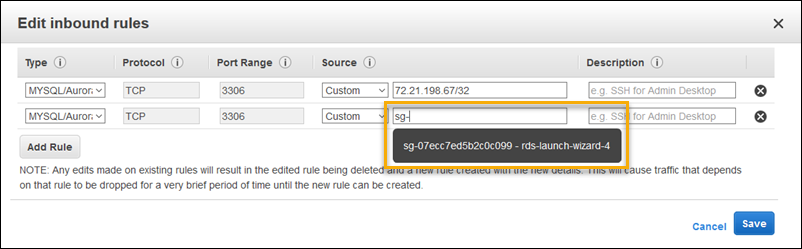
1. **出典** として、**sg-** と入力して、使用可能なセキュリティグループのリストを表示します。Elastic Beanstalk 環境で使用される Auto Scaling グループに関連付けられているセキュリティグループを選択します。これは、環境内の Amazon EC2 インスタンスがデータベースにアクセスできるようにするためです。
1. **[保存]** を選択します。
DB インスタンスの作成には約 10 分かかります。その間、WordPress をダウンロードし、Elastic Beanstalk 環境を作成します。
## WordPress のダウンロード
を使用して WordPress をデプロイする準備をするには AWS Elastic Beanstalk、WordPress ファイルをコンピュータにコピーし、正しい設定情報を提供する必要があります。
**WordPress プロジェクトを作成するには**
1. WordPress を [wordpress.org](https://wordpress.org/download/) からダウンロードします。
```
~$curl https://wordpress.org/wordpress-6.2.tar.gz -o wordpress.tar.gz
```
1. 設定ファイルを同じサンプルリポジトリからダウンロードします。
```
~$ wget https://github.com/aws-samples/eb-php-wordpress/releases/download/v1.1/eb-php-wordpress-v1.zip
```
1. WordPress を抽出してフォルダ名を変更します。
```
~$ tar -xvf wordpress.tar.gz
~$ mv wordpress wordpress-beanstalk
~$ cd wordpress-beanstalk
```
1. インストールした WordPress で設定ファイルを抽出します。
```
~/wordpress-beanstalk$ unzip ../eb-php-wordpress-v1.zip
creating: .ebextensions/
inflating: .ebextensions/dev.config
inflating: .ebextensions/efs-create.config
inflating: .ebextensions/efs-mount.config
inflating: .ebextensions/loadbalancer-sg.config
inflating: .ebextensions/wordpress.config
inflating: LICENSE
inflating: README.md
inflating: wp-config.php
```
## Elastic Beanstalk 環境の起動
Elastic Beanstalk コンソールを使用して、Elastic Beanstalk 環境を作成します。環境を起動した後、データベースに接続するように環境を設定して、WordPress コードを環境にデプロイできます。
以下のステップでは、Elastic Beanstalk コンソールを使用して以下の操作を行います。
+ マネージド **PHP** プラットフォームを使用して、Elastic Beanstalk アプリケーションを作成します。
+ デフォルト設定とサンプルコードをそのまま使用します。
**環境を起動するには (コンソール)**
1. 事前に設定されたリンク ([console.aws.amazon.com/elasticBeanstalk/home\#/newApplication?applicationName=tutorials&environmentType=LoadBalanced](https://console.aws.amazon.com/elasticbeanstalk/home#/newApplication?applicationName=tutorials&environmentType=LoadBalanced)) を使用して、Elastic Beanstalk コンソールを開きます。
1. [**プラットフォーム**] で、アプリケーションで使用される言語に一致するプラットフォームとプラットフォームブランチを選択します。
1. **アプリケーションコード** として、**サンプルアプリケーション** を選択します。
1. **確認と起動** を選択します。
1. 使用できるオプションを確認します。使用する有効なオプションを選択し、準備ができたら [**アプリケーションの作成**] を選択します。
環境の作成の所要時間は約 5 分です。以下のリソースが作成されます。
### Elastic Beanstalk が作成したリソース
+ **EC2 インスタンス** – 選択したプラットフォームでウェブ・アプリケーションを実行するよう設定された Amazon Elastic Compute Cloud (Amazon EC2) 仮想マシン。
各プラットフォームは、それぞれ特定の言語バージョン、フレームワーク、ウェブコンテナ、またはそれらの組み合わせをサポートするための、特定のソフトウェア、設定ファイル、スクリプトを実行します。ほとんどのプラットフォームでは、Apache または NGINX のいずれかをウェブアプリケーションの前にリバースプロキシとして配置します。そのプロキシがリクエストをアプリケーションに転送し、静的アセットを提供し、アクセスログとエラーログを生成します。
+ **インスタンスセキュリティグループ** – ポート 80 上のインバウンドトラフィックを許可するよう設定された Amazon EC2 セキュリティグループ。このリソースでは、ロードバランサーからの HTTP トラフィックが、ウェブ・アプリケーションを実行している EC2 インスタンスに達することができます。デフォルトでは、トラフィックは他のポート上で許可されません。
+ **ロードバランサー** – アプリケーションを実行するインスタンスにリクエストを分散するよう設定された Elastic Load Balancing ロードバランサー。ロードバランサーにより、インスタンスを直接インターネットに公開する必要もなくなります。
+ **ロードバランサーセキュリティグループ** – ポート 80 上のインバウンドトラフィックを許可するよう設定された Amazon EC2 セキュリティグループ。このリソースでは、インターネットからの HTTP トラフィックが、ロードバランサーに達することができます。デフォルトでは、トラフィックは他のポート上で許可されません。
+ **Auto Scaling グループ** – インスタンスが終了されたか利用不可になった場合にそのインスタンスを置き換えるよう設定された Auto Scaling グループ。
+ **Amazon S3 バケット** – Elastic Beanstalk の使用時に作成されるソースコード、ログ、その他のアーティファクトの保存場所。
+ **Amazon CloudWatch アラーム** – 環境内のインスタンスの負荷をモニタリングする 2 つの CloudWatch アラーム。負荷が高すぎる、または低すぎる場合にトリガーされます。アラームがトリガーされると、Auto Scaling グループはレスポンスとしてスケールアップまたはダウンを行います。
+ **CloudFormation スタック** – Elastic Beanstalk は CloudFormation を使用して環境内のリソースを起動し、設定変更を伝達します。リソースは、[CloudFormation コンソール](https://console.aws.amazon.com/cloudformation)に表示できるテンプレートで定義されます。
+ **ドメイン名** – ウェブ・アプリケーションまでのルートとなるドメイン名であり、*{{subdomain}}.{{region}}.elasticbeanstalk.com* の形式です。
**ドメインセキュリティ**
Elastic Beanstalk アプリケーションのセキュリティを強化するため、*elasticbeanstalk.com* ドメインは[パブリックサフィックスリスト (PSL)](https://publicsuffix.org/) に登録されています。
Elastic Beanstalk アプリケーションのデフォルトドメイン名に機密性のある Cookie を設定する必要がある場合は、セキュリティ強化のため `__Host-` プレフィックスの付いた Cookie の使用をお勧めします。このプラクティスは、クロスサイトリクエストフォージェリ (CSRF) 攻撃からドメインを防御します。詳細については、Mozilla 開発者ネットワークの「[Set-Cookie](https://developer.mozilla.org/en-US/docs/Web/HTTP/Headers/Set-Cookie#cookie_prefixes)」ページを参照してください。
これらのリソースはすべて Elastic Beanstalk によって管理されます。環境を終了すると、Elastic Beanstalk は含まれているすべてのリソースを終了します。
起動した Amazon RDS インスタンスは環境外にあるため、そのライフサイクルの管理はお客様の責任で行ってください。
**注記**
Elastic Beanstalk が作成する Amazon S3 バケットは、環境間で共有され、環境の終了時に削除されません。詳細については、「[Amazon S3 で Elastic Beanstalk を使用する](AWSHowTo.S3.md)」を参照してください。
## セキュリティグループおよび環境プロパティの設定
DB インスタンスのセキュリティグループを実行中の環境に追加します。この手順によって、アタッチされる追加のセキュリティグループを使用して、Elastic Beanstalk が環境内のすべてのインスタンスの再プロビジョニングを行います。
**環境にセキュリティグループを追加するには**
+ 次のいずれかを行います。
+ Elastic Beanstalk コンソールを使用してセキュリティグループを追加するには
1. [Elastic Beanstalk コンソール](https://console.aws.amazon.com/elasticbeanstalk)を開き、**リージョン**リストで を選択します AWS リージョン。
1. ナビゲーションペインで、[**環境**] を選択し、リストから環境の名前を選択します。
1. ナビゲーションペインで、[**設定**] を選択します。
1. [**インスタンス**] 設定カテゴリで、[**編集**] を選択します。
1. **EC2 セキュリティグループ**で、Elastic Beanstalk が作成するインスタンスセキュリティグループに加えて、インスタンスにアタッチするセキュリティグループを選択します。
1. ページの最下部で **[適用]** を選択し変更を保存します。
1. 警告を読み取り、**確認** を選択します。
+ [設定ファイル](ebextensions.md)を使用してセキュリティグループを追加するには、[https://github.com/awsdocs/elastic-beanstalk-samples/tree/main/configuration-files/aws-provided/security-configuration/securitygroup-addexisting.config](https://github.com/awsdocs/elastic-beanstalk-samples/tree/main/configuration-files/aws-provided/security-configuration/securitygroup-addexisting.config) サンプルファイルを使用します。
次に、環境プロパティを使用して環境に接続情報を渡します。
WordPress アプリケーションは、環境内でデータベースをプロビジョニングする場合、Elastic Beanstalk 設定と一致するプロパティのデフォルトセットを使用します。
**Amazon RDS DB インスタンスの環境プロパティを設定するには**
1. [Elastic Beanstalk コンソール](https://console.aws.amazon.com/elasticbeanstalk)を開き、**リージョン**リストで を選択します AWS リージョン。
1. ナビゲーションペインで、[**環境**] を選択し、リストから環境の名前を選択します。
1. ナビゲーションペインで、[**設定**] を選択します。
1. **[更新、モニタリング、ログ]** の設定カテゴリで、**[編集]** を選択します。
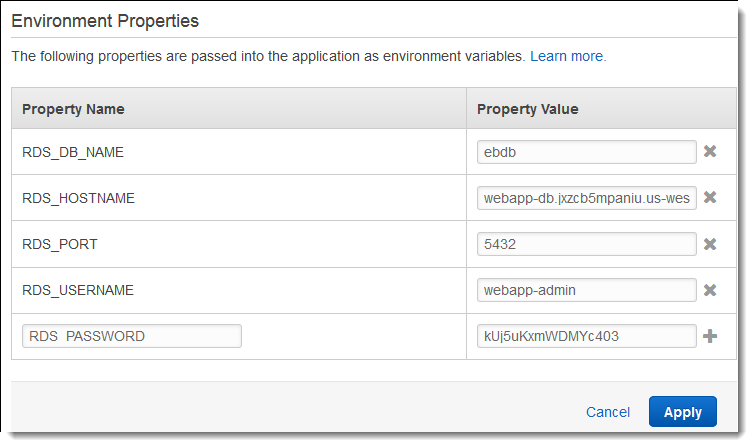
1. [**環境プロパティ**] セクションで、アプリケーションが読み取りする変数を定義して、接続文字列を構成します。統合された RDS DB インスタンスがある環境との互換性を考慮して、以下の名前と値を使用します。パスワードを除くすべての値は、[RDS コンソール](https://console.aws.amazon.com/rds/home)で見つかります。
[See the AWS documentation website for more details](http://docs.aws.amazon.com/ja_jp/elasticbeanstalk/latest/dg/php-hawordpress-tutorial.html)
1. ページの最下部で **[適用]** を選択し変更を保存します。
## アプリケーションの設定とデプロイ
以下に示すように、`wordpress-beanstalk` フォルダの構造が正しいことを確認してください。
```
wordpress-beanstalk$ tree -aL 1
.
├── .ebextensions
├── index.php
├── LICENSE
├── license.txt
├── readme.html
├── README.md
├── wp-activate.php
├── wp-admin
├── wp-blog-header.php
├── wp-comments-post.php
├── wp-config.php
├── wp-config-sample.php
├── wp-content
├── wp-cron.php
├── wp-includes
├── wp-links-opml.php
├── wp-load.php
├── wp-login.php
├── wp-mail.php
├── wp-settings.php
├── wp-signup.php
├── wp-trackback.php
└── xmlrpc.php
```
プロジェクトリポジトリのカスタマイズした `wp-config.php` ファイルでは、前のステップで定義した環境変数を使用してデータベース接続を設定します。`.ebextensions` フォルダ内の設定ファイルでは、Elastic Beanstalk 環境内に追加のリソースを作成します。
設定ファイルをアカウントで使用するには、変更が必要です。ファイル内のプレースホルダ値を適切な ID に置き換えて、出典バンドルを作成します。
**設定ファイルを更新して出典バンドルを作成するには**
1. 設定ファイルを次のように変更します。
+ `.ebextensions/dev.config` – 環境へのアクセスを制限して、WordPress のインストールプロセス中に環境を保護します。ファイルの先頭にあるプレースホルダー IP アドレスを、お客様の環境の WordPress インストールウェブサイトへのアクセスに使用するコンピュータのパブリック IP アドレスに置き換えます。
**注記**
お客様のネットワークに応じて、IP アドレスブロックの使用が必要になる場合があります。
+ `.ebextensions/efs-create.config` – VPC 内の各アベイラビリティーゾーン/サブネットに EFS ファイルシステムとマウントポイントを作成します。[Amazon VPC コンソール](https://console.aws.amazon.com/vpc/home#subnets:filter=default)で、デフォルトの VPC とサブネット ID を特定します。
1. プロジェクトフォルダのファイルを含む[出典バンドル](applications-sourcebundle.md)を作成します。次のコマンドでは、`wordpress-beanstalk.zip` という出典バンドルが作成されます。
```
~/eb-wordpress$ zip ../wordpress-beanstalk.zip -r * .[^.]*
```
ソースバンドルを Elastic Beanstalk にアップロードして、WordPress を環境にデプロイします。
**出典バンドルをデプロイするには**
1. [Elastic Beanstalk コンソール](https://console.aws.amazon.com/elasticbeanstalk)を開き、**リージョン**リストで を選択します AWS リージョン。
1. ナビゲーションペインで、[**環境**] を選択し、リストから環境の名前を選択します。
1. 環境の概要ページで、[**Upload and deploy (アップロードとデプロイ)**] を選択します。
1. 画面上のダイアログボックスを使用して、ソースバンドルをアップロードします。
1. [**デプロイ**] を選択します。
1. デプロイが完了したら、新しいタブのウェブサイトを開く、サイトの URL を選択できます。
## WordPress のインストール
**WordPress のインストールを完了するには**
1. [Elastic Beanstalk コンソール](https://console.aws.amazon.com/elasticbeanstalk)を開き、**リージョン**リストで を選択します AWS リージョン。
1. ナビゲーションペインで、[**環境**] を選択し、リストから環境の名前を選択します。
1. 環境 URL を選択して、ブラウザでサイトを開きます。サイトをまだ設定していないため、WordPress のインストールウィザードにリダイレクトされます。
1. スタンダードインストールを実行します。`wp-config.php` ファイルはすでに出典コードに存在し、環境からデータベース接続情報を読み取りするように設定されています。接続を設定するよう求められません。
インストールには約 1 分かかります。
## キーとソルトの更新
WordPress 設定ファイル `wp-config.php` は、環境プロパティからキーとソルトの値も読み取ります。現在、これらのプロパティはすべて、`test` フォルダの `wordpress.config` ファイルによって `.ebextensions` に設定されています。
ハッシュソルトは[環境プロパティの要件](environments-cfg-softwaresettings.md#environments-cfg-softwaresettings-console)を満たす任意の値にすることができますが、出典コントロールには保存しないでください。環境でこれらのプロパティを直接設定するには、Elastic Beanstalk コンソールを使用します。
**環境プロパティを更新するには**
1. [Elastic Beanstalk コンソール](https://console.aws.amazon.com/elasticbeanstalk)を開き、**リージョン**リストで を選択します AWS リージョン。
1. ナビゲーションペインで、[**環境**] を選択し、リストから環境の名前を選択します。
1. ナビゲーションペインで、[**Configuration**] を選択します。
1. [**ソフトウェア**] で、[**編集**] を選択します。
1. [`Environment properties`] で、以下のプロパティを変更します。
+ `AUTH_KEY` – `AUTH_KEY` に選択された値。
+ `SECURE_AUTH_KEY` – `SECURE_AUTH_KEY` に選択された値。
+ `LOGGED_IN_KEY` – `LOGGED_IN_KEY` に選択された値。
+ `NONCE_KEY` – `NONCE_KEY` に選択された値。
+ `AUTH_SALT` – `AUTH_SALT` に選択された値。
+ `SECURE_AUTH_SALT` – `SECURE_AUTH_SALT` に選択された値。
+ `LOGGED_IN_SALT` – `LOGGED_IN_SALT` に選択された値。
+ `NONCE_SALT` – `NONCE_SALT` に選択された値。
1. ページの最下部で **[適用]** を選択し変更を保存します。
**注記**
環境のプロパティを直接設定すると、`wordpress.config` の値が直接上書きされます。
## アクセス制限の削除
サンプルプロジェクトには、設定ファイル `loadbalancer-sg.config` が含まれています。このファイルによって、セキュリティグループが作成され、`dev.config` で設定した IP アドレスを使用して、そのグループが環境のロードバランサーに割り当てられます。これにより、ネットワークからのポート 80 を介した HTTP アクセスが制限されます。そうしないと、WordPress をインストールして管理者アカウントを設定する前に、部外者がサイトに connect する可能性があります。
WordPress のインストールが完了しました。次は、設定ファイルを削除し、サイトを公開します。
**制限を削除し、環境を更新するには**
1. プロジェクトディレクトリから `.ebextensions/loadbalancer-sg.config` ファイルを削除します。
```
~/wordpress-beanstalk$ rm .ebextensions/loadbalancer-sg.config
```
1. 出典バンドルを作成します。
```
~/eb-wordpress$ zip ../wordpress-beanstalk-v2.zip -r * .[^.]*
```
ソースバンドルを Elastic Beanstalk にアップロードして、WordPress を環境にデプロイします。
**出典バンドルをデプロイするには**
1. [Elastic Beanstalk コンソール](https://console.aws.amazon.com/elasticbeanstalk)を開き、**リージョン**リストで を選択します AWS リージョン。
1. ナビゲーションペインで、[**環境**] を選択し、リストから環境の名前を選択します。
1. 環境の概要ページで、[**Upload and deploy (アップロードとデプロイ)**] を選択します。
1. 画面上のダイアログボックスを使用して、ソースバンドルをアップロードします。
1. [**デプロイ**] を選択します。
1. デプロイが完了したら、新しいタブのウェブサイトを開く、サイトの URL を選択できます。
## Auto Scaling グループの設定
最後に、より高いインスタンス数で、環境の Auto Scaling グループを設定します。少なくと 2 つのインスタンスを常に実行することで、環境のウェブ・サーバーが単一障害点になることを防ぎます。また、これにより、サイトを停止せずに変更をデプロイすることができます。
**高可用性のために環境の Auto Scaling グループを設定するには**
1. [Elastic Beanstalk コンソール](https://console.aws.amazon.com/elasticbeanstalk)を開き、**リージョン**リストで を選択します AWS リージョン。
1. ナビゲーションペインで、[**環境**] を選択し、リストから環境の名前を選択します。
1. ナビゲーションペインで、[**設定**] を選択します。
1. [**容量**] 設定カテゴリで、[**編集**] を選択します。
1. [**Auto Scaling group (Auto Scaling グループ)**] セクションで、[**Min instances (最小インスタンス数)**] を **2** に設定します。
1. ページの最下部で **[適用]** を選択し変更を保存します。
複数のインスタンスにわたるコンテンツのアップロードを support するために、サンプルプロジェクトでは Amazon EFS を使用して共有ファイルシステムを作成します。サイトで投稿を作成し、コンテンツをアップロードして共有ファイルシステムに保存します。投稿を表示して両方のインスタンスをヒットするまでページを複数回更新し、共有ファイルシステムが動作していることを検証します。
## WordPress のアップグレード
新しいバージョンの WordPress にアップグレードするには、サイトをバックアップして新しい環境にデプロイします。
**重要**
WordPress 内の更新機能を使用したり、新しいバージョンを使用するように出典ファイルを更新しないでください。どちらのアクションでも、投稿 URL は (データベースとファイルシステムには残りますが) 404 エラーを返す場合があります。
**WordPress をアップグレードするには**
1. WordPress 管理者コンソールのエクスポートツールを使用して、投稿を XML ファイルにエクスポートします。
1. 旧バージョンのインストールに使用したのと同じ手順を使用して、新しいバージョンの WordPress を Elastic Beanstalk にデプロイしてインストールします。ダウンタイムを避けるために、新しいバージョンで新しい環境を作成できます。
1. 新しいバージョンで、WordPress インポートツールを管理者コンソールにインストールし、そのツールを使用して投稿が含まれている XML ファイルをインポートします。投稿が旧バージョンの管理者ユーザーによって作成されている場合は、管理者ユーザーをインポートしないで、投稿を新しいサイトの管理者ユーザーに割り当てます。
1. 新しいバージョンを別の環境にデプロイした場合は、[CNAME スワップ](using-features.CNAMESwap.md)を実行して旧サイトのユーザーを新サイトにリダイレクトします。
## クリーンアップ
デモコードの操作が完了したら、環境を終了できます。Elastic Beanstalk は、[Amazon EC2 インスタンス](using-features.managing.ec2.md)、[データベースインスタンス](using-features.managing.db.md)、[ロードバランサー](using-features.managing.elb.md)、セキュリティグループ、[アラーム](using-features.alarms.md#using-features.alarms.title)など、関連するすべての AWS リソースを削除します。
リソースを削除しても Elastic Beanstalk アプリケーションは削除されないため、いつでもアプリケーションの新しい環境を作成できます。
**コンソールから Elastic Beanstalk 環境を終了するには**
1. [Elastic Beanstalk コンソール](https://console.aws.amazon.com/elasticbeanstalk)を開き、**リージョン**リストで を選択します AWS リージョン。
1. ナビゲーションペインで、[**環境**] を選択し、リストから環境の名前を選択します。
1. **[Actions]** (アクション)、**[Terminate environment]** (環境の終了) の順に選択します。
1. 画面上のダイアログボックスを使用して、環境の終了を確認します。
さらに、Elastic Beanstalk 環境の外に作成したデータベースリソースを終了できます。Amazon RDS DB インスタンスを終了する場合、スナップショットを作成し、後で別のインスタンスにデータを復元できます。
**RDS DB インスタンスを終了するには**
1. [Amazon RDS コンソール](https://console.aws.amazon.com/rds)を開きます。
1. [**データベース**] を選択します。
1. DB インスタンスを選択します。
1. **[アクション]**、**[削除]** の順に選択します。
1. スナップショットを作成するかどうかを選択してから、**削除** を選択します。
## 次の手順
アプリケーションの開発が進むにつれ、.zip ファイルを手動で作成して Elastic Beanstalk コンソールにアップロードすることなく、環境を管理してアプリケーションをデプロイする方法が必要になります。[Elastic Beanstalk コマンドラインインターフェイス](eb-cli3.md) (EB CLI) には、コマンドラインインターフェイスからアプリケーションを作成、設定して、Elastic Beanstalk 環境にデプロイするための使いやすいコマンドが用意されています。
サンプルアプリケーションは、設定ファイルを使用して PHP 設定を設定し、存在しない場合はテーブルをデータベースに作成します。設定ファイルを使用して、環境の作成時に時間がかかる設定更新を避けるために、インスタンスのセキュリティグループ設定を指定できます。詳細については「[設定ファイル (`.ebextensions`) による高度な環境のカスタマイズ](ebextensions.md)」を参照してください。
開発とテストのために、マネージド DB インスタンスを環境に直接追加するために Elastic Beanstalk の機能を使用することが必要になる場合があります。環境内でのデータベースのセットアップについては、「[Elastic Beanstalk 環境にデータベースを追加する](using-features.managing.db.md)」を参照してください。
高パフォーマンスデータベースが必要な場合は、[Amazon Aurora](https://aws.amazon.com/rds/aurora/) の使用を検討します。Amazon Aurora は MySQL 対応のデータベースエンジンで、商用データベースの特徴を低コストで提供します。別のデータベースにアプリケーションに connect するには、[セキュリティグループ設定](php-ha-tutorial.md#php-hawrds-tutorial-database)ステップを繰り返し、[RDS 関連の環境プロパティを更新](php-ha-tutorial.md#php-hawrds-tutorial-configure)します。
最後に、本稼働環境でアプリケーションを使用する予定の場合は、お客様の環境に[カスタムドメイン名を設定](customdomains.md)し、安全な接続のために [HTTPS を有効にする](configuring-https.md)ことが必要になります。