翻訳は機械翻訳により提供されています。提供された翻訳内容と英語版の間で齟齬、不一致または矛盾がある場合、英語版が優先します。
# AWS ツールキット for Visual Studio を使用した EC2 サーバーインスタンスの設定
Amazon Elastic Compute Cloud (Amazon EC2)は、Amazon のデータセンターにあるサーバーインスタンスの起動と管理に使用するウェブサービスです。必要に応じて、任意の合法的な用途で Amazon EC2 サーバーインスタンスをいつでも使用できます。インスタンスはさまざまなサイズや設定で使用できます。詳細については、[Amazon EC2](https://aws.amazon.com/ec2/) を参照してください。
Toolkit AWS for Visual Studio のアプリケーション環境タブ内の **Server** タブを使用して、Elastic Beanstalk 環境の Amazon EC2 インスタンス設定を編集できます。
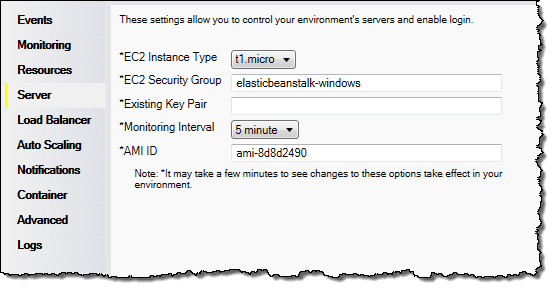
## Amazon EC2 インスタンスタイプ
[**インスタンスタイプ**] には、Elastic Beanstalk アプリケーションで使用できるインスタンスタイプが表示されます。インスタンスタイプを変更して、アプリケーションに最適な特性 (メモリサイズや CPU 能力など) を持つサーバーを選択します。例えば、高負荷の操作を長時間実行するアプリケーションでは、より大きい CPU やメモリが必要となる場合があります。
Elastic Beanstalk アプリケーションで使用可能な Amazon EC2 インスタンスタイプの詳細については、*Amazon Elastic Compute Cloud ユーザーガイド*の「[インスタンスタイプ](https://docs.aws.amazon.com/AWSEC2/latest/UserGuide/instance-types.html)」を参照してください。
## Amazon EC2 セキュリティグループ
*Amazon EC2 セキュリティグループ*を使用すると、Elastic Beanstalk アプリケーションへのアクセスを制御できます。セキュリティグループとは、インスタンスのファイアウォールのルールを定義するものです。このルールでは、どの着信ネットワークトラフィックをご使用のインスタンスに配信するかを指定します。他の着信トラフィックはすべて破棄されます。グループのルールはいつでも変更することができます。実行中のすべてのインスタンスと、今後起動されるインスタンスについて、新しいルールが自動的に実施されます。
Amazon EC2 セキュリティグループは、 AWS マネジメントコンソールまたは AWS Toolkit for Visual Studio を使用して設定できます。1 つまたは複数の Amazon EC2 セキュリティグループ名の名前を [**EC2 Security Groups**] テキストボックスに入力して、Elastic Beanstalk アプリケーションへのアクセスを制御する Amazon EC2 セキュリティグループを指定できます (グループ間はコンマで区切ります)。
**注記**
アプリケーションのヘルスチェックを有効にする場合、ソース CIDR 範囲として 0.0.0.0/0 からポート 80 (HTTP)がアクセスできることを確認してください。ヘルスチェックの詳細については、「[ヘルスチェック](create_deploy_NET.managing.elb.md#create_deploy_NET.managing.elb.healthchecks)」を参照してください。
**AWS ツールキット for Visual Studio を使用してセキュリティグループを作成するには**
1. Visual Studio の [**AWS Explorer**] で [**Amazon EC2**] ノードを展開し、[**Security Groups**] (セキュリティグループセキュリティグループ) をダブルクリックします。
1. [**Create Security Group**] をクリックし、セキュリティグループの名前と説明を入力します。
1. [**OK**] をクリックします。
Amazon EC2 セキュリティグループの詳細については、*Amazon Elastic Compute Cloud ユーザーガイド*の「[セキュリティグループの使用](https://docs.aws.amazon.com/AWSEC2/latest/UserGuide/using-network-security.html)」を参照してください。
## Amazon EC2 のキーペア
Elastic Beanstalk アプリケーション用にプロビジョニングされた Amazon EC2 インスタンスには、Amazon EC2 のキーペアを使用して安全にログインできます。
**重要**
Elastic Beanstalk 提供の Amazon EC2 インスタンスにアクセスする前に、Amazon EC2 のキーペアを作成し、Elastic Beanstalk 提供の Amazon EC2 インスタンスが Amazon EC2 のキーペアを使用するよう設定する必要があります。アプリケーションを Elastic Beanstalk にデプロイするときに、 AWS Toolkit for Visual Studio 内で **Publish to AWS** ウィザードを使用してキーペアを作成できます。Toolkit を使用してさらにキーペアを作成する場合は、次の手順に従ってください。または、[AWS マネジメントコンソール](https://console.aws.amazon.com/)を使用して、Amazon EC2 のキーペアを設定することもできます。Amazon EC2 のキーペアを作成する手順については、[Amazon Elastic Compute Cloud 入門ガイド](https://docs.aws.amazon.com/AWSEC2/latest/GettingStartedGuide/)を参照してください。
[**Existing Key Pair**] テキストボックスを使用すると、Elastic Beanstalk アプリケーションを実行している Amazon EC2 インスタンスに安全にログインするために使用できる Amazon EC2 のキーペアの名前を指定できます。
**Amazon EC2 のキーペアの名前を指定するには**
1. [**Amazon EC2**] ノードを展開し、[**Key Pairs**] をダブルクリックします。
1. [**Create Key Pair**] をクリックし、キーペア名を入力します。
1. [**OK**] をクリックします。
Amazon EC2 のキーペアの詳細については、*Amazon Elastic Compute Cloud ユーザーガイド*の「[Amazon EC2 認証情報の使用](https://docs.aws.amazon.com/AWSEC2/latest/UserGuide/using-credentials.html)」のページを参照してください。Amazon EC2 インスタンスへの接続の詳細については、「[サーバーインスタンスの一覧表示と接続](create_deploy_NET.ec2connect.md)」を参照してください。
## 間隔のモニタリング
デフォルトでは、基本的な Amazon CloudWatch メトリクスだけが有効化されています。5 分周期でデータを返します。 AWS Toolkit for Eclipseの環境の [**Configuration**] (設定) タブの [**Server**] (サーバー) セクションで、[**Monitoring Interval**] (モニタリング間隔) で [**1 minute**] (1 分)を選択すると、より詳細な 1 分間隔の CloudWatch メトリクスを有効化することもできます。
**注記**
Amazon CloudWatch の利用料金で 1 分間隔のメトリクスに申し込むことができます。詳細については、[Amazon CloudWatch](https://aws.amazon.com/cloudwatch/) を参照してください。
## カスタム AMI ID
AWS Toolkit for Eclipseの環境で、[**Configuration**] (設定) タブの [**Server**] (サーバー) セクションの [**Custom AMI ID**] (カスタム AMI ID) ボックスにカスタム AMI の ID を入力して、Amazon EC2 インスタンスで使用するデフォルトの AMI を独自のカスタム AMI に置き換えることができます。
**重要**
独自の AMI の使用は高度な作業であるため、注意が必要です。カスタム AMI が必要な場合は、デフォルトの Elastic Beanstalk AMI を変更して使用することをお勧めします。正常と見なされるには、Amazon EC2 インスタンスが、ホストマネージャの実行を含む Elastic Beanstalk の一連の要件を満たす必要があります。これらの要件を満たさないと、環境が正常に動作しない可能性があります。