翻訳は機械翻訳により提供されています。提供された翻訳内容と英語版の間で齟齬、不一致または矛盾がある場合、英語版が優先します。
Studio 3T から Amazon DocumentDB クラスターに接続する
Studio 3T
前提条件
-
Amazon DocumentDB クラスターで Amazon EC2 を「踏み台ホスト」として利用するシステムをまだ構築していないお客様は、「Amazon EC2 に接続する」の手順に従ってください。
-
Studio 3T をお持ちでない場合は、ダウンロードしてインストールします。
Studio 3T に接続する
-
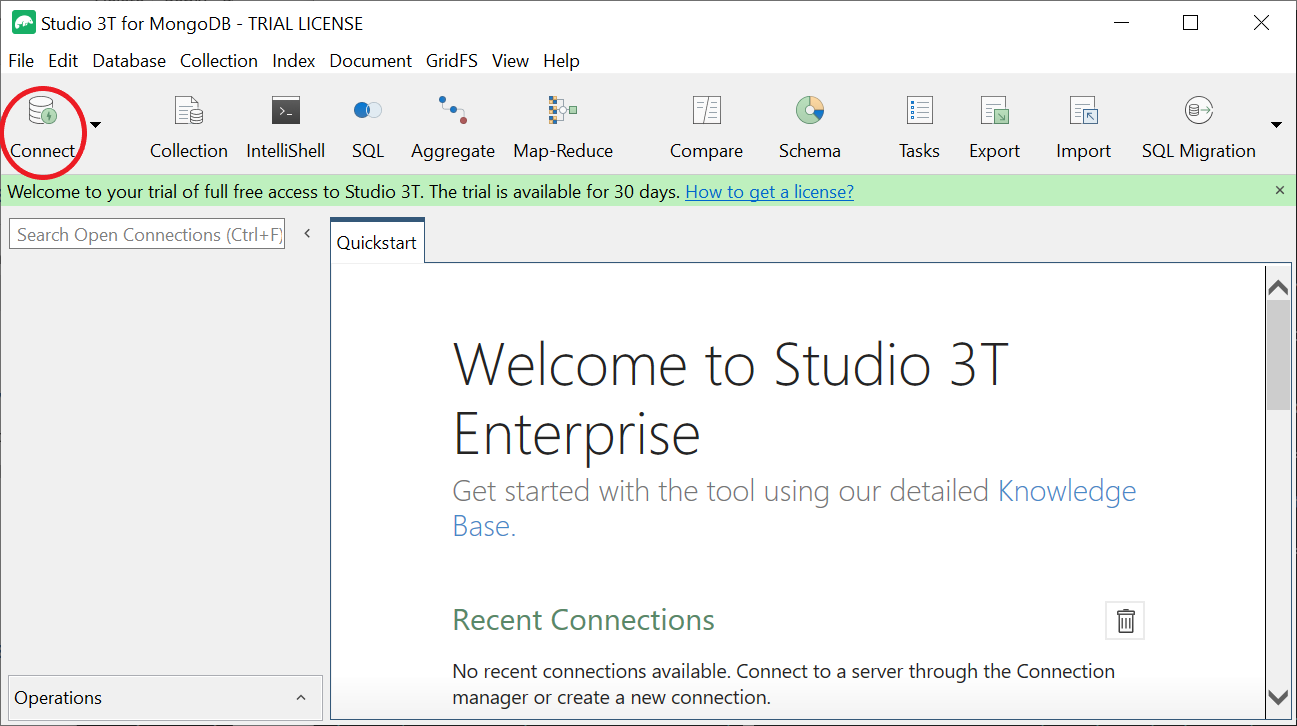
ツールバーの左上隅にある 接続 を選択します。
-
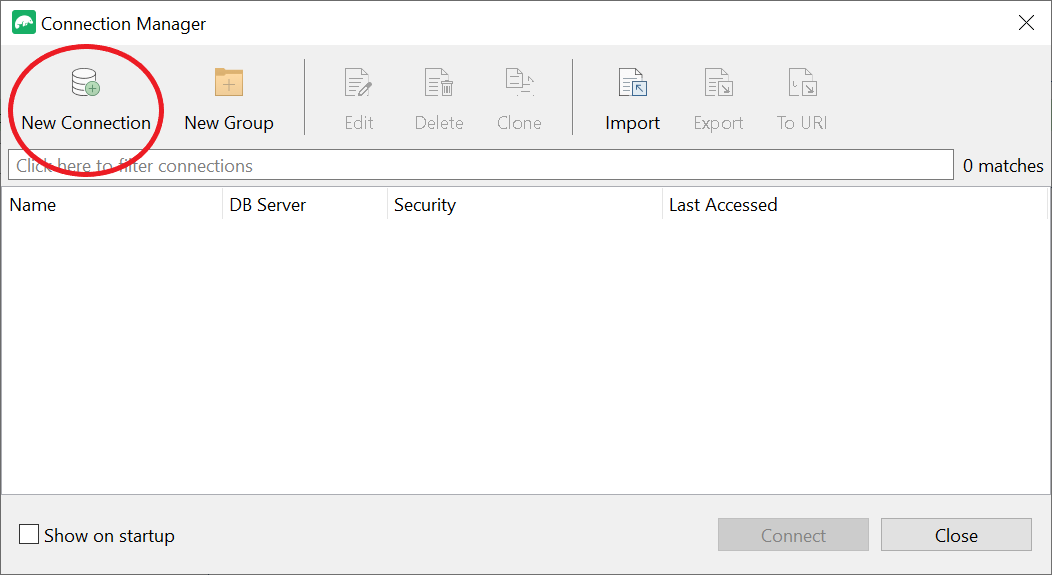
ツールバーの左上隅にある 新規接続 を選択します。
-
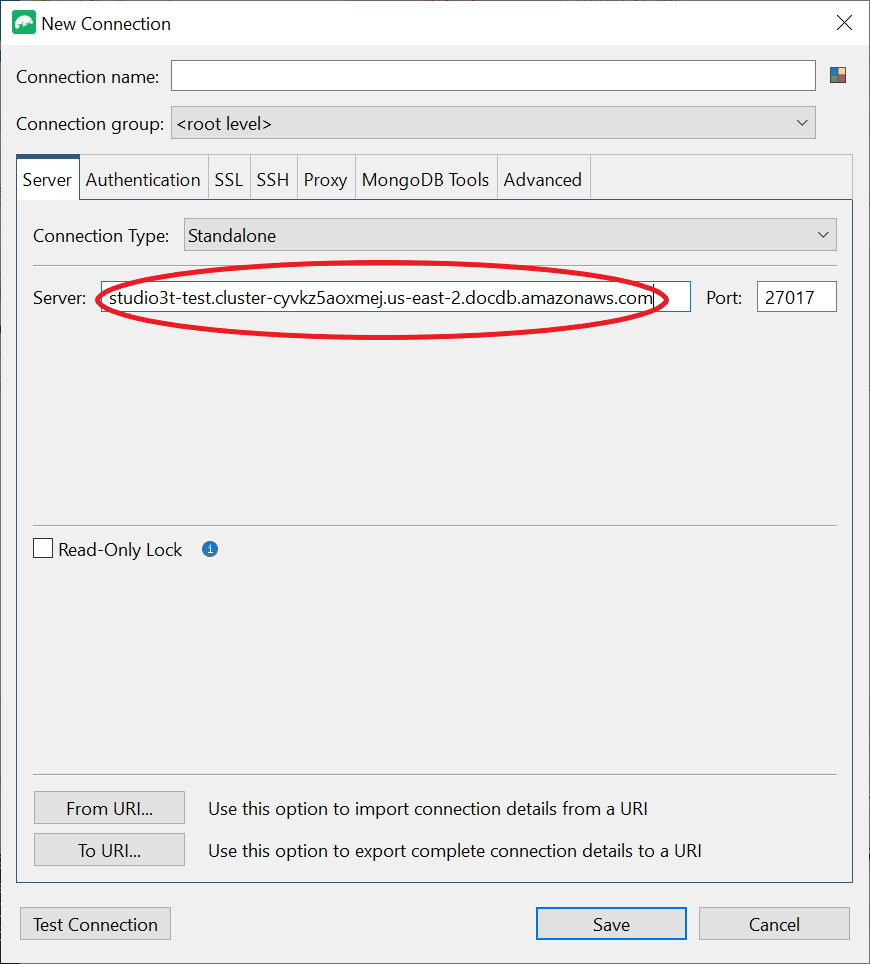
サーバー タブの サーバー フィールドに、クラスターエンドポイント情報を入力します。
注記
クラスターエンドポイントが見つからない場合。こちらの ステップに従ってください。
-
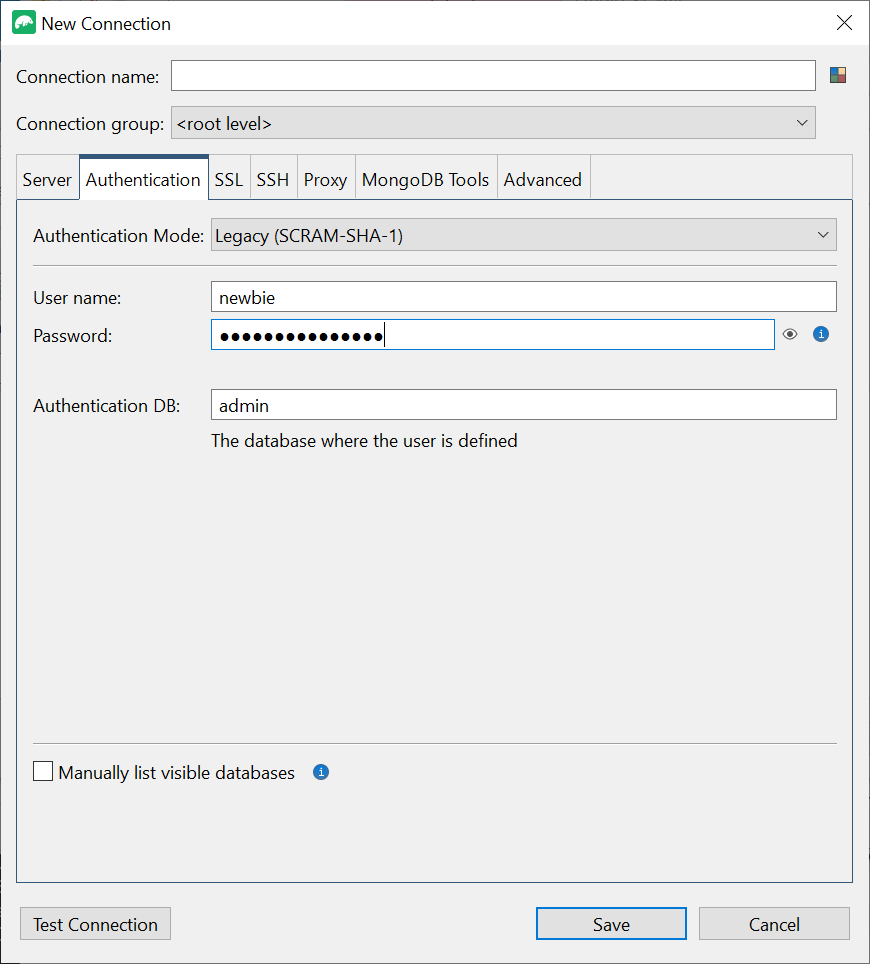
認証 タブを選択し、認証モード のドロップダウンメニューで レガシー を選択します。
-
ユーザー名 フィールドと パスワード フィールドにユーザーネームと資格情報を入力します。
-
SSL タブを選択し、SSLプロトコルを使用して接続する チェックボックスをオンにします。
![[SSL プロトコルを使用して接続する] が選択された新しい接続インターフェイスの SSL タブ。](images/studio3t/studio3t-ssl.png)
-
独自のルート CA ファイルを使用する を選択します。次に、Amazon DocumentDB 証明書を追加します (DocumentDB クラスターで SSL が無効になっている場合は、このステップをスキップできます)。無効なホスト名 を許可するには、チェックボックスをオンにします。
注記
証明書を持っていない場合。次のコマンドでダウンロードできます。
wget https://truststore.pki.rds.amazonaws.com/global/global-bundle.pem -
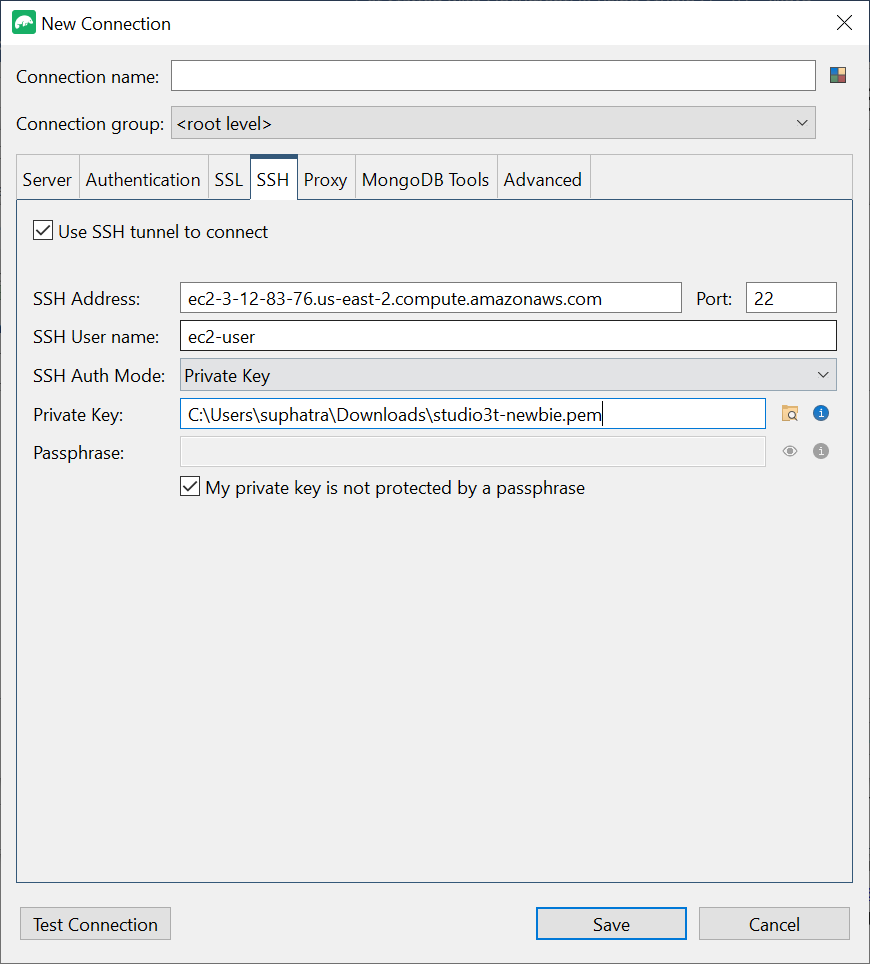
Amazon VPC 外のクライアントマシンから接続する場合は、SSH トンネルを作成する必要があります。SSH タブでこれを行います。
-
SSHトンネルを使用する のチェックボックスをオンにして、SSHアドレス フィールドに SSH アドレスを入力します。これはインスタンスの公開 DNS (IPV4) です。この URL は Amazon EC2 マネジメントコンソール
から取得できます。 -
ユーザーネームを入力します。これは Amazon EC2 インスタンスのユーザーネームです。
-
SSH 認証モードで、プライベートキー を選択します。プライベートキー フィールドで、ファイルファインダーアイコンを選択し、Amazon EC2 インスタンスのプライベートキーを選択します。これは、Amazon EC2 コンソールでインスタンスを作成するときに保存した.pem ファイル(キーペア)です。
-
Linux/macOS クライアントマシンを使用している場合は、次のコマンドを使用してプライベートキーの許可を変更する必要があることがあります。
chmod 400 /fullPathToYourPemFile/<yourKey>.pem
注記
この Amazon EC2 インスタンスは、DocumentDB クラスターと同じ Amazon VPC およびセキュリティグループ内に存在する必要があります。SSH アドレス、ユーザーネーム、プライベートキーは、Amazon EC2 マネジメントコンソール
から取得できます。 -
-
次に 接続のテスト ボタンを選択して構成をテストします。
![左下隅に [接続のテスト] ボタンが強調表示されている新しい接続インターフェイス。](images/studio3t/studio3t-testbutton.png)
-
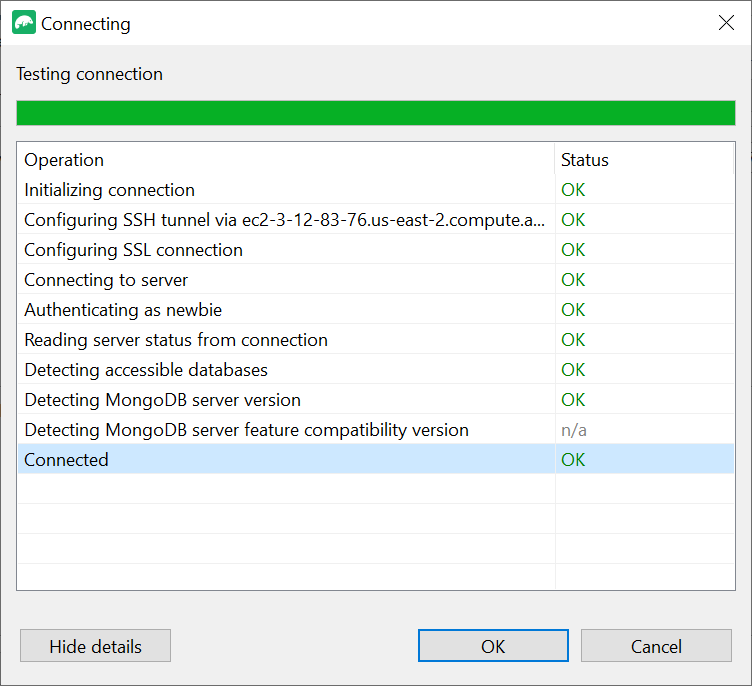
診断ウィンドウには、テストが成功したことを示す緑色のバーがロードされます。次に OK を選択して、診断ウィンドウを閉じます。
-
保存 を選択して、将来使用するために接続を保存します。
![[保存] ボタンが強調表示されている新しい接続インターフェイス。](images/studio3t/studio3t-save.png)
-
次にクラスターを選択し、接続 を選択します。
![[接続] ボタンが強調表示されている [接続マネージャー] インターフェイス。](images/studio3t/studio3t-finalconnect.png)
お疲れ様でした。Studio 3T を介して Amazon DocumentDB クラスターに正常に接続されました。
