翻訳は機械翻訳により提供されています。提供された翻訳内容と英語版の間で齟齬、不一致または矛盾がある場合、英語版が優先します。
Windows での Amazon DocumentDB ODBC ドライバーのセットアップ
以下の手順を使用して、Windows で Amazon DocumentDB ODBC ドライバーを設定します。
-
Windows で [コントロールパネル] を開き、ODBC を検索します (またはメニューで [Windows ツール] > [ODBC データソース (32 ビット)] または [ODBC データソース (64 ビット)] を選択)。
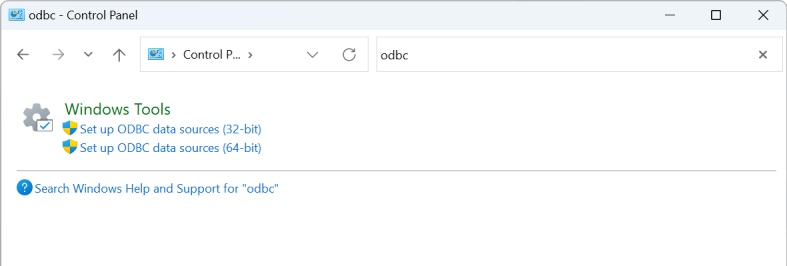
-
適切な ODBC ドライバデータソース管理者を選択します。インストールされていれば 32 ビットバージョンを、インストールされていない場合は 64 ビットバージョンを選択します。
-
[システム DSN] タブを選択し、[追加...] をクリックして新しいDSNを追加します。
![[追加] ボタンを示す [ODBC データソース管理者] インターフェイス。](images/odbc-add-dsn-1.png)
-
データソースドライバーリストから [Amazon DocumentDB] を選択します。
![Amazon DocumentDB ドライバーオプションが選択された [新しいデータソースの作成] インターフェイス。](images/create-data-source-1.png)
-
[Amazon DocumentDB DSN の設定] ダイアログで、[接続の設定]、[TLS] タブ、[接続テスト] の各フィールドに入力し、[保存] をクリックします。
![[接続の設定]、[TLS]、および [接続テスト] フィールドがある [Amazon DocumentDB DSN の設定] インターフェイス。[保存] ボタンは下部にあります。](images/config-docdb-dsn-1.png)
-
選択した EC2 インスタンスへの SSH トンネリング方法によって接続の詳細が異なるため、Windows フォームには正確に記入してください。SSH トンネリング方法についてはこちら
を参照してください。各プロパティの詳細については、「接続文字列の構文とオプション 」を参照してください。 ![[SSH トンネル] フィールドが完了した [Amazon DocumentDB DSN の設定] インターフェイス。](images/config-docdb-dsn-ssh-1.png)
Windows での Amazon DocumentDB ODBC ドライバーの設定の詳細については、こちら
