翻訳は機械翻訳により提供されています。提供された翻訳内容と英語版の間で齟齬、不一致または矛盾がある場合、英語版が優先します。
AWS DMS 診断サポート AMI の使用
の使用中にネットワーク関連の問題が発生した場合 AWS DMS、サポートエンジニアはネットワーク設定に関する詳細情報が必要になる場合があります。サポートができるだけ早く必要な情報をできるだけ多く AWS 取得できるようにしたいと考えています。そのため、 AWS DMS ネットワーク環境をテストするための診断ツールを備えた構築済みの Amazon EC2 AMI を開発しました。
Amazon マシンイメージ (AMI) にインストールされている診断テストには次があります。
仮想プライベートクラウド (VPC)
ネットワークのパケットロス
ネットワークのレイテンシー
最大送信単位 (MTU) のサイズ
トピック
注記
Oracle ソースでパフォーマンスの問題が発生した場合は、Oracle REDO ログまたはアーカイブログの読み取りパフォーマンスを評価して、パフォーマンスを改善する方法を探ることができます。詳細については、「Evaluating read performance of Oracle redo or archive logs」を参照してください。
新しい AWS DMS 診断用 Amazon EC2 インスタンスを起動する
このセクションでは、新しい Amazon EC2 インスタンスを起動します。Amazon EC2 インスタンスの起動方法の詳細については、「Amazon EC2 ユーザーガイド」の「Amazon EC2 Linux インスタンスの開始方法」チュートリアルを参照してください。
次の設定で Amazon EC2 インスタンスを起動します。
[Application and OS Images (Amazon Machine Image)] で、DMS-DIAG-AMI AMI を検索します。コンソールにログオンしている場合は、このクエリ
で AMI を検索できます。リージョン内の AWS 診断 AMI の AMI ID については、リージョン別の AMI ID以下を参照してください。 [インスタンスタイプ] では、[t2.micro] を選択することをお勧めします。
[ネットワーク設定] では、レプリケーションインスタンスが使用しているのと同じ VPC を選択します。
インスタンスがアクティブになったら、インスタンスに接続します。Linux インスタンスに接続する方法については、「Linux インスタンスへの接続」を参照してください。
IAM ロールを作成する
必要最小限のアクセス権限を使用してレプリケーションインスタンスで診断テストを実行する場合は、次のアクセス権限ポリシーを使用する IAM ロールを作成します。
このロールを新しい IAM ユーザーにアタッチします。IAM ロール、ポリシー、ユーザーの作成の詳細については、「IAM ユーザーガイド」の次のトピックを参照してください。
診断テストを実行する
Amazon EC2 インスタンスを作成して接続したら、次の手順を実行してレプリケーションインスタンスで診断テストを実行します。
CLI AWS を設定します。
$ aws configure診断テストの実行に使用する AWS ユーザーアカウントのアクセス認証情報を指定します。VPC とレプリケーションインスタンスのリージョンを指定します。
リージョンで使用可能な AWS DMS タスクを表示します。サンプルリージョンを実際のリージョンに置き換えます。
$ dms-report -rus-east-1-lこのコマンドは、タスクのステータスを表示します。
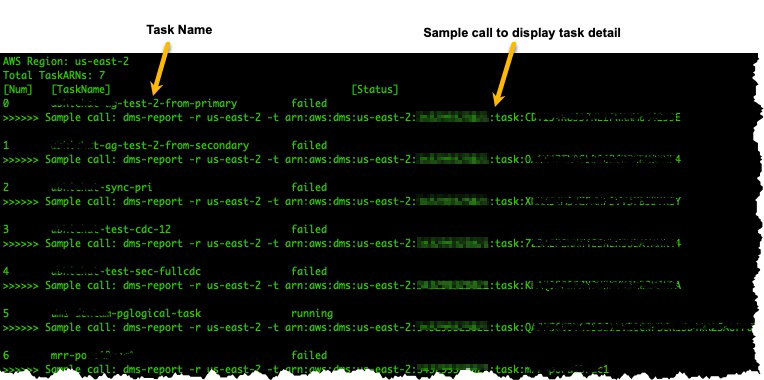
タスクエンドポイントと設定を表示します。
<DMS-Task-ARN>をタスクの Amazon リソースネーム (ARN) に置き換えます。$ dms-report -t<DMS-Task-ARN>このコマンドは、タスクのエンドポイントと設定を表示します。
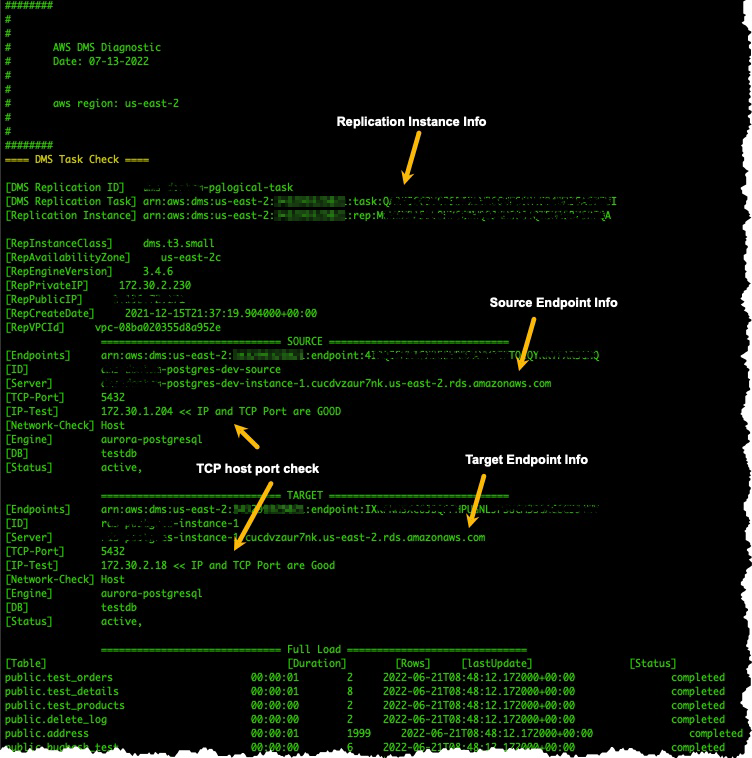
診断テストを実行します。
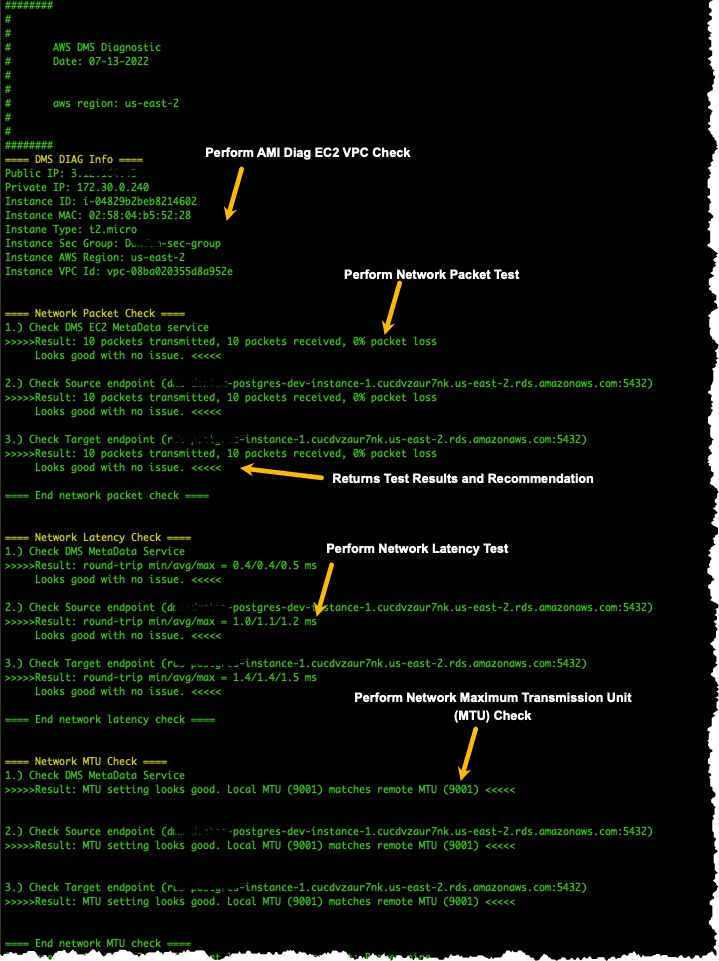
<DMS-Task-ARN>はタスク ARN に置き換えます。$ dms-report -t<DMS-Task-ARN>-n yこのコマンドは、レプリケーションインスタンスの VPC、ネットワークパケット送信、ネットワークのレイテンシー、ネットワークの最大送信単位 (MTU) のサイズに関する診断データを表示します。
次のステップ
次のセクションでは、ネットワーク診断テストの結果に基づいたトラブルシューティング情報について説明します。
VPC テスト
このテストでは、診断 Amazon EC2 インスタンスがレプリケーションインスタンスと同じ VPC 内にあることを検証します。診断 Amazon EC2インスタンスがレプリケーションインスタンスと同じ VPC にない場合は、これを終了し、適切な VPC で再作成します。Amazon EC2インスタンスの VPC は、作成後に変更することはできません。
ネットワークパケットロスのテスト
このテストでは、10 個のパケットを次のエンドポイントに送信し、パケットロスを確認します。
ポート 80 の AWS DMS Amazon EC2 メタデータサービス
ソースエンドポイント
ターゲットエンドポイント
すべてのパケットは正常に到着するはずです。パケットロスがあった場合は、ネットワークエンジニアに相談して問題を特定し、解決策を模索します。
ネットワークレイテンシーのテスト
このテストでは、以前のテストと同じエンドポイントに 10 個のパケットを送信し、パケットのレイテンシーを確認します。すべてのパケットのレイテンシーは 100 ミリ秒未満である必要があります。レイテンシーが 100 ミリ秒を超えるパケットがある場合は、ネットワークエンジニアに相談して問題を特定し、解決策を模索します。
最大送信単位 (MTU) サイズのテスト
このテストでは、以前のテストと同じエンドポイントで Traceroute ツールを使用して MTU のサイズを検出します。テスト範囲のすべてのパケットの MTU サイズが同じである必要があります。MTU サイズが異なるパケットがある場合は、ネットワークエンジニアに相談して問題を特定し、解決策を模索します。
リージョン別の AMI ID
AWS リージョンで使用できる DMS Diagnostic AMIs のリストを表示するには、次の AWS CLI サンプルを実行します。
aws ec2 describe-images --owners 343299325021 --filters "Name=name, Values=DMS-DIAG*" --query "sort_by(Images, &CreationDate)[-1].[Name, ImageId, CreationDate]" --output text
出力に結果が表示されない場合は、DMS Diagnostic AMI がお客様の AWS リージョンで使用できないことを意味します。回避策は、以下の手順に従って別のリージョンから診断 AMI をコピーすることです。詳細については、「AMI のコピー」を参照してください。
使用可能なリージョンでインスタンスを起動します。
イメージを作成します。イメージはユーザーが所有します。
AMI を中東 (アラブ首長国連邦) リージョンなどのリージョンにコピーします。
ローカルリージョンでインスタンスを起動します。
AWS Systems Patch Manager
AWS Systems Patch Manager は、EC2 インスタンス上のオペレーティングシステムとアプリケーションのパッチ適用を自動化します。
パッチマネージャーを設定するには、以下のステップを実行します。
-
Systems Manager を有効にします。
-
AmazonSSMManagedInstanceCoreIAM ポリシーを EC2 インスタンスロールにアタッチします。 -
SSM エージェントがインストールされていることを確認します (Amazon Linux 2、Ubuntu 20.04+ AMI の場合はデフォルト)。
-
-
パッチアプリケーションのスケジュールなど、重要/セキュリティ更新のルールを定義してパッチベースラインを作成します。
-
SSM のメンテナンスウィンドウを使用して、定義された時間にパッチを適用するために更新をスケジュールします。
-
Systems Manager でパッチ適用ステータスとコンプライアンスレポートを確認して、コンプライアンスを確かめます。
