翻訳は機械翻訳により提供されています。提供された翻訳内容と英語版の間で齟齬、不一致または矛盾がある場合、英語版が優先します。
Simple AD ユーザーの作成
Simple AD ディレクトリと結合した Amazon EC2 インスタンスを使用するユーザーを作成するには、次の手順に従います。ユーザーを作成する前に、「Active Directory 管理ツールのインストール」の手順を完了する必要があります。
注記
Simple AD の使用において、「最初のログイン時にユーザーにパスワードの変更を強制する」オプションを指定して Linux インスタンスのユーザーアカウントを作成する場合、そのユーザーは kpasswd を使用して初期のパスワード変更ができません。初めてパスワードを変更する場合、ドメイン管理者が Active Directory 管理ツールを使用してユーザーのパスワードを更新する必要があります。
ユーザーを作成するには
-
Active Directory 管理ツールがインストールされているインスタンスに接続します。
-
Windows のスタートメニューから Active Directory ユーザーとコンピュータツールを開きます。このツールへのショートカットは [Windows Administrative Tools]フォルダにあります。
ヒント
インスタンスのコマンドプロンプトから以下のコマンドを実行すると、Active Directory ユーザーとコンピュータのツールボックスを直接開くことができます。
%SystemRoot%\system32\dsa.msc -
ディレクトリツリーで、ディレクトリの NetBIOS 名を持つ OU の下で、ユーザーを保存する OU (
corp\Usersなど) を選択します。のディレクトリで使用される OU 構造の詳細については AWS、「」を参照してくださいAWS Managed Microsoft AD で作成される内容。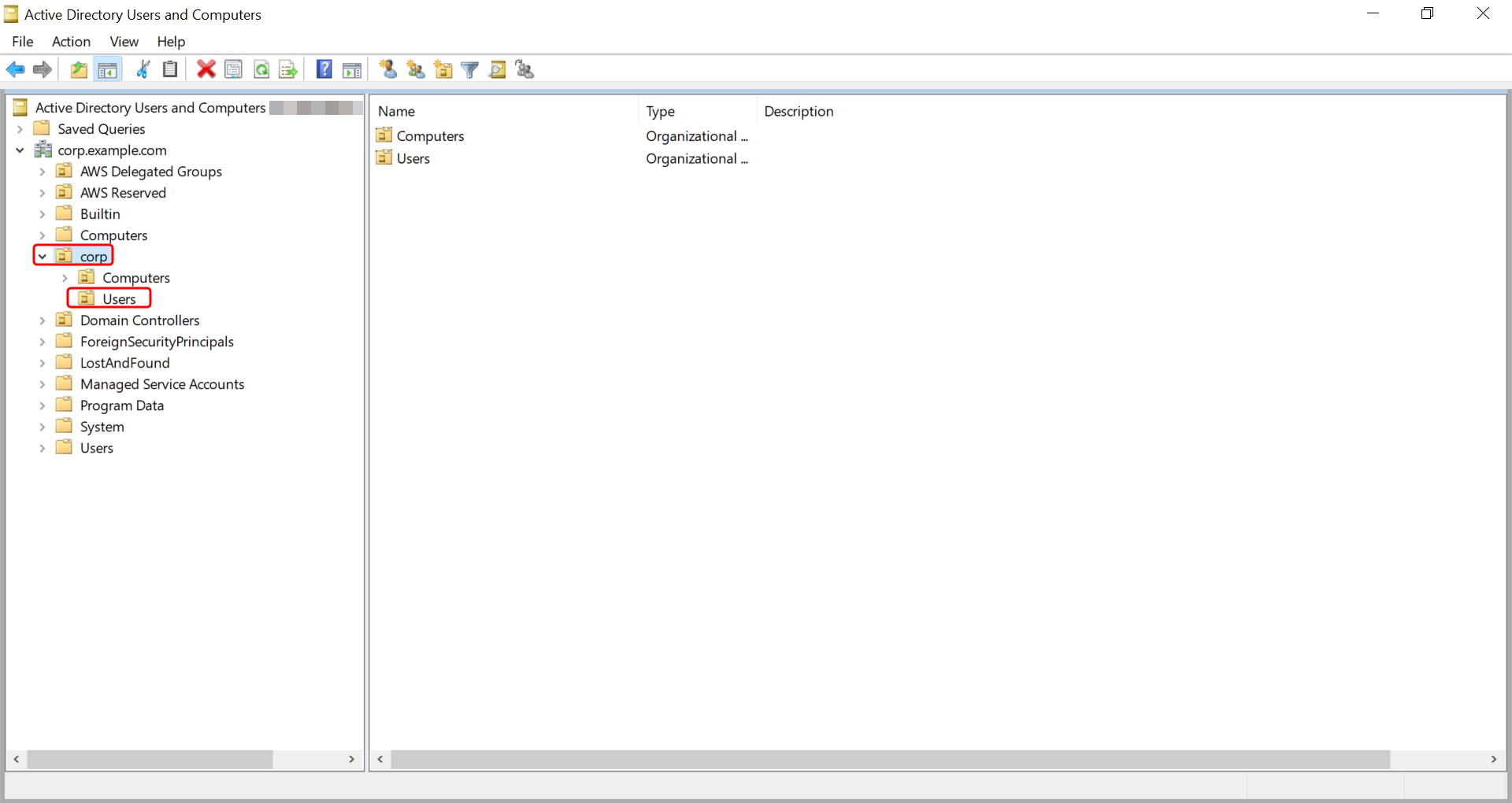
-
[Action] メニューで、[New]、[User] の順に選択し、新規ユーザーのウィザードを開きます。
-
ウィザードの最初のページで、以下のフィールドに入力し、[Next] をクリックします。
-
[First name] (名)
-
[Last name] (姓)
-
[User logon name] (ユーザーのログオン名)
-
-
ウィザードの 2 番目のページで、[Password] と [Confirm Password] に、仮パスワードを入力します。[User must change password at next logon] (ユーザーは次回ログオン時にパスワードの変更が必要) オプションが選択されていることを確認します。その他のオプションは選択しないでください。[次へ] を選択します。
-
ウィザードの 3 番目のページで、新しいユーザーの情報が正しいことを確認し、[Finish] をクリックします。新しいユーザーが [Users] フォルダに表示されます。
