翻訳は機械翻訳により提供されています。提供された翻訳内容と英語版の間で齟齬、不一致または矛盾がある場合、英語版が優先します。
# Simple AD の Active Directory 管理ツールをインストールする
Amazon EC2 Windows Server インスタンスからActive Direcotryを管理するには、インスタンスに Active Directory ドメインサービスとActive Directory ライトウェイトディレクトリサービスツールをインストールする必要があります。以下の手順を使用して、これらのツールを EC2 Windows Serverインスタンスにインストールします。
## 前提条件
この手順を開始する前に、以下を完了してください.
1. Simple Active Directoryを作成するには 詳細については、「[Simple AD を作成する](simple_ad_getting_started.md#how_to_create_simple_ad)」を参照してください。
1. EC2 Windows Server インスタンスを起動して Simple AD Active Directory に結合します。EC2 インスタンスでユーザーとグループを作成するには、以下のポリシーが必要です **AmazonSSMDirectoryServiceAccess** と **AmazonSSMManagedInstanceCore**。詳細については、「[Amazon EC2 Windows インスタンスを Simple AD Active Directory に結合する](simple_ad_launching_instance.md)」を参照してください。
1. アクティブディレクトリドメイン管理者の認証情報が必要になります。これらの認証情報は、管理対象の Managed Microsoft AD の作成時に作成されました。[Simple AD を作成する](simple_ad_getting_started.md#how_to_create_simple_ad)の手順に従った場合、管理者ユーザー名には NetBIOS 名 **corp\\administrator**が含まれます。
**EC2 Windows Serverインスタンス に Active Directory 管理ツールをインストールするには**
1. Amazon EC2 コンソールの [https://console.aws.amazon.com/ec2/](https://console.aws.amazon.com/ec2/) を開いてください。
1. Amazon EC2 コンソールで **[インスタンス]** を選択し、Windows Server インスタンスを選択して、**[接続]** を選択します。
1. **[インスタンスに接続]** ページで **[RDP クライアント]** を選択します。
1. **[RDP クライアント]** タブで **[リモートデスクトップファイルのダウンロード]** を選択し、 **[パスワードを取得]** を選択してパスワードを取得します。
1. **[Windows パスワードを取得]** で、**[プライベートキーファイルのアップロード]** を選択します。Windows Server インスタンスに関連付けられている .pem プライベートキーファイルを選択します。プライベートキーファイルをアップロードしたら、[**パスワードの復号化**] を選択します。
1. **[Windows セキュリティ]** ダイアログボックスで、Windows Server コンピュータのローカル管理者の認証情報 をコピーしてサインインします。ユーザー名を **{{NetBIOS-Name}}\\administrator** または **{{DNS-Name}}\\administrator** の形式にすることができます。たとえば、[Simple AD を作成する](simple_ad_getting_started.md#how_to_create_simple_ad)の手順に従った場合**corp\\administrator**はユーザー名になります。
1. Windows Server インスタンスにサインインしたら、[スタート] メニューから **[サーバーマネージャー]** を選択して **[サーバーマネージャー]** を開きます。
1. [**サーバー マネージャー**] ダッシュボードで、[**役割と機能の追加**] を選択します。
1. **[Add Roles and Features Wizard]** (ロールと機能の追加ウィザード) で、**[Installation Type]** (インストールのタイプ) として **[Role-based or feature-based installation]** (ロールベースまたは機能ベースのインストール) を選択し、**[Next]** (次へ) をクリックします。
1. **[Server Selection]** (サーバーの選択) で、ローカルサーバーが選択されていることを確認し、左のナビゲーションペインの **[Features]** (機能) を選択します。
1. **[機能]** ツリーで、**[リモートサーバー管理ツール]**、**[ロール管理ツール]** の順に開き、**[AD DS および AD LDS ツール]** を選択して開きます。**[AD DS および AD LDS ツール]** を選択すると、**[PowerShell の Active Directory モジュール]**、**[AD DS ツール]**、および **[AD LDS スナップインとコマンドラインツール]** が選択されます。下にスクロールして **[DNS サーバーツール]** を選択し、**[次へ]** を選択します。
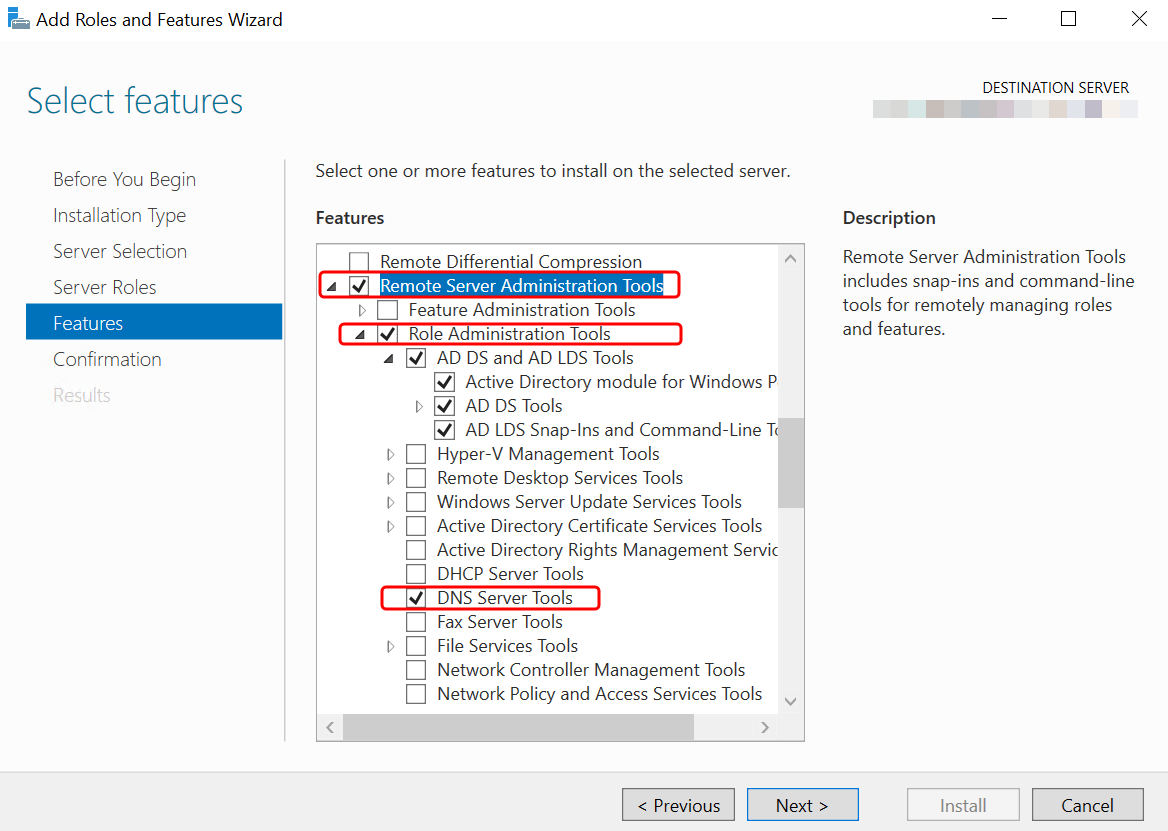
1. 情報を確認して **[Install]** (インストール) を選択します。機能のインストールが終了すると、Active Directory Domain Services と Active Directory Lightweight Directory Services ツールが [スタート] 画面の **[管理ツール]** フォルダから利用できるようになります。