翻訳は機械翻訳により提供されています。提供された翻訳内容と英語版の間で齟齬、不一致または矛盾がある場合、英語版が優先します。
Slack の接続
インシデント対応調査の主要な検出結果、根本原因分析、生成された緩和計画を使用して、選択した Slack チャネルを更新するように AWS DevOps エージェントを設定できます。
[開始する前に]
エージェントスペースに追加する前に、Slack を DevOps エージェントに登録する必要があります。 AWS DevOps エージェントを Slack と統合するには、次の要件を満たす必要があります。
サードパーティーアプリケーションをインストールして認可できる Slack ワークスペースにアクセスできる
AWS DevOps Agent が通知を送信する Slack チャネルを特定している
Slack と AWS DevOps エージェントの統合を登録する
各登録は 1 つの Slack ワークスペースに接続します。複数のワークスペースを接続するには、ワークスペースごとにこのプロセスを繰り返します。
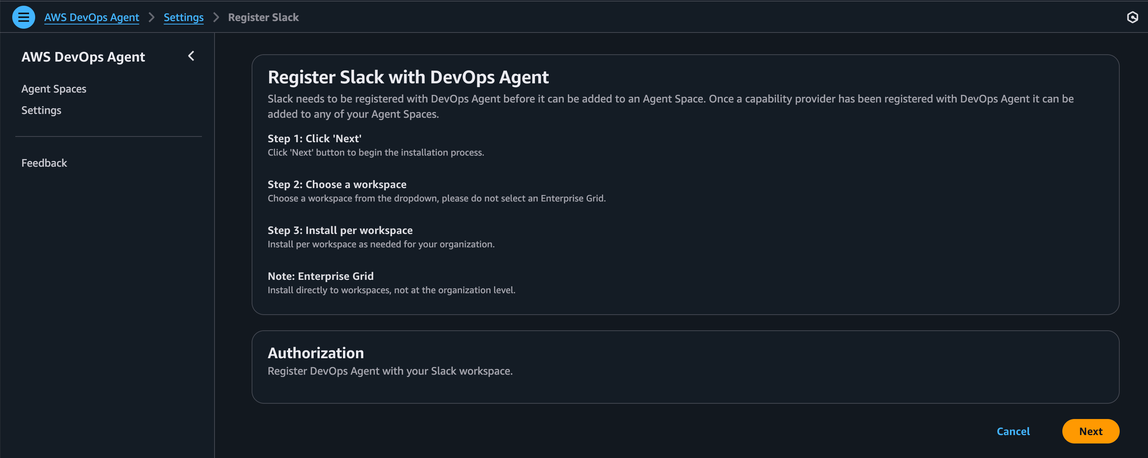
AWS DevOps エージェントコンソールの Capability Providers ページから、Communication の「Available providers」セクションで Slack を見つけ、Register を選択します。
登録ボタンを選択します。
ワークスペースの AWS DevOps エージェントアプリケーションを承認するには、Slack にリダイレクトされます。
Slack 認可ページで、組織レベルではなくワークスペースに直接 をインストールします。
ドロップダウンからワークスペースを選択します。エンタープライズグリッドを選択しないでください。
組織の必要に応じてワークスペースごとに をインストールします。
リクエストされたスコープを確認し、統合の承認を許可するを選択します。
認可後、 AWS DevOps エージェントコンソールに戻ります。
複数の AWS アカウント間で Slack ワークスペースを共有する
1 つの Slack ワークスペースを複数の AWS アカウントで共有できます。これは、エージェントスペースが暗号化にカスタマーマネージドキー (CMK) を使用している場合でも機能します。複数の AWS アカウントがある場合は、アカウントごとに個別の Slack ワークスペースは必要ありません。
ワークスペースのインストールの重複と重複
組織には、エージェントスペースまたは AWS アカウント間で Slack ワークスペースが重複または重複している可能性があります。同じ Slack ワークスペースを複数のエージェントスペースに登録できます。各登録は独立しています。別のエージェントスペースに同じワークスペースを登録しても、既存の登録と衝突したり、上書きしたりすることはありません。
Slack を DevOps エージェントスペースに関連付ける (複数可)
Slack を登録したら、1 つ以上のチャネルを DevOps エージェントスペース (複数可) に関連付けることができます。追加するチャネルごとに、これらのステップを繰り返します。
設定した AgentSpace 内の機能タブから、コミュニケーション > Slack に移動します。
Slack の追加を選択する
チャネル ID を入力する
Create を選択して Slack 設定を完了します。
注記
メッセージを投稿する前に、エージェントのボットユーザーをプライベートチャネルに追加する必要があります。
重要
Slack アプリをアンインストールすると、Slack アプリを再インストールできなくなる可能性があります。Slack アプリをアンインストールしないでください。
