翻訳は機械翻訳により提供されています。提供された翻訳内容と英語版の間で齟齬、不一致または矛盾がある場合、英語版が優先します。
AWS Device Farm でのリモートアクセスセッションの使用
リモートアクセスセッションを通じた Android および iOS のアプリケーションのインタラクティブなテストの実行については、「セッション」を参照してください
前提条件
-
セッションを作成します。「セッションの作成」の指示に従ってから、このページに戻ります。
Device Farm コンソールでセッションを使用する
リモートアクセスセッションをリクエストしたデバイスが利用可能になるとすぐに、コンソールにデバイスの画面が表示されます。セッションの最大長は 150 分です。セッションの残り時間は、デバイスの右上隅の Time left フィールドに表示されます。
アクション
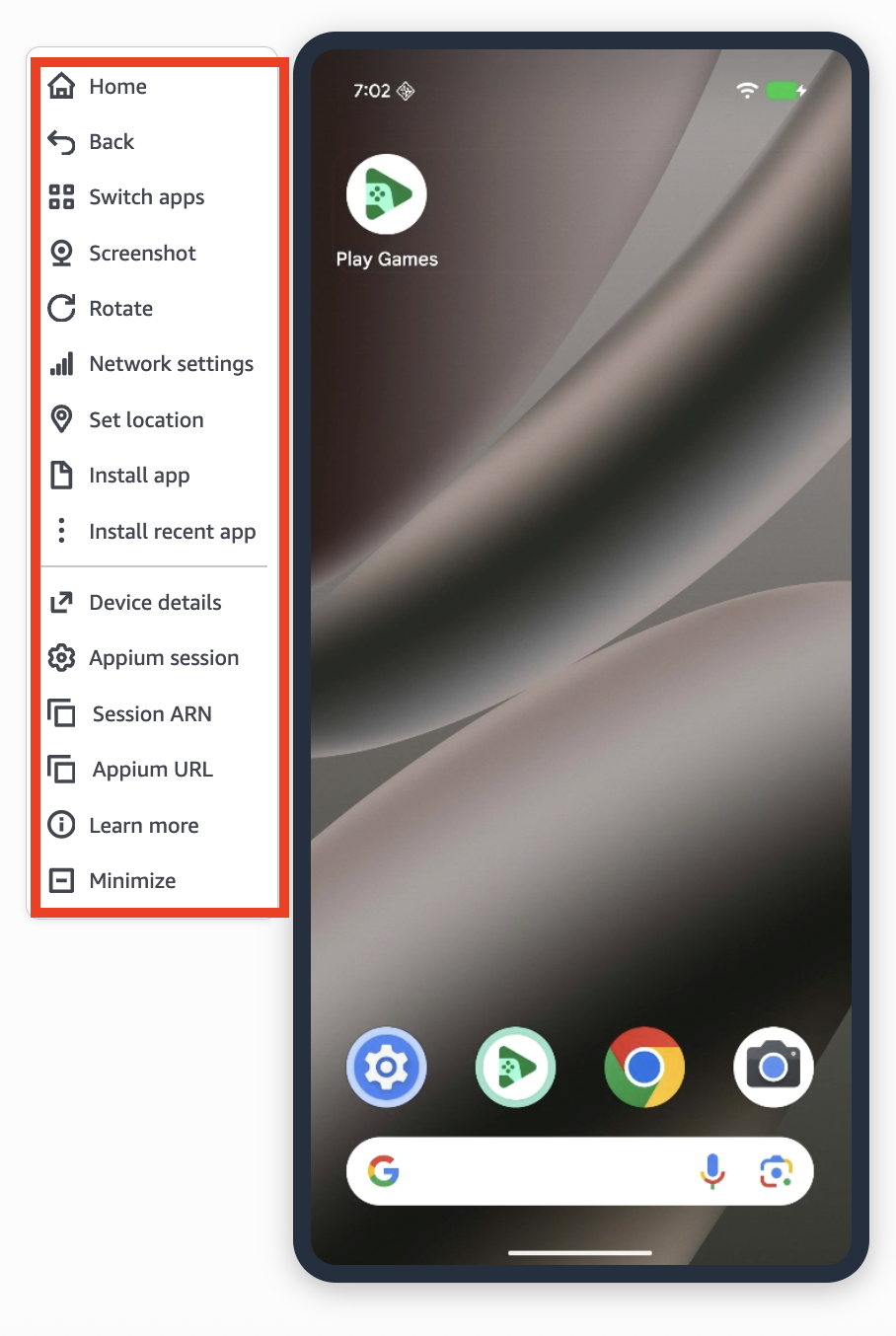
デバイスとセッションで実行できるすべてのアクションは、デバイスの左側にあるメニューにあります。使用可能なアクションについては、以下で詳しく説明します。
デバイスの操作
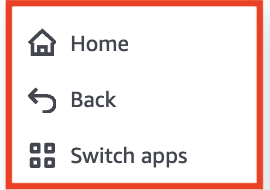
マウスまたはタッチパッドやローカルキーボードなどのポインタデバイスを使用して、実際の物理デバイスと同じようにコンソールに表示されるデバイスを操作できます。スワイプアクションは、クリックの開始座標と終了座標に基づいて機能します。つまり、3 つ以上のポイントスワイプは機能しません。Android デバイスには、Home、Back、および Switch アプリボタンがあります。iOS デバイスには、ホームボタンがあります。両方のボタンは、実際のデバイスコントロールと同じように機能します。
スクリーンショットの作成
手動テストを行う際の一般的なパターンは、デバイスのスクリーンショットを作成することです。これを行うには、左側のメニューバーのスクリーンショットボタンを使用します。このボタンをクリックすると、現在のデバイス画面のスクリーンショットがブラウザのダウンロードフォルダに .jpeg 拡張機能としてダウンロードされます。スクリーンショットが処理およびダウンロードされると、ボタンはグレー表示されます。
縦向きモードと横向きモードの切り替え
回転オプションを使用して、デバイスの縦 (垂直) ビューと横 (水平) ビューを切り替えることができます。デバイスの表示方向は、デバイスのアクティブなビューがサポートしている場合にのみ変更されます。たとえば、小さい iPhone のホームページでは、向きの変更をサポートしていません。したがって、回転を使用する場合、方向の変更は表示されません。
ネットワークの変更
テスト対象のデバイスのアップロード/ダウンロード速度、帯域幅、パケット損失などのパラメータを変更することで、ネットワークの動作を変更できます。左側のメニューのネットワークボタンをクリックします。これにより、右側のオーバーレイが開き、厳選されたネットワーク設定のリストから選択したり、独自のネットワークプロファイルを作成したりできます。
モッキングの場所
デバイス上の場所を模倣するには、目的の場所の緯度と経度を指定します。これにより、そのリージョンのデバイスは物理的に取得されませんが、アプリケーションが OS にその場所をクエリすると、デバイスは入力した場所を返します。アプリが位置を OS にクエリするだけでなく、Wi-Fi、セルラーシグナル、その他の方法などの複数のデータポイントを使用している場合、この機能はアプリでは機能しない可能性があります。左側のメニューの場所の設定ボタンをクリックします。これにより、右側オーバーレイが開き、目的の場所の緯度と経度を入力できます。
アプリケーションのインストール
リモートアクセスセッションにアプリをインストールするには、次の 2 つの方法があります。1) セッションの起動中にアプリをアップロードするか、最近使用したアプリを指定できます。2) リモートアクセスセッションが開始されたら、左側のメニューのアプリのインストールオプションを使用してアプリを手動でアップロード/インストールし、インストールする .apk ファイル (Android) または .ipa ファイル (iOS) を選択できます。リモートアクセスセッションで実行するアプリケーションは、テスト計測またはプロビジョニングを必要としません。
注記
アプリをアップロードすると、サービスはまず安全な Amazon S3 バケットにアプリをアップロードしてからインストールします。インストールには、アプリのサイズに応じて数秒かかります。アプリが正常にインストールされたかどうかを知らせる確認メッセージが表示されます。
最近アップロードされたアプリケーションのインストール
最近アップロードされたアプリケーションをインストールするには、左側のメニューで最近のアプリケーションを選択し、ドロップダウン選択からインストールする .apk ファイル (Android) または .ipa ファイル (iOS) を選択します。
注記
最近のアプリを選択すると、サービスは最初に安全なサービスマネージド S3 バケットからセッションを実行しているホストマシンに以前にアップロードされたアプリをダウンロードし、アプリのサイズに応じて数秒かかります。アプリが正常にインストールされたかどうかを知らせる確認メッセージが表示されます。
デバイスの詳細を表示
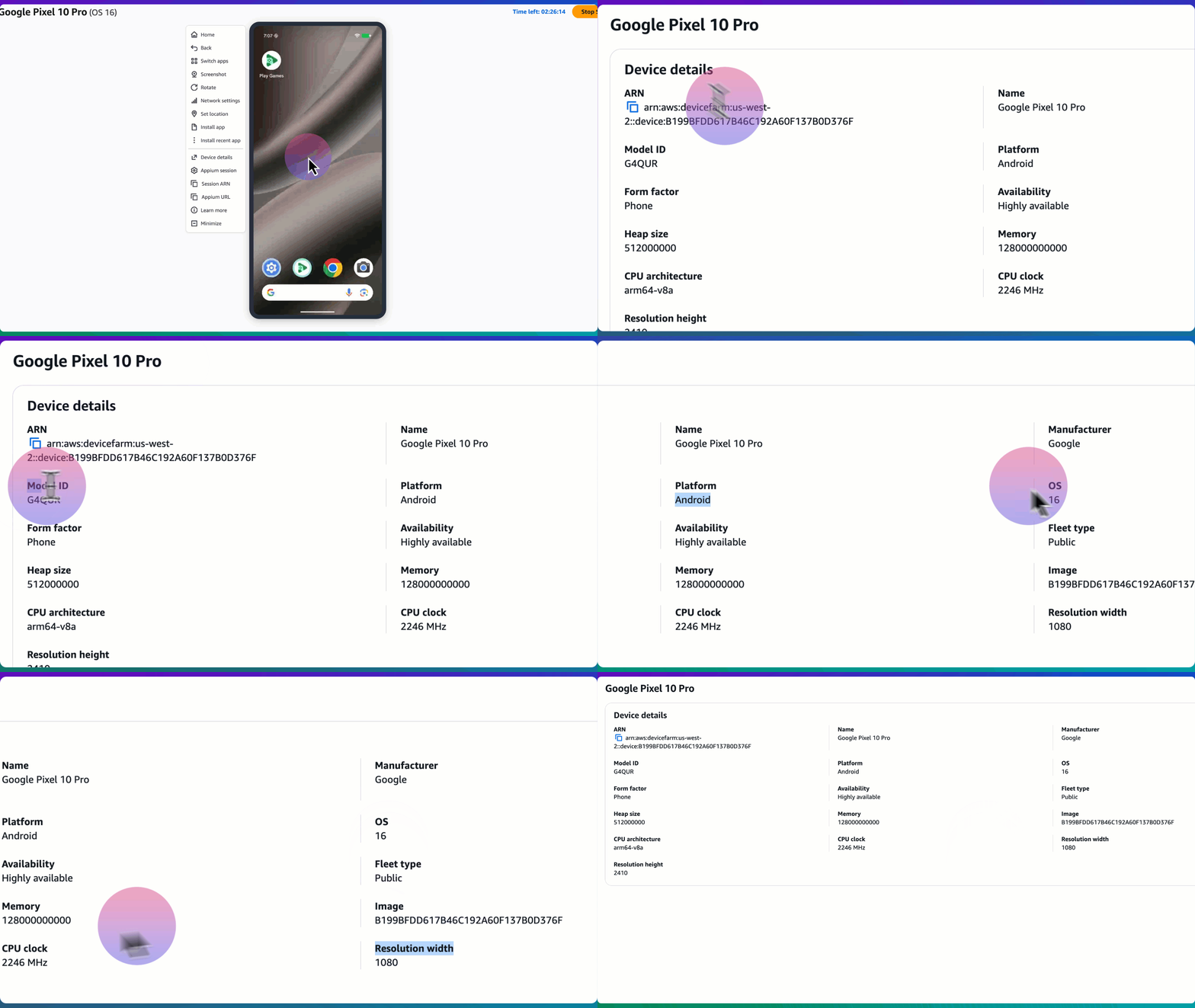
デバイスの詳細ボタンをクリックして、セッションで使用されているデバイスの ARN、モデル ID、CPU、解像度、メモリ、ヒープサイズなどのデバイスの詳細を表示できます。このアクションでは、デバイスの詳細が新しいタブに表示されます。パブリックデバイスの場合、すべてのセッションで変更される可能性があるため、詳細に UDID は含まれません。プライベートデバイスの場合、デバイスの詳細ページには、プライベートデバイスインスタンスに割り当てられた UDID とラベルとともに、インスタンスとデバイス ARN が表示されます。
Appium セッション
Appium セッションボタンをクリックして、リモートアクセスセッションにアタッチされた Appium セッションの詳細を取得できます。
セッション ARN
セッション ARN ボタンを使用して、リモートアクセスセッションのセッション ARN をコピーできます。
Appium URL
Appium URL ボタンを使用して、リモートアクセスセッションの Appium URL をコピーできます。
左側のメニューを最小化する
最小化ボタンを使用して、リモートアクセスセッションの左側のメニューにあるすべてのアクションのアイコンのみの最小化バージョンを取得できます。
次の手順
Device Farm は、手動で停止するかまたは 150 分間の時間制限に達するまでセッションを続行します。セッションを終了するには、[セッションを停止] を選択します。セッションが停止すると、キャプチャされたビデオと生成されたログにアクセスできます。詳細については、「セッション結果の取得」を参照してください。
ヒントとコツ
us-west-2 から地理的に離れたリージョンにいる場合、リモートアクセスセッションでパフォーマンスの問題が発生する可能性があります。この原因のひとつは、一部のリージョンにおけるレイテンシーです。パフォーマンス問題が発生した場合は、リモートアクセスセッションが追いついてから、次のアプリケーション操作を行うようにします。
