翻訳は機械翻訳により提供されています。提供された翻訳内容と英語版の間で齟齬、不一致または矛盾がある場合、英語版が優先します。
Device Farm でのデバイススロットの購入
Device Farm には、パブリックモバイルデバイスでテストするための 2 つの請求方法があります。従量制と従量制なしです。従量制請求では、デバイスの分数に基づいてpay-as-you-go。従量制pay-as-you-goの詳細については、 を参照してくださいhttps://aws.amazon.com/device-farm/pricing/
デバイススロットは Device Farm の同時実行に対応し、計測されていない請求で同時に実行できるテストジョブ (デバイス) またはリモートアクセスセッションの数を決定します。デバイススロットは、テストタイプ (自動テストまたはリモートアクセス) とデバイスプラットフォーム (Android または ios) に固有です。スロットは、特定のデバイスメーカーやモデルには関連付けられていません。Device Farm コンソール、 AWS Command Line Interface (AWS CLI)、または Device Farm API を使用して、デバイススロットを購入できます。
デバイススロットを購入する
- Console
-
https://console.aws.amazon.com/devicefarm
で Device Farm コンソールにサインインします。 -
ナビゲーションペインにある、 [モバイルデバイスのテスト] を選択し、[デバイススロット] を選択します。
-
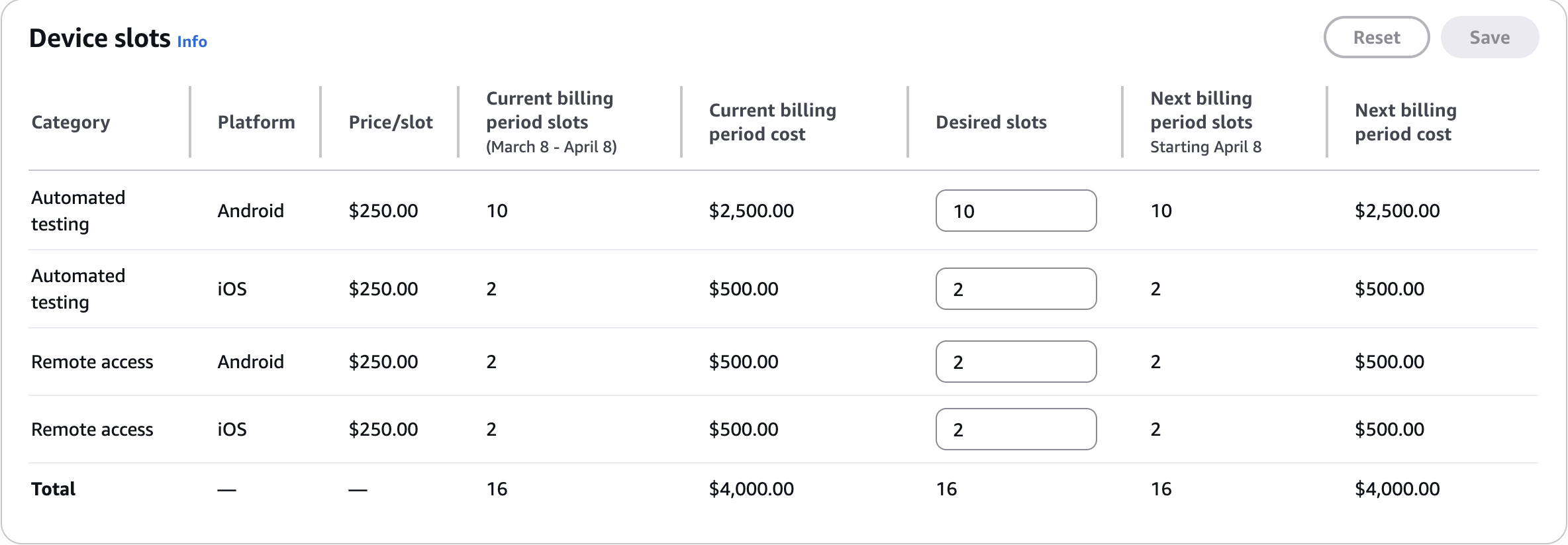
デバイススロットページで、購入するプラットフォームあたりの自動テストおよびリモートアクセスデバイススロットの数を選択できます。希望するスロット列にスロット量を指定します。
スロットの量を変更すると、テキストが、請求金額によって動的に更新します。詳細については、「AWS Device Farm の料金
」を参照してください。 重要
デバイススロットの数を変更しても、当社へのお問い合わせ、またはメッセージの購入に関するお問い合わせがあった場合、 AWS アカウントはリクエストしたデバイススロットの数の購入をまだ承認されていません。
そこでは、Device Farm サポートチームに E メールを送信するように求められます。E メールには、購入したい各デバイスタイプの数、および請求サイクルを指定します。
注記
デバイススロットを変更すると、アカウント全体に適用され、すべてのプロジェクトに影響します。
-
[購入] を選択します。[購入の確定] ウインドウが表示されます。情報を確認します。準備ができたら、
confirm「」と入力し、「確認」を選択してトランザクションを完了します。

デバイススロットページで、現在所有しているデバイススロットの数と、次の請求期間に所有するデバイススロットの数を確認できます。
- AWS CLI
-
purchase-offering コマンドを実行して購入ができます。
購入できるデバイススロットの最大数や、無料試用の残り分数を含む Device Farm アカウント設定を一覧表示するには、get-account-settings コマンドを実行します。結果は次のように表示されます:
{ "accountSettings": { "maxSlots": { "GUID": 1, "GUID": 1, "GUID": 1, "GUID": 1 }, "unmeteredRemoteAccessDevices": { "ANDROID": 0, "IOS": 0 }, "maxJobTimeoutMinutes": 150, "trialMinutes": { "total": 1000.0, "remaining": 954.1 }, "defaultJobTimeoutMinutes": 150, "awsAccountNumber": "AWS-ACCOUNT-NUMBER", "unmeteredDevices": { "ANDROID": 0, "IOS": 0 } } }利用可能なデバイススロット商品を一覧表示するには、list-offerings コマンドを実行します。結果は次のように表示されます:
{ "offerings": [ { "recurringCharges": [ { "cost": { "amount": 250.0, "currencyCode": "USD" }, "frequency": "MONTHLY" } ], "platform": "IOS", "type": "RECURRING", "id": "GUID", "description": "iOS Unmetered Device Slot" }, { "recurringCharges": [ { "cost": { "amount": 250.0, "currencyCode": "USD" }, "frequency": "MONTHLY" } ], "platform": "ANDROID", "type": "RECURRING", "id": "GUID", "description": "Android Unmetered Device Slot" }, { "recurringCharges": [ { "cost": { "amount": 250.0, "currencyCode": "USD" }, "frequency": "MONTHLY" } ], "platform": "ANDROID", "type": "RECURRING", "id": "GUID", "description": "Android Remote Access Unmetered Device Slot" }, { "recurringCharges": [ { "cost": { "amount": 250.0, "currencyCode": "USD" }, "frequency": "MONTHLY" } ], "platform": "IOS", "type": "RECURRING", "id": "GUID", "description": "iOS Remote Access Unmetered Device Slot" } ] }利用可能な売り出しプロモーションを一覧表示するには、list-offering-promotions コマンドを実行します。
注記
このコマンドは、未購入のプロモーションのみ戻します。あるプロモーションの売り出しで 1 つ以上のスロットを購入すると、そのプロモーションは結果に表示されなくなります。
結果は次のように表示されます:
{ "offeringPromotions": [ { "id": "2FREEMONTHS", "description": "New device slot customers get 3 months for the price of 1." } ] }売り出しステータスを取得するには、get-offering-status コマンドを実行します。結果は次のように表示されます:
{
    "current": {
        "GUID": {
            "offering": {
                "platform": "IOS",
                "type": "RECURRING",
                "id": "GUID",
                "description": "iOS Unmetered Device Slot"
            },
            "quantity": 1
        },
        "GUID": {
            "offering": {
                "platform": "ANDROID",
                "type": "RECURRING",
                "id": "GUID",
                "description": "Android Unmetered Device Slot"
            },
            "quantity": 1
        }
    },
    "nextPeriod": {
        "GUID": {
            "effectiveOn": 1459468800.0,
            "offering": {
                "platform": "IOS",
                "type": "RECURRING",
                "id": "GUID",
                "description": "iOS Unmetered Device Slot"
            },
            "quantity": 1
        },
        "GUID": {
            "effectiveOn": 1459468800.0,
            "offering": {
                "platform": "ANDROID",
                "type": "RECURRING",
                "id": "GUID",
                "description": "Android Unmetered Device Slot"
            },
            "quantity": 1
        }
    }
}
renew-offering および list-offering-transactions のコマンドはこの機能についても使用できます。詳細については、「AWS CLI リファレンス」を参照してください。
- API
-
-
アカウント設定を一覧表示するには、GetAccountSettings オペレーションを呼び出します。
-
利用可能なデバイススロット商品を一覧表示するには、ListOfferings オペレーションを呼び出します。
-
利用可能な売り出しプロモーションを一覧表示するには、ListOfferingPromotions オペレーションを呼び出します。
注記
このオペレーションは、まだ購入していないプロモーションのみを返します。ある売り出しプロモーションで 1 つ以上のスロットを購入すると、そのプロモーションは結果に表示されなくなります。
-
売り出し商品を購入するには、PurchaseOffering オペレーションを呼び出します。
-
売り出しステータスを取得するには、GetOfferingStatus オペレーションを呼び出します。
RenewOffering および ListOfferingTransactions オペレーションは、この機能でも使用できます。
Device Farm API の使用についての情報は、「Device Farm の自動化」を参照してください。
-
