翻訳は機械翻訳により提供されています。提供された翻訳内容と英語版の間で齟齬、不一致または矛盾がある場合、英語版が優先します。
Deadline Cloud 使用状況エクスプローラーを使用して使用状況とコストを追跡する
Deadline Cloud 使用状況エクスプローラーを使用すると、各ファームで発生しているアクティビティに関するリアルタイムのメトリクスを確認できます。ファームのコストは、キュー、フリート、ジョブ、ライセンス製品、インスタンスタイプなど、さまざまな変数別に確認できます。さまざまな時間枠を選択して、特定の期間における使用状況を確認し、その期間における使用状況の傾向を確認します。選択したデータポイントの詳細な内訳を表示して、メトリクスを詳しく調べることもできます。使用状況は、時間 (分と時間) またはコスト ($USD) で表示できます。
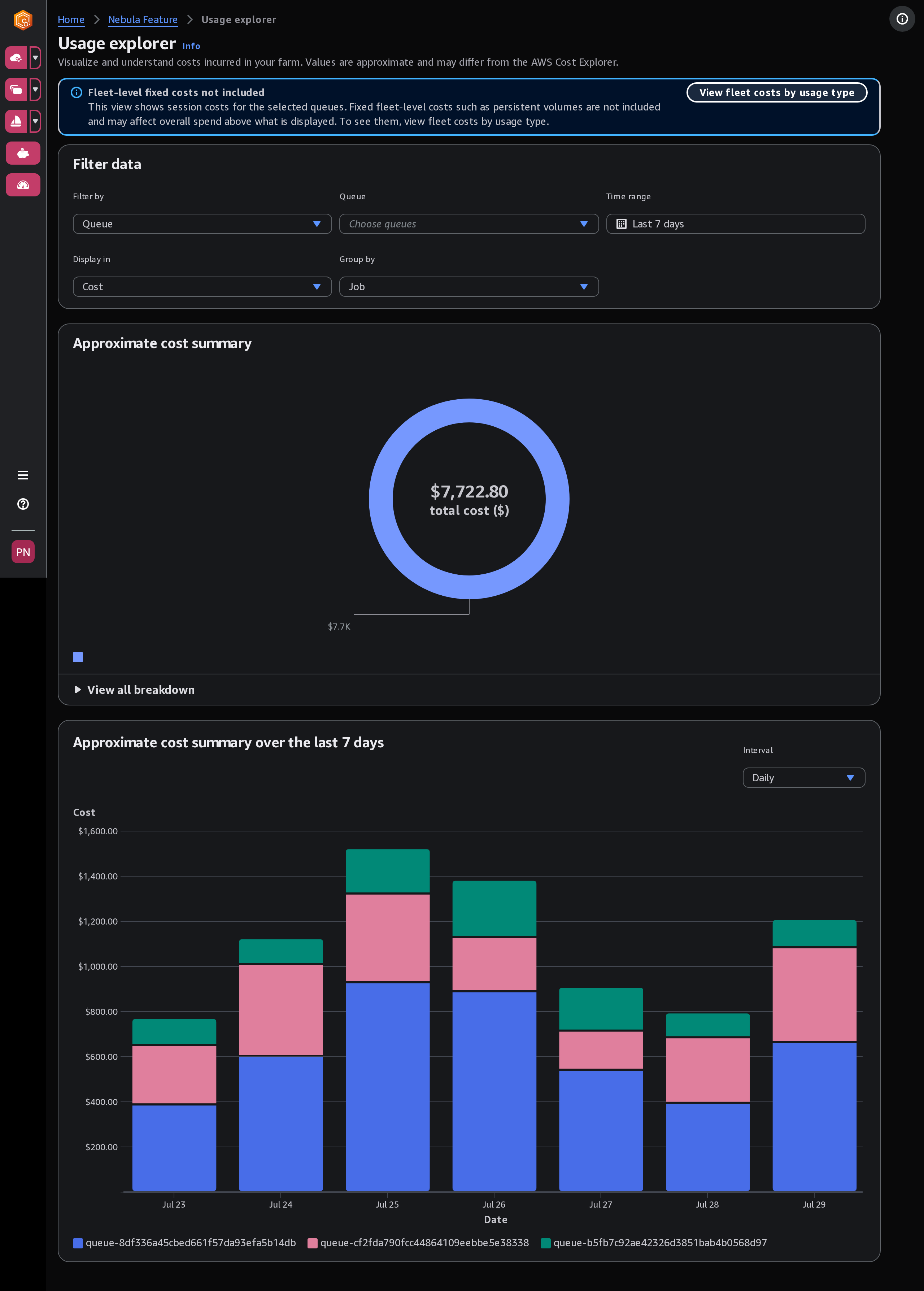
以下のセクションでは、Deadline Cloud 使用状況エクスプローラーにアクセスして使用する手順を示します。
トピック
使用量エクスプローラーと予算がコストを見積もる方法
Deadline Cloud 使用状況エクスプローラーと予算マネージャーは、利用可能な料金と使用状況情報からジョブコストを見積もります。これらの見積りを使用して使用量を比較し、予算のしきい値を設定します。
コスト見積もりの計算方法
使用量エクスプローラーと予算は、次の基本的な計算を使用します。
Cost per job =
    (CMF run time x CMF compute rate) +
    (SMF run time x SMF compute rate) +
(License run time x license rate)-
実行時間は、ジョブ内のすべてのタスクが実行に費やした時間の合計です。
-
コンピューティングレートは、サービスマネージドフリートの AWS Deadline Cloud 料金
から算出されます。カスタマーマネージドフリートの場合、ワーカー 1 時間あたり 1.00 USD の推定コンピューティングレートを想定します。 -
ライセンスレートは Deadline Cloud の基本ライセンス料金から取得され、サービスマネージドフリートにのみ適用されます。見積りには追加の料金階層は含まれません。詳細については、AWS 「Deadline Cloud の料金
」を参照してください。
これらの見積りに含まれていないコストについては、「」を参照してくださいDeadline Cloud の推定コストと実際のコストを理解する。
コストスケール係数を使用して使用量エクスプローラーと予算の見積もりを調整する
コストスケール係数は、計算されたコストに乗数を適用するファームレベルの設定です。これを使用して、見積りをプライベート料金契約、プロモーションクレジット、または内部コスト配分マークアップに合わせることができます。設定は表示される見積りを変更し、 が AWS 請求する金額は変更されません。
コストスケール係数値
コストスケール係数は 0~100 の値を受け入れます。
-
1 未満の値は割引を表します。たとえば、値が 0.75 の場合、表示されるコストに 25% の割引が適用されます。
-
1 より大きい値は、プレミアムまたはマークアップを表します。たとえば、1.5 の値は 50% のマークアップを適用します。
-
値 1 がデフォルトであり、表示されるコストは変更されません。
コストスケール係数を設定する
ファームを作成するとき、または既存のファームを編集するときに、コストスケール係数を設定できます。
既存のファームのコストスケール係数を設定するには
-
AWS Deadline Cloud コンソール
を開きます。ナビゲーションペインで、ファームやその他のリソースを選択します。 -
変更するファームを選択します。
-
[アクション] を選択し、[編集] を選択します。
-
コストスケール係数には、0~100 の値を入力します。
-
[Save changes] (変更の保存) をクリックします。
コストツールへの影響
コストスケール係数を設定すると、値は次の方法でコストツールに影響します。
-
Usage Explorer – 新しいクエリには、コストスケール係数によって変更されたコストデータが表示されます。
-
新しい予算 – 変更後に作成された予算は、すべてのコスト計算に新しい値を使用します。
-
既存の予算 – 既存の予算は将来の計算に新しい値を使用しますが、Deadline Cloud は累積コスト履歴を再計算しません。累積コストを再計算するには、予算を削除して再作成します。
前提条件
Deadline Cloud 使用状況エクスプローラーを使用するには、 MANAGERまたは OWNERファームのアクセス許可が必要です。詳細については、「Deadline Cloud でのアクセス許可の仕組み」を参照してください。
注記
タイムゾーンがインド標準時 (UTC+5:30) などの 1 時間と一致しない場合、使用状況エクスプローラーは使用状況メトリクスを表示しません。メトリクスを表示するには、タイムゾーンを 1 時間と一致するゾーンに設定します。
使用量エクスプローラーを開く
Deadline Cloud 使用状況エクスプローラーを開くには、次の手順を使用します。
-
にサインイン AWS マネジメントコンソール し、Deadline Cloud コンソール
を開きます。 -
使用可能なすべてのファームを表示するには、ファームの表示を選択します。
-
情報を取得するファームを見つけ、ジョブの管理を選択します。Deadline Cloud モニターが新しいタブで開きます。
-
Deadline Cloud モニターで、左側のメニューから Usage Explorer を選択します。
使用量エクスプローラーを使用する
使用状況エクスプローラーページから、データを表示できる特定のパラメータを選択できます。デフォルトでは、過去 7 日間の時間 (時と分) の合計使用量が表示されます。これらのパラメータを変更でき、表示される情報はパラメータ設定に従って動的に変わります。
結果は、キュー、フリート、ジョブ、ユーザー、使用タイプ、インスタンスタイプ、ライセンス製品に基づいてグループ化できます。ライセンス製品を選択した場合、コストは特定のライセンスに対して計算されます。使用タイプでフリートとグループでフィルタリングすると、フリートに関連付けられた永続的なボリュームコストを確認できます。他のすべてのグループについては、各タスクの実行にかかる時間を合計して時間が計算されます。
結果はキューまたはフリートでフィルタリングできますが、両方で同時にフィルタリングすることはできません。
使用量エクスプローラーは、設定したフィルター条件に基づいて 100 の結果のみを返します。結果は、作成されたタイムスタンプによって降順に表示されます。結果が 100 を超える場合は、エラーメッセージが表示されます。クエリを絞り込んで、結果の数を減らすことができます。
-
より小さい時間範囲を選択する
-
選択するキューまたはフリートの数を減らす
-
ジョブではなくキューまたはフリートによるグループ化など、別のグループ化を選択する
ビジュアルグラフを使用してデータを確認する
データを視覚的な形式で確認して、より多くの分析や注意が必要な傾向や潜在的な領域を特定できます。Usage Explorer には、全体的な使用量とコストを表示する円グラフがあり、合計を小さな小計にグループ化するオプションがあります。
注記
グラフには、上位 5 つの結果のみが表示され、他の結果が「その他」セクションに結合されます。すべての結果は、グラフの下の内訳セクションで表示できます。

メトリクスの内訳を表示する
円グラフの下には、特定のメトリクスのより詳細な内訳が表示されます。これはパラメータの変化に応じて変化します。デフォルトでは、Usage Explorer に 5 つの結果が表示されます。内訳セクションのページ分割矢印を使用して結果をスクロールできます。
デフォルトでは、内訳は最小限に抑えられます。結果を展開して表示するには、すべての内訳を表示矢印を選択します。内訳をダウンロードするには、データのダウンロードを選択します。
キューとフリートのおおよそのランタイムを表示する
指定したさまざまな間隔に基づいて、キューまたはフリートのおおよそのランタイムを表示することもできます。間隔オプションは、時間単位、日単位、週単位、月単位です。間隔を選択すると、グラフにはキューまたはフリートのおおよそのランタイムが表示されます。

