翻訳は機械翻訳により提供されています。提供された翻訳内容と英語版の間で齟齬、不一致または矛盾がある場合、英語版が優先します。
# 共有ジョブバンドルのロードと送信
AWS Deadline Cloud を使用すると、ready-to-useジョブバンドルをキューで共有できます。キューにジョブを送信できる場合は、共有されているバンドルを参照してプレビューできます。ジョブとして送信することもできます。これらのタスクごとにジョブバンドルブラウザを使用します。ジョブバンドルブラウザは、Deadline Cloud コマンドラインから開くグラフィカルツールです。バンドルファイルが保存されている場所を確認したり、手動でコピーしたりする必要はありません。
ジョブバンドルブラウザには、次の 3 つのソースからのバンドルが表示されます。
+ **キュー** – 選択したキューで共有されたチームをバンドルします。
+ **ローカル** – ワークステーションのフォルダにバンドルされます。
+ **履歴** – 以前に送信したジョブからバンドルされるため、以前のジョブを異なる設定で再度送信できます。
キューでジョブバンドルを共有する方法については、*Deadline Cloud デベロッパーガイド*の[「キューでジョブバンドルを共有する](https://docs.aws.amazon.com/deadline-cloud/latest/developerguide/share-job-bundles.html)」を参照してください。
## 前提条件
開始する前に、Deadline Cloud コマンドラインインターフェイス (CLI) がグラフィカルコンポーネントを含めてインストールおよび設定されていることを確認します。CLI からジョブバンドルブラウザを開きます。インストールと設定の手順については、*「Deadline Cloud Developer Guide*」の[「Getting started](https://docs.aws.amazon.com/deadline-cloud/latest/developerguide/getting-started.html)」を参照してください。
## 共有ジョブバンドルを送信する
1. ターミナルから次のコマンドを実行して、ジョブバンドルブラウザを開きます。
```
deadline bundle gui-submit --browse
```
次の図に示すように、ジョブバンドルブラウザが開きます。
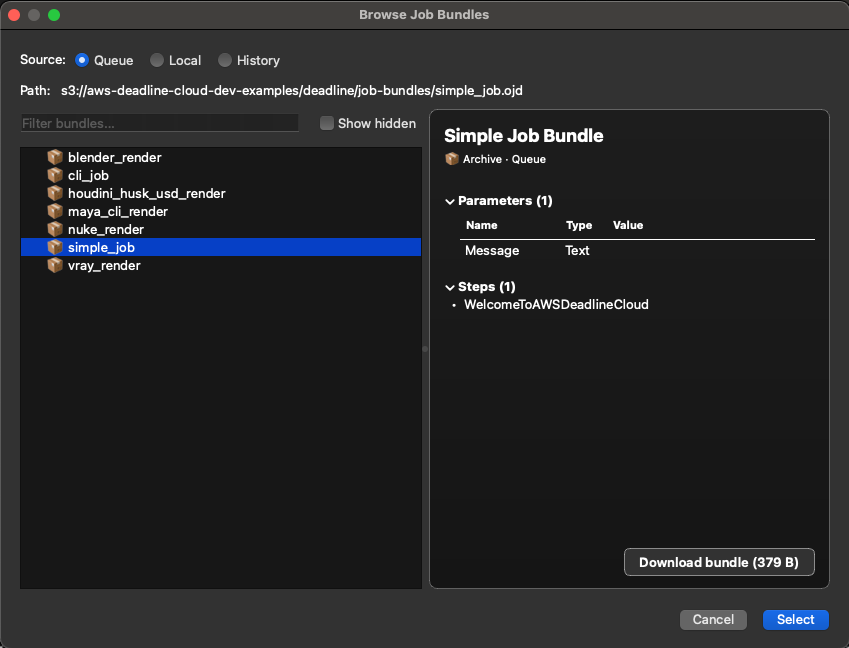
1. Source で****、**Queue** を選択します。
1. リストからバンドルを選択します。プレビューには、バンドルの説明、パラメータ、およびバンドルが実行するステップが表示されるため、バンドルが正しいことを確認できます。ロングリストを絞り込むには、フィルターボックスに名前の一部を入力します。
1. **[選択]** を選択します。バンドルがダウンロードされ、ジョブ送信ダイアログで開きます。

1. ジョブのパラメータ値を設定し、**送信**を選択します。戻って別のバンドルを選択するには、**「ロードバンドル**」を選択します。
バンドルを送信せずに内部を確認するには、プレビューで**バンドルのダウンロード**を選択します。バンドルはファイルエクスプローラーをダウンロードして開き、ファイルを検査できるようにします。
## 使用しない共有バンドルを非表示にする
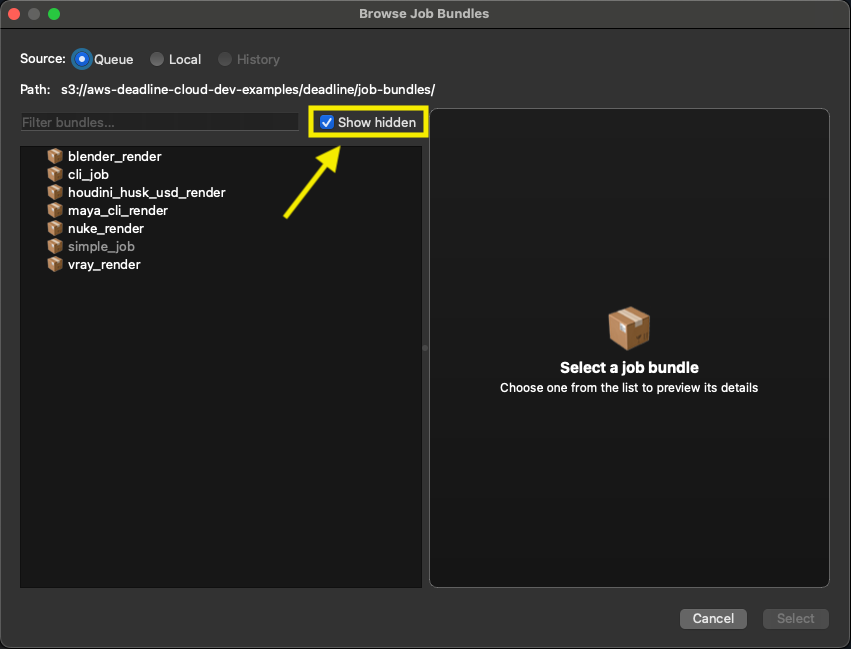
キューが共有バンドルを蓄積すると、使用しないバンドルを非表示にできます。バンドルのコンテキストメニューを開き、**バンドルの非表示**を選択します。バンドルを非表示にすると、ワークステーションの独自のビューのみが変更されます。バンドルはキューに残り、チームメイトはそれを表示します。
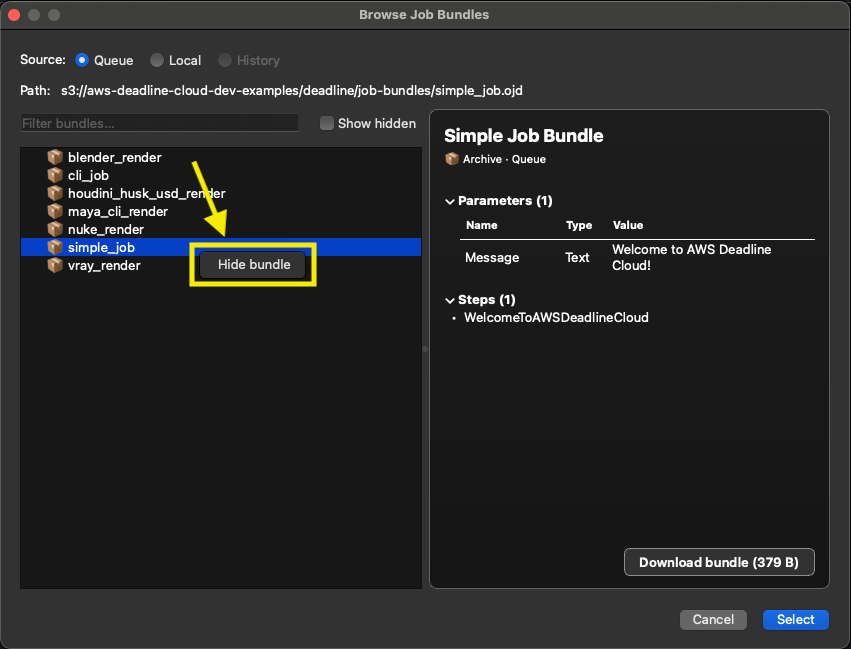
バンドルを元に戻すには、**非表示の表示**チェックボックスをオンにします。次に、バンドルのコンテキストメニューを開き、**バンドルの非表示解除**を選択します。