翻訳は機械翻訳により提供されています。提供された翻訳内容と英語版の間で齟齬、不一致または矛盾がある場合、英語版が優先します。
# Amazon Connect インスタンスの E メールを有効にする
このトピックは、Amazon Connect コンソールにアクセスできる管理者を対象としています。 Connect Customer 管理者ウェブサイトを使用してインスタンスの E メールを有効にする方法について説明します。プログラムで E メールを有効にする API のリストについては、「[E メールを有効にする API](#apis-email-setup2)」を参照してください。
E メールを有効にすると、自動生成された E メールドメインが表示されます。必要に応じて、カスタムドメインを使用することもできます。
+ **Amazon Connect E メールドメイン**。E メールドメインは *{{instance-alias}}.email.connect.aws* です。
+ このドメインはテストに使用できます。
+ または、この E メールドメインを使用して Amazon Connect と統合し、Amazon Connect での E メールの受信を開始することもできます。例えば、*support@example.com* などの E メールアドレスがある場合は、*support@example.email.connect.aws* を使用して Amazon Connect に E メールを転送できます。
+ **カスタムドメイン**。[Amazon SES にオンボードされているカスタムドメインを最大 5 ](https://docs.aws.amazon.com/ses/latest/dg/creating-identities.html#just-verify-domain-proc)つ指定できます。
## ステップ 1: Amazon SES を本稼働モードに移行する
Amazon Connect は Amazon SES を使用して E メールの送受信を行います。新しい Amazon SES インスタンスがある場合は、サンドボックスモードから移行する必要があります。手順については、[Amazon SES デベロッパーガイド」の「Request production access (Moving out of the Amazon SES sandbox)](https://docs.aws.amazon.com/ses/latest/dg/request-production-access.html)」を参照してください。 *Amazon SES *
Amazon SES を本稼働モードに移行した後、Amazon Connect インスタンスの作成時に E メールを既に有効にしている場合は、次のトピックに進みます。
+ [(オプション) ステップ 3: 独自のカスタム E メールドメインを使用する](#use-custom-email)
+ [ステップ 5: アタッチメントバケットに CORS ポリシーを設定する](#config-email-attachments-cors1)
## ステップ 2: デフォルトの Amazon Connect E メールドメインを取得する
これらのステップは、Amazon Connect インスタンスを既に作成しているが、E メールを有効にしていない場合にのみ適用されます。Amazon Connect からデフォルトの E メールドメインを取得するには、以下の手順を実行します。
1. Amazon Connect コンソールの左側のナビゲーションメニューで、**[E メール]**、**[サービスロールを作成]** の順に選択します。このロールは、アカウントに一度だけ作成する必要があります。これにより、Amazon SES は Amazon Connect に E メールをルーティングできます。
1. 次の図に示すように、**[ドメインを追加]** を選択します。
![[E メールの管理] ページ、[ドメインを追加] ボタン。](http://docs.aws.amazon.com/ja_jp/connect/latest/adminguide/images/email-aws-console1.png)
1. **[E メールドメインの追加]** ボックスで、次の図に示すように **[Amazon Connect の E メールドメイン]** を選択します。このオプションを選択すると、ドメインの名前 *{{instance-alias}}.email.connect.aws* が自動生成されます。この E メールアドレスは変更できません。
![[E メールドメインの追加] ボックス、[Amazon Connect の E メールドメイン] オプション。](http://docs.aws.amazon.com/ja_jp/connect/latest/adminguide/images/email-add-email-domain.png)
## (オプション) ステップ 3: 独自のカスタム E メールドメインを使用する
[Amazon SES にオンボード](https://docs.aws.amazon.com/ses/latest/dg/creating-identities.html#just-verify-domain-proc)されているカスタムドメインを最大 5 つインポートできます。
1. Amazon Connect コンソールの左側のナビゲーションメニューで、**[E メール]** を選択し、次の図に示すように **[ドメインを追加]** を選択します。
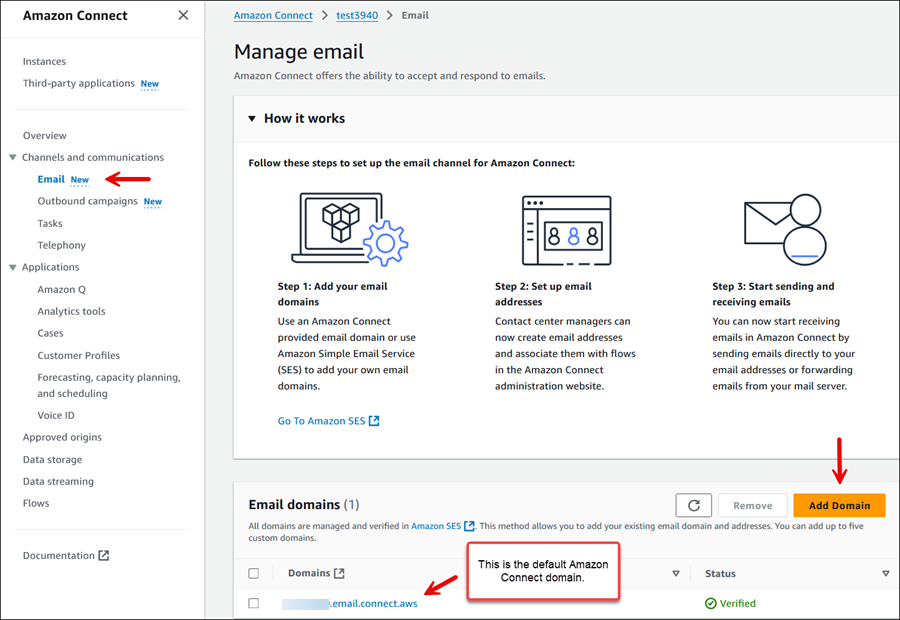
1. **[カスタム E メールドメインを使用]** を選択します。ドロップダウンボックスを使用して、[Amazon SES によって検証](https://docs.aws.amazon.com/ses/latest/dg/creating-identities.html#just-verify-domain-proc)されたカスタムドメインを選択します。
![[カスタム E メールドメインを使用] オプション。](http://docs.aws.amazon.com/ja_jp/connect/latest/adminguide/images/email-add-custom-domain.png)
## ステップ 4: E メールを有効にし、E メールと添付ファイルを保存するための Amazon S3 バケットを作成する
これらのステップは、Amazon Connect インスタンスを既に作成しているが、E メールを有効にしていない場合にのみ適用されます。
**[データストレージ]** の設定を更新して E メールチャネルを有効にし、E メールメッセージと添付ファイルを保存する Amazon S3 バケットを指定する必要があります。E メールには 2 つの Amazon S3 バケットポインタが必要です。同じ Amazon S3 バケットにすることも、2 つの異なるバケットにすることもできます。
**重要**
インスタンスの **[添付ファイルの共有を有効化]** を選択した場合は、このトピックで説明されているように、Amazon S3 バケットを作成し、[添付ファイルバケットに CORS ポリシーを設定](#config-email-attachments-cors1)する必要があります。これを行わないと、**E メールチャネルはインスタンスで機能しません**。
1. Amazon Connect コンソール ([https://console.aws.amazon.com/connect/](https://console.aws.amazon.com/connect/)) を開きます。
1. インスタンスページで、インスタンスエイリアスを選択します。インスタンスエイリアスは、**インスタンス名**として Amazon Connect URL にも表示されます。次の画像は、**[Amazon Connect 仮想コンタクトセンターのインスタンス]** ページを示しています。インスタンスエイリアスがボックスで囲まれています。
![[Amazon Connect 仮想コンタクトセンターのインスタンス] ページ、インスタンスのエイリアス。](http://docs.aws.amazon.com/ja_jp/connect/latest/adminguide/images/instance.png)
1. 左側のナビゲーションメニューで、**[データストレージ]**、**[E メールメッセージ]**、**[編集]**、**[S3 への E メールメッセージのエクスポートの有効化]** を選択し、**[保存]** を選択します。
1. **[E メールメッセージ]** ページで E メールメッセージが保存されている S3 バケットを作成または選択します。次の図は、完成したページの例を示しています。
![[データストレージ] メニューオプション、[E メールメッセージ] ページ。](http://docs.aws.amazon.com/ja_jp/connect/latest/adminguide/images/email-messages-export-to-s3.png)
1. E メールの添付ファイルを許可する場合は、**[添付ファイル]** も選択します。次の図は、これらのオプションを示しています。
**[データストレージ]** ページの次の画像は、E メールメッセージと添付ファイルの Amazon S3 バケットを示しています。

## ステップ 5: アタッチメントバケットに CORS ポリシーを設定する
顧客とエージェントにファイルのアップロードとダウンロードができるようにするには、添付ファイルに使用している Amazon S3 バケットの `PUT` および `GET` リクエストが可能になるように Cross-Origin Resource Sharing (CORS) ポリシーを更新します。これは、Amazon S3 バケットでパブリック読み取り/書き込みを有効にする (非推奨) よりも安全です。
**添付ファイルバケットで CORS を設定する**
1. 添付ファイルを保存する Amazon S3 バケットの名前を検索します。
1. Amazon Connect コンソール ([https://console.aws.amazon.com/connect/](https://console.aws.amazon.com/connect/)) を開きます。
1. Amazon Connect コンソールで、[**Data storage**] (データストレージ) をクリックし、Amazon S3 バケット名を見つけます。
1. Amazon S3 コンソール ([https://console.aws.amazon.com/s3/](https://console.aws.amazon.com/s3/)) を開きます。
1. Amazon S3 コンソールで、Amazon S3 バケットを選択します。
1. [**アクセス許可**] タブをクリックし、[**Cross-Origin Resource Sharing (CORS)**] セクションまで下方へスクロールします。
1. 添付ファイルバケットに次のいずれかのルールを持つ CORS ポリシーを追加します。CORS ポリシーの例については、*Amazon S3 デベロッパーガイド*の「[Cross-Origin Resource Sharing: ユースケースのシナリオ](https://docs.aws.amazon.com/AmazonS3/latest/userguide/cors.html#example-scenarios-cors)」を参照して下さい。
+ オプション 1: ビジネスウェブサイトの名前など、添付ファイルの送受信元となるエンドポイントを一覧表示する。このルールは、ウェブサイト (例 :http://www.example1.com) からのクロスオリジン PUT リクエストと GET リクエストを許可します。
CORS ポリシーは以下の例のようになります。
```
[
{
"AllowedHeaders": [
"*"
],
"AllowedMethods": [
"PUT",
"GET"
],
"AllowedOrigins": [
"*.my.connect.aws",
"*.awsapps.com"
],
"ExposeHeaders": []
}
]
```
+ オプション 2: `AllowedOrigin` に `*` ワイルドカードを追加する。このルールは、すべてのオリジンからのクロスオリジンの PUT リクエストと GET リクエストを許可するため、エンドポイントを一覧表示する必要はありません。
CORS ポリシーは以下の例のようになります。
```
[
{
"AllowedMethods": [
"PUT",
"GET"
],
"AllowedOrigins": [
"*"
],
"AllowedHeaders": [
"*"
]
}
]
```
## 次の手順
+ [Amazon Connect で添付ファイルのスキャンをセットアップする](setup-attachment-scanning.md): このトピックは、Lambda に精通している開発者を対象としています。顧客が優先するスキャンアプリケーションを使用して E メールの添付ファイルをスキャンするように、Amazon Connect を設定できます。
## E メールを有効にする API
プログラムによる呼び出しを有効にするには、次の API を使用します。
+ [CreateIntegrationAssociation](https://docs.aws.amazon.com/connect/latest/APIReference/API_CreateIntegrationAssociation.html)
+ [AssociateInstanceStorageConfig](https://docs.aws.amazon.com/connect/latest/APIReference/API_AssociateInstanceStorageConfig.html)
+ [DescribeInstanceStorageConfig](https://docs.aws.amazon.com/connect/latest/APIReference/API_DescribeInstanceStorageConfig.html)