翻訳は機械翻訳により提供されています。提供された翻訳内容と英語版の間で齟齬、不一致または矛盾がある場合、英語版が優先します。
# Cases パフォーマンスダッシュボード
**Cases パフォーマンスダッシュボード**を使用して、ケースの量、解決率、SLA コンプライアンスを 1 か所でモニタリングします。ダッシュボードは、ボトルネックの特定、チームの経時的なパフォーマンスの追跡、ケーステンプレート間のプロセス改善の優先順位付けに役立ちます。
ダッシュボードには、ケースオペレーションメトリクスを 1 か所で表示できます。ダッシュボードを使用して、作成されたケース、平均解決時間、SLA 達成率、初回コンタクト解決率などのメトリクスを表示します。ケーステンプレート、ステータス、割り当てられたキュー、またはエージェント別にドリルダウンして、傾向と改善すべき分野を特定できます。
**Topics**
+ [ダッシュボードへのアクセスを有効にする](#enable-cases-performance-dashboard)
+ [アクセスコントロール](#cases-dashboard-access-control)
+ [[時間範囲] と [次と比較:] ベンチマークを指定する](#cases-dashboard-timerange)
+ [[時間範囲] および [次と比較:] の設定の例](#cases-dashboard-timerange-examples)
+ [Cases パフォーマンスの概要](#cases-performance-summary-chart)
+ [ステータスチャート別の SLAs](#cases-dashboard-slas-by-status)
+ [テンプレートテーブル別のケース](#cases-dashboard-cases-by-template)
+ [名前テーブル別の SLAs](#cases-dashboard-slas-by-name)
+ [ケース解決の傾向グラフ](#cases-dashboard-resolution-trend)
+ [SLA チャート別のケーステンプレート](#cases-dashboard-templates-by-sla)
+ [制限事項](#cases-dashboard-limitations)
## ダッシュボードへのアクセスを有効にする
適切なセキュリティプロファイルのアクセス許可をユーザーに割り当ててください。次のセクションでは、マネージャーアクセスに必要なアクセス許可について説明します。
### マネージャーアクセス
マネージャーは、**分析と最適化 > ダッシュボードとレポート内のダッシュボード**にアクセスできます。適切なセキュリティプロファイルのアクセス許可をマネージャーに付与します。
+ **[メトリクスへのアクセス - アクセス] アクセス許可**または **[ダッシュボード - アクセス] アクセス許可**。動作の違いについては、「[Connect Customer でダッシュボードとレポートを表示するアクセス許可を割り当てる](dashboard-required-permissions.md)」を参照してください。
+ **ケース - ケースフィールド - 表示**: このアクセス許可を使用すると、ダッシュボードのグループ化とフィルターで使用されるケースフィールド値を表示できます。
+ **ケース - ケーステンプレート - 表示**: このアクセス許可を使用すると、ダッシュボードウィジェットでケーステンプレート名を表示できます。
+ (オプション) **保存済みレポート - 作成、表示、公開**: カスタム保存済みダッシュボードを作成し、エージェントや他のマネージャーに公開するアクセス許可をマネージャーに付与します。
**注記**
**Case フィールド - View** と **Case Templates の両方 - ダッシュボードの Cases メトリクスにアクセスするには、View** アクセス許可が必要です。いずれかのアクセス許可がない場合、ダッシュボードには Cases メトリクスは表示されません。
## Cases パフォーマンスダッシュボードのアクセスコントロール
**注記**
タグベースのアクセスコントロール (TBAC) は Cases パフォーマンスダッシュボードではサポートされていません。セキュリティプロファイルのアクセスコントロールタグの設定に関係なく、必要なセキュリティプロファイルのアクセス許可がある場合は、すべてのケースのメトリクスを表示できます。
ユーザーが表示できるケースデータを制限するには、**ケースフィールド**と**ケーステンプレート**のセキュリティプロファイルのアクセス許可を使用します。Connect Customer でのタグベースのアクセスコントロールの詳細については、「」を参照してください[Connect Customer でタグベースのアクセスコントロールを適用する](tag-based-access-control.md)。
## [時間範囲] と [次と比較:] ベンチマークを指定する
**時間範囲**と設定**との比較**を使用して、特定の期間におけるケースのパフォーマンスを表示し、以前の期間に対してベンチマークします。次の例は、一般的な設定を示しています。
+ **[時間範囲]**: 日中 (直近 8 時間)、毎日、毎週、毎月のパフォーマンスから選択します。過去 3 か月までのデータを表示できます。
+ **比較**: パフォーマンスを以前の期間 (前週、前月など) と比較します。
## [時間範囲] および [次と比較:] の設定の例
+ **ユースケース 1: 毎週のケース作成を比較する**
ダッシュボードを次のように設定します。
+ **時間範囲**: 週
+ **時刻**: 今週
+ **比較対象**: 前期 (週、前週)
+ **ユースケース 2: month-over-monthのケースパフォーマンスを比較する**
ダッシュボードを次のように設定します。
+ **時間範囲**: 月
+ **時刻**: 先月
+ **比較対象**: 前期 (月、前月)
+ **ユースケース 3: 今日の解決パフォーマンスを昨日と比較する**
ダッシュボードを次のように設定します。
+ **時間範囲**: 末尾
+ **時刻**: 本日 (午前 12 時以降)
+ **比較対象**: 以前の期間 (日、前日)
## Cases パフォーマンスの概要
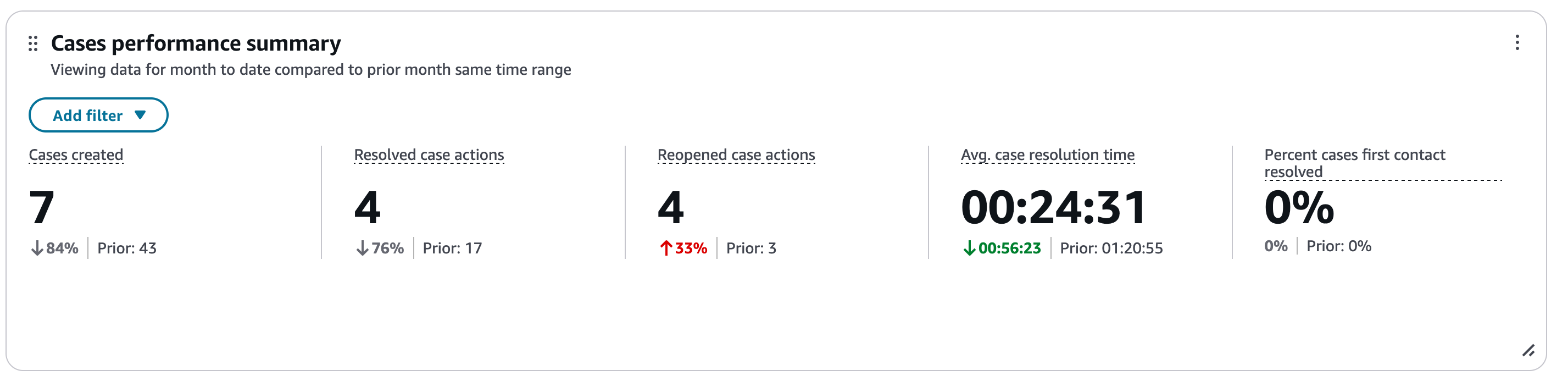
Cases パフォーマンス概要ウィジェットを使用して、ベンチマーク期間と比較した、選択した時間範囲の主要なケースメトリクスを表示します。
次のメトリクスが表示されます。
+ **作成されたケース**: 時間範囲内に作成されたケースの合計。
+ **解決済みケースアクション**: 時間範囲内に解決されたケースの合計。
+ **再開されたケースアクション**: 時間範囲内に再開されたケースの合計。
+ **平均ケース解決時間**: ケースの作成から解決までの平均経過時間。
+ **最初の問い合わせが解決されたケースの割合**: 1 つの関連付けられた問い合わせのみで解決されたケースの割合。
各メトリクスには、比較する現在の値と以前の期間値が表示されます。
次の図は、**Cases パフォーマンス概要**ウィジェットの例を示しています。
## ステータスチャート別の SLAs
このグラフを使用して、作成された SLA の数を SLAs ステータス (Active、Overdue、Met、Not met) 別にグループ化して表示します。アクティブな SLA と解決SLAs の数を評価できます。注意が必要な期限を過ぎSLAs を特定することもできます。
フィルターを追加して、ビューを特定のケーステンプレートまたは SLA 名に絞り込むことができます。
次の図は、**ステータスチャート別の SLAs ** の例を示しています。

## テンプレートテーブル別のケース
この表を使用して、ケーステンプレート別に分類されたケースメトリクスを表示します。ドメイン内の各ケーステンプレートのパフォーマンスを比較できます。
次の列が表示されます。
+ **ケーステンプレート**
+ **作成されたケース**
+ **解決済みのケースアクション**
+ **平均ケース解決**
+ **平均ケース関連** (ケースあたりの平均問い合わせ数)
+ **最初の問い合わせが解決されたケースの割合**
任意の列でソートし、フィルタを追加して結果を絞り込むことができます。カスタムしきい値を設定して値を強調表示することもできます。詳細については、「[概要ウィジェットとテーブルのしきい値を変更する](dashboard-customize-widgets.md#dashboard-thresholds)」を参照してください。
次の図は、**テンプレートテーブル別の Cases** の例を示しています。

## 名前テーブル別の SLAs
この表を使用して、SLA ルール名別にグループ化された SLA メトリクスを表示し、どの SLA ルールが目標を達成しているか、どのルールに注意が必要かを評価します。
次の列が表示されます。
+ **SLA 名**
+ **作成されたケース SLAs **
+ **達成SLAs の割合**
次の図は、**名前テーブル別の SLAs**の例を示しています。

## ケース解決の傾向グラフ
**Cases 解決傾向**グラフでは、15 分、毎日、毎週、または毎月の間隔で傾向を表示できます。使用可能な間隔は、選択した時間範囲によって異なります。たとえば、月単位の**時間範囲**の場合、週単位と月単位の間隔で傾向を表示できます。
グラフには、時間の経過とともに**解決されたケースアクション** (バー) と**最初の問い合わせが解決されたケースの割合** (行) が表示されます。
**間隔**セレクタを使用して、粒度を変更します。フィルターを追加して、特定のケーステンプレートまたはキューに焦点を当てることもできます。
次の図は、**ケース解決の傾向**グラフの例を示しています。

## SLA チャート別のケーステンプレート
この積み上げ棒グラフを使用して、各**ケーステンプレート用に作成されたケース SLAs **を、SLA ステータス (アクティブ、期限超過、達成、未達成) 別に分類して表示します。どのケーステンプレートが最も多くの SLA アクティビティを持ち、期限を過ぎSLAs の割合が最も高いかを特定できます。この情報を使用して、特定のケースタイプのプロセス改善に優先順位を付けます。
次の図は、**SLA チャート別の Case テンプレート**の例を示しています。

## 制限事項
Cases パフォーマンスダッシュボードには、次の制限が適用されます。
+ **データ保持**: 過去最大 3 か月間のダッシュボードデータを表示できます。
+ **タグベースのアクセスコントロール**: Cases パフォーマンスダッシュボードでは、タグベースのアクセスコントロール (TBAC) はサポートされていません。必要なアクセス許可がある場合は、すべてのケースのメトリクスを表示できます。
+ **階層ベースのアクセスコントロール**: 階層ベースのアクセスコントロール (HBAC) は Cases パフォーマンスダッシュボードではサポートされていません。