翻訳は機械翻訳により提供されています。提供された翻訳内容と英語版の間で齟齬、不一致または矛盾がある場合、英語版が優先します。
# Connect Customer で Apple Messages for Business を有効にする
顧客は、iPhone、iPad、Mac のメッセージアプリケーションから、コンタクトセンターと直接やり取りできます。
Apple Messages for Business を有効にすると、顧客は質問に対する回答を見つけたり、問題解決のサポートをエージェントにリクエストしたりできます。その間でも、毎日使い慣れているメッセージアプリケーションを通じて友人や家族とチャットを楽しめます。顧客が検索、Safari、Spotlight、Siri、またはマップを使用して登録した電話番号に電話をかけるときはいつでも、コンタクトセンターとチャットするオプションを利用できます。
Apple Messages for Business と Connect Customer の統合により、[Connect Customer Chat](web-and-mobile-chat.md) で既に使用しているものと同じ設定、分析、ルーティング、エージェント UI を使用できます。
## 前提条件: Apple Messages for Business がユースケースに適したチャネルかどうかを判断する
ビジネス資格を得るには、[Apple Messages for Business ドキュメント](https://register.apple.com/resources/messages/messaging-documentation/#qualifying-as-a-business)に記載されている基準を満たしていることを確認してください。
Apple Messages for Business があなたのビジネスに適したチャネルであると判断した場合は、次のフォームに入力します。
+ [Apple Messages for Business の準備に関するドキュメント](https://register.apple.com/resources/messages/messaging-documentation/resources/Messages-for-Business_Readiness.pdf)
+ [Apple Messages for Business の 4 つの主なユースケースの説明](https://register.apple.com/resources/messages/messaging-documentation/resources/Messages-for-Business_UseCases.pdf)
## ステップ 1: Apple に登録する
Apple Messages for Business を Connect Customer と統合するには、まず Apple にブランドとして登録します。これを行うと、一意の Apple Messages for Business アカウント ID を取得し、Apple Messages for Business アカウントを Connect Customer にリンクできます。
1. [[Apple Messages for Business]](https://register.apple.com/business-chat) ページに移動します。**[As a business, I want to connect with my customers in the Messages app]** (ビジネスとして、メッセージアプリでお客様とつながることを希望します) というボックスで、**[Get Started]** (今すぐ始める) を選択します。
1. まだお持ちでない場合は、ビジネス用の Apple ID を作成します。
Apple ID は通常、iCloud に個人的なコンテンツを保存したり、App Store からアプリをダウンロードするなど、Apple のサービスを個人的に利用するためのものです。個人用の Apple ID をお持ちの場合は、組織の E メールアドレスを使用して別の ID を作成し、Messages for Business を管理することをお勧めします。別の管理 Apple ID を使用すると、Messages for Business 通信と個人の Apple 通信を区別できます。
1. **Apple のサービス利用規約**に同意して、新しい Messages for Business アカウントでプロファイルを登録します。[商用の Messages for Business アカウント](https://register.apple.com/resources/messages/messaging-documentation/register-your-acct#create-a-commercial-business-chat-account)を作成することをお勧めします。このアカウントで、ロゴやサポート時間などのビジネスの詳細を入力します。
1. メッセージングサービスプロバイダーとしてお客様の接続を選択します。これを行うには、ドロップダウンから Connect Customer を選択するか、次の URL を入力します。
+ **https://messagingintegrations.connect.amazonaws.com/applebusinesschat**
Apple に申請を送信すると、**[Messages for Business Account]** (Messages for Business アカウント) ページの上部に申請のステータスが表示されます。
Apple に登録する方法の詳細については、Apple のウェブサイトで、記事「[Getting Started with Messages for Business](https://register.apple.com/resources/business-chat/BC-GettingStarted.pdf)」 (Messages for Business の開始方法) および「[Messages for Business Policies and Best Practices](https://register.apple.com/resources/business-chat/BC-Policies_and_Best_Practices.pdf)」 (Messages for Business のポリシーとベストプラクティス) を参照してください。
## ステップ 2: 必要な情報を収集する
次の情報を収集し、ステップ 3 でサポートチケットを開いたときに手元に用意しておきます。
1. **Apple Messages for Business アカウント ID**: Apple Messages for Business によって承認されると、Apple Messages for Business アカウント ID が発行されます。Apple Messages for Business アカウント ID の確認方法については、「[Connect Customer との統合用の Apple Messages for Business アカウント ID を検索する](find-apple-messages-for-business-account-id.md)」を参照してください。
**注記**
Apple Messages for Business アカウント ID は、数字と文字のランダムな文字列です。Apple ID と同じではありません。
1. **Apple トークン**: アカウントを認証する一意の ID です。Apple トークンの確認について詳しくは、「[Apple Messages for Business を Connect Customer と統合するときに Apple トークンを検索する](find-apple-token-id.md)」を参照してください。
1. **Connect Customer instance ARN**: これは、Apple ビジネスアカウントにリンクするインスタンスの識別子です。インスタンス ID の確認については、「[Connect Customer インスタンス ID または ARN を検索する](find-instance-arn.md)」を参照してください。
**注記**
サービスにリンクされたロールが、統合に対して有効化されていることを確認します。
インスタンスが **2018 年 10 **月より前に作成された場合は、Connect Customer インスタンスに関連付けられているロールに`connect:*`ポリシーを追加します。サービスにリンクされたロールの詳細については、「[Connect Customer のサービスにリンクされたロールとロールのアクセス許可を使用する](connect-slr.md)」を参照してください。
1. **Connect Customer Flow ID**: これは、インバウンドチャットに使用するフローの識別子です。フロー ID の確認の詳細については、「[Apple Messages for Business を Amazon Connect と統合する際にフロー ID を検索する](find-contact-flow-id.md)」を参照してください。
## ステップ 3: Apple Messages for Business ID をリンクして顧客を接続する
このステップでは、Connect Customer Support チケットを作成して、Apple Messages for Business ID を Connect Customer にリンクします。
1. Apple Messages for Business を顧客に接続するための[特別な サポート チケット](https://support.console.aws.amazon.com/support/home#/case/create?issueType=customer-service&serviceCode=service-chime-end-user&categoryCode=other)を作成します。
プロンプトが表示されたら、 AWS アカウントを使用してログインします。
**ヒント**
テクニカルサポートをお求めですか。[ここから サポート チケットを開きます](https://console.aws.amazon.com/support/home)。
1. **[Account and billing]** (アカウントおよび請求) を選択します。
1. ドロップダウンボックスを使用して **Chime (エンドユーザー)** を選択します。**[Category]** (カテゴリ) で、**[Activation]** (アクティベーション)、**[Next step: Additional information]** (次のステップ: 追加情報) の順に選択します。
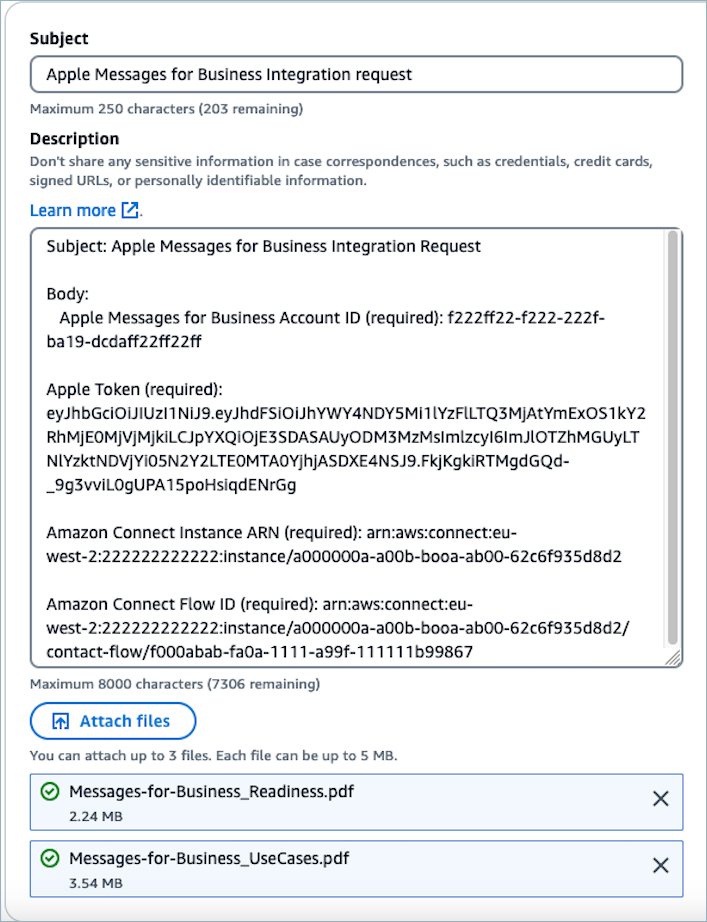
1. **[Subject]** (件名) に「**Apple Messages for Business Integration request**」と入力します。
1. **[Description]** (説明) ボックスで、次のテンプレートをコピーして貼り付けます。
```
Subject: Apple Messages for Business Integration request
Body:
Apple Messages for Business Account ID (required): {{enter your account ID}}
Apple Token (required): {{enter your Apple token}}
Connect Customer Instance ARN (required): {{enter your instance ARN}}
Connect Customer Flow ID (required): {{enter your flow ID}}
```
1. [前提条件](#apple-messages-for-business-prerequisites)セクションの 2 つのフォームをサポートチケットに添付します。
**注記**
このステップは必須です。これらのフォームが添付されていない場合、リクエストは処理されません。
次のイメージは、完了したチケットの例を示しています。
1. [**次のステップ**] を選択します。
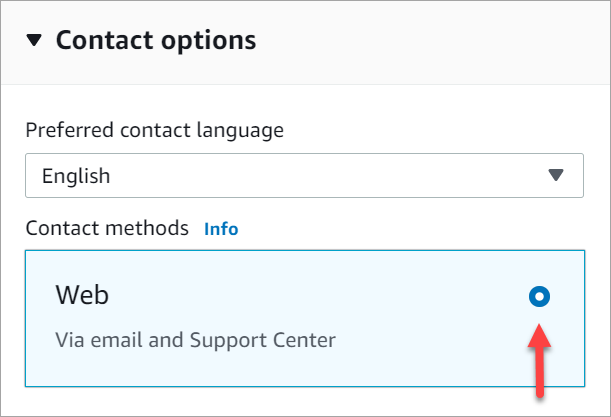
1. **[Contact us]** (お問い合わせ) を選択し、**[Preferred contact language]**] (優先する問い合わせ言語) を選択します。次に、問い合わせ方法がデフォルトで選択されていない場合は、**[Web]** (ウェブ) を選択します。
1. [**Submit**] を選択してください。
1. サポート は、リクエストに応じて Connect Customer チームに直接対応し、追加の質問があればフォローアップします。
### 次の手順
Connect Customer インスタンスで Apple Messages for Business を有効にしたら、メッセージに [ Apple Messages for Business 機能を追加できます](add-apple-messages-for-business-features.md)。以下に機能の例を示します。
+ Apple の Messages Suggest を使用して通話をデフレクトする。
+ ウェブサイトに Apple Messages for Business ボタンを埋め込む。
+ メッセージへリストピッカー、タイムピッカー、フォーム、クイック返信を追加します。
+ 統合に Apple Pay、iMessage アプリ、および認証を追加します。
+ URL へのリッチリンクの使用。
+ 問い合わせ属性を使用して Apple Messages for Business メッセージをルーティングする。
+ 統合の添付ファイルを有効にします。
さらに、[Apple エクスペリエンス審査に](https://register.apple.com/resources/messages/messaging-documentation/xp-review)合格します。
## ステップ 4: エクスペリエンスレビューの記録を作成して送信する
Connect Customer and Apple Messages for Business によるレビューのためにデモエクスペリエンスを記録します。動画は、アカウントが本番環境 (すべてのユースケース) にあるときに発生するユーザージャーニーを正確に表す必要があります。ユーザーの視点 (ユーザーのデバイス) の記録のみをアップロードします。エージェントコンソールまたはバックエンドでアクティブ化されたボットから記録を送信する必要はありません。必要に応じてビデオを複数のパートに分割できます。エクスペリエンスに統合した[豊富な機能](https://register.apple.com/resources/messages/messaging-documentation/customer-journey#interactive-features)、ライブエージェントのやり取り、[時間外メッセージ](https://register.apple.com/resources/messages/messaging-documentation/ux-design#automated-messaging)を示します。Apple Messages for Business の[ベストプラクティス](https://register.apple.com/resources/messages/messaging-documentation/ux-design#best-practices)と[ポリシー](https://register.apple.com/resources/messages/messaging-documentation/policies)に従ってください。
**ユーザーエクスペリエンスを開発するためのヒント**
+ **はじめに/ようこそメッセージ:** 新しい会話の最初のメッセージに自動応答は、自動システムによって 5 秒以内に提供する必要があります。顧客が自動システムとの会話を開始したら、「**これは自動エージェントです**」や、「**私は自動エージェントです**」のようなメッセージを提供します。詳細については、「[Automated Messaging](https://register.apple.com/resources/messages/messaging-documentation/ux-design#automated-messaging)」を参照してください。
+ **利用規約とプライバシーポリシーのステートメント:** これらは、ブランドのウェブサイトへの [Rich Link](https://register.apple.com/resources/messages/msp-rest-api/type-richlink#rich-link-messages) を通じて処理する必要があります。これにより、ユーザーは都合の良いときに利用規約をすべて読むことができます。会話で法的なテキストの大きなバブルを送信しないでください。これらは、ユーザーがブランドでチャネルに初めて参加したとき、または条項が更新されたときにのみ送信する必要があります。
+ **初期トリアージ:** インタラクションの開始時にトリアージメニューを送信する必要があります。これは、ユーザーをガイドしてサポートするための簡単な方法です。クイック返信メッセージを使用できます (最大 5 つのオプション)。詳細については、「[Triage Customers](https://register.apple.com/resources/messages/messaging-documentation/ux-design#triage-customers)」を参照してください。
+ **紹介する: **会話の開始時と、顧客を新しいエージェントに転送した後に、必ずライブエージェントを紹介します。
+ **ライブサポートの可用性:** ライブエージェントが対応できないときに、顧客が通常のカスタマーサービス時間外にヘルプを送信した場合、ライブエージェントが応答できるタイミングを自動応答で通知する必要があります。詳細については、「[Automated Messaging](https://register.apple.com/resources/messages/messaging-documentation/ux-design#automated-messaging)」を参照してください。
+ **自動エージェントからライブエージェントへの切り替えを許可する:** ライブエージェントは、顧客が「ヘルプ」という単語をテキスト化するたびに到達可能である必要があります。さらに、自動エージェントがリクエストを理解しない場合、エージェントは、「お客様に最適なサポートを提供するために、お客様のメッセージをライブエージェントにルーティングしています」などのメッセージを表示してから、ライブエージェントにシームレスに移行する必要があります。
+ **以前に提供された情報を求めない:** エージェントは以前のレスポンスや最近のトランザクションなど、会話履歴全体にアクセスできるため、顧客に情報を繰り返すように求める必要はありません。
+ **リッチリンク:** すべての URL はリッチリンクとして送信する必要があります。つまり、「タップして読み込んでください」という問題やテキスト内リンクは送信しないでください。詳細については、「[URL にリッチリンクを使用する](add-apple-messages-for-business-features.md#rich-links)」を参照してください。
+ **機能のバブル:** 顧客が機能の内容を明確にし、タップ可能なアイテムとして認識できるように、関連するサムネイルイメージとコールトゥアクションテキストが必要です。
+ **満足度調査の使用をお勧めします。**顧客との対話を完了したら、カスタマーサービス満足度 (CSAT) 調査を提供できます。カスタマーエクスペリエンスを向上させるには、よくある質問の後ではなく、エクスペリエンスの後に CSAT アンケートを配布します。詳細については、「[Satisfaction Surveys](https://register.apple.com/resources/messages/messaging-documentation/ux-design#satisfaction-surveys)」を参照してください。
+ **入力インジケータ:** エージェントがライブまたは自動で入力を開始すると、入力インジケータが表示されるため、エクスペリエンスが一貫しています。入力インジケータは、メッセージタイプ (テキストまたはインタラクティブ) の前に表示されます。ボットによって送信されるメッセージと順番に送信されるメッセージの場合、各メッセージの前に 1 秒の入力インジケータのみを使用します。詳細については、「[TypingIndicatorMessage](https://register.apple.com/resources/messages/msp-rest-api/common-specs#typingindicatormessage)」を参照してください。
エクスペリエンスレビューの記録が作成されたら、再度 Connect Customer Support チケットを作成して共有できます。フィードバックは、最終承認前に Connect Customer and Apple Messages for Business から提供されます。
1. [特別な サポート チケット](https://support.console.aws.amazon.com/support/home#/case/create?issueType=customer-service&serviceCode=service-chime-end-user&categoryCode=other)を作成して、エクスペリエンスレビューの記録を共有します。プロンプトが表示されたら、 AWS アカウントを使用してログインします。
1. **[Account and billing]** (アカウントおよび請求) を選択します。
1. ドロップダウンボックスを使用して **Chime (エンドユーザー)** を選択します。**[Category]** (カテゴリ) で、**[Activation]** (アクティベーション)、**[Next step: Additional information]** (次のステップ: 追加情報) の順に選択します。
1. **[件名]** に、「**Apple Messages for Business エクスペリエンスレビューリクエスト**」と入力します。
1. **[Description]** (説明) ボックスで、次のテンプレートをコピーして貼り付けます。
```
Subject: Apple Messages for Business Experience Review request
Body:
Apple Messages for Business Account ID (required): {{enter your account ID}}
```
1. エクスペリエンスレビューの記録をアタッチします。
1. [**次のステップ**] を選択します。
1. **[Contact us]** (お問い合わせ) を選択し、**[Preferred contact language]**] (優先する問い合わせ言語) を選択します。次に、問い合わせ方法がデフォルトで選択されていない場合は、**[Web]** (ウェブ) を選択します。
1. [**Submit**] を選択してください。
1. サポート は、リクエストに応じて Connect Customer チームに直接対応し、フィードバックがあればフォローアップします。