翻訳は機械翻訳により提供されています。提供された翻訳内容と英語版の間で齟齬、不一致または矛盾がある場合、英語版が優先します。
データの接続
前提条件
データオンボーディングを開始する前に、以下を確認してください。
-
Amazon Connect 決定インスタンス
-
インスタンスは、関連付けられた S3 バケットで既に作成されている必要があります
-
-
準備済みデータ
-
Amazon Customer Success カウンターパートと協力して、Amazon Connect Decisions の使用方法に基づいて、必要なデータを決定します。基本データの要件は次のとおりです。
-
販売/注文履歴: 12 か月を超えるトランザクションレコード
-
製品の詳細: 仕様を含む製品カタログを完成させる
-
サイト/ロケーション情報: 倉庫、ディストリビューションセンター、小売ロケーション
-
現在の在庫保有: 各ロケーションの手元在庫
-
-
UTF-8 エンコードを使用した CSV 形式のすべてのソースデータ
-
初回ログイン: オンボーディングアンケート
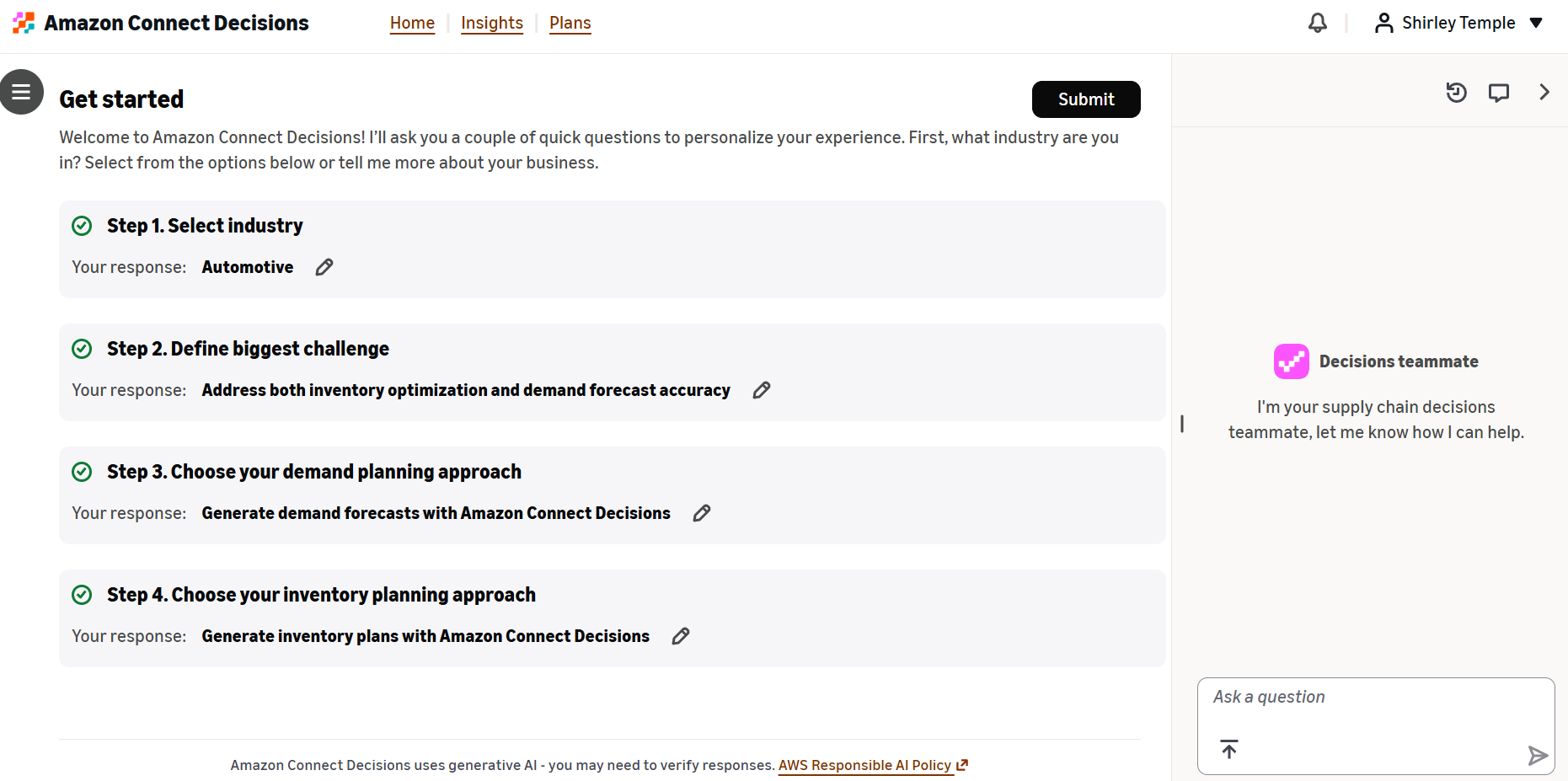
Amazon Connect Decisions に初めてログインすると、ガイド付きオンボーディングアンケートが表示されます。このパーソナライゼーションウィザードは、Decisions チームメイトがビジネスに最も関連性の高い機能をコンテキスト化するのに役立ちます。このアンケートでは、業界、主要なビジネス上の課題、および計画の推奨アプローチに関する情報を収集します。レスポンスは、選択した内容に基づいてオンボーディングステップを最適化するのに役立ちます。これにより、システムは後続のセットアップワークフローを合理化し、ビジネスに最も関連性の高い設定パスを表示できます。アプリケーション全体にアクセスする前に、すべての手順を完了する必要があります。Decisions Teammate は、オンボーディングプロセスを通じて右側のサイドバーからリアルタイムで質問に答えることができます。
注記
これは、初回ログイン時のみの 1 回限りの選択です。レスポンスは、後続のオンボーディングステップを最適化し、エージェントがビジネス環境を理解するのに役立つ追加のコンテキストを提供します。選択内容に関係なく、すべての機能に完全にアクセスできます。
ステップ 1: 業界を選択する
表示される内容: ウェルカムメッセージと、ビジネスを最もよく表す業界を選択するように求める一連のラジオボタン。
-
ビジネスを最もよく表すラジオボタンを選択します。
-
事前定義されたオプションのいずれにも当てはまらない場合は、その他を選択します。

ステップ 2: 最大のチャレンジを定義する
表示内容: ステップ 1 のレスポンスは編集オプションで表示されます。その下に、3 つのオプションから主なビジネス上の課題を特定するように求められます。各選択に関連付けられている機能を理解するのに役立つ機能比較テーブルが表示されます。
-
オプションを確認します。使用可能なオプションとその意味については、次の表を参照してください。
-
最も差し迫った課題を表すラジオボタンを選択します。
-
必要に応じて、オプションの下にある機能比較表を確認して、各選択に含まれる内容を理解します。
オプション |
説明 |
有効になっている主な機能 |
|---|---|---|
最適なインベントリレベルを維持する |
在庫過剰を最小限に抑えながら在庫切れを回避することが主な課題である場合は、これを選択します。 |
在庫の最適化、在庫切れの防止、在庫の過剰削減、供給計画、ベンダーリードタイムの追跡 |
需要予測の精度の向上 |
計画の決定を改善するために、より正確な予測を作成することが主な課題である場合は、これを選択します。 |
ベースライン予測、コンセンサス計画、予測精度の追跡 |
[Both] (両方) |
インベントリの最適化と需要予測の精度の両方に同時に対処する必要がある場合は、これを選択します。 |
すべての供給固有および需要固有の機能が有効になっている |

ステップ 3: インベントリプランニングアプローチを選択する
表示される内容: ステップ 1 と 2 は完了 (緑色のチェックマークで示される) として表示され、レスポンスは表示され、編集可能です。ステップ 3 では、在庫計画にどのようにアプローチするかを尋ねます。2 つのオプションが強調表示されています。
-
2 つのインベントリ計画オプションを確認します。使用可能なオプションとその意味については、次の表を参照してください。
-
現在の状態に一致するアプローチのラジオボタンを選択します。
オプション |
説明 |
最適な用途 |
|---|---|---|
Amazon Connect Decisions を使用してインベントリプランを生成する |
システムは、過去の売上データと在庫データを使用して、ビジネスに合わせた計画を作成します。 |
既存の計画ソリューションがない組織、または履歴データから AI が生成した計画を活用する組織。 |
既存の在庫予測または計画を取り込む |
既存のインベントリプランまたは予測をアップロードして、決定機能をすぐに使用できるようにします。システムは、データのアップロードとマッピングに役立ちます。 |
すでに計画プロセスを確立しており、計画ソースを変更せずにモニタリング、インサイト生成、レコメンデーション機能を活用する組織。 |

ステップ 4: 需要計画アプローチを選択する
表示される内容: ステップ 1~3 は完了として表示されます。ステップ 4 では、需要計画にどのようにアプローチするかを尋ねます。
-
2 つの需要計画オプションを確認します。使用可能なオプションとその意味については、次の表を参照してください。
-
現在の状態に一致するアプローチのラジオボタンを選択します。
-
送信をクリックしてオンボーディングアンケートを確定します。
注意: このオンボーディングアンケートは、選択内容に基づいてオンボーディングステップを最適化するのに役立つ 1 回限りのコンテキスト入力です。エージェントの動作を変更したり、機能へのアクセスを制限したりすることはありません。Amazon Connect Decisions のすべての機能は、引き続き完全に利用できます。
オプション |
説明 |
最適な用途 |
|---|---|---|
Amazon Connect Decisions を使用して需要予測を生成する |
システムは、過去の売上および注文データを使用して、ビジネスに合わせた需要予測を作成します。Amazon Connect Decisions は、18 以上の予測ツールを調整して、正確なベースライン予測を生成します。 |
既存の予測ソリューションがない組織、または現在のアプローチを AI 生成予測に置き換えたい組織。 |
既存の予測を取り込む |
既存の需要予測をアップロードして、決定機能をすぐに使用できるようにします。システムは、予測データのマッピングとインポートに役立ちます。 |
すでに予測プロセスを確立しており、予測ソースを変更せずにモニタリング、インサイト生成、レコメンデーション機能を活用する組織。 |

アンケートの完了後
4 つのステップをすべて完了したら、送信をクリックします。
-
ホームページにリダイレクトされ、ダッシュボードとトピックカードを使用して、残りのオンボーディングステップを案内します。
-
システムは、選択した内容に基づいてアプリケーション内にメトリクスとルールを自動的に作成します。これらはドラフトステータスで作成され、すぐにはアクティブになりません。
-
自動作成されたメトリクスとルールを確認し、ニーズに応じてアクティブ化したり、特定のビジネス要件に合わせた独自のメトリクスとルールを作成したりできます。

最初のソースフローの作成
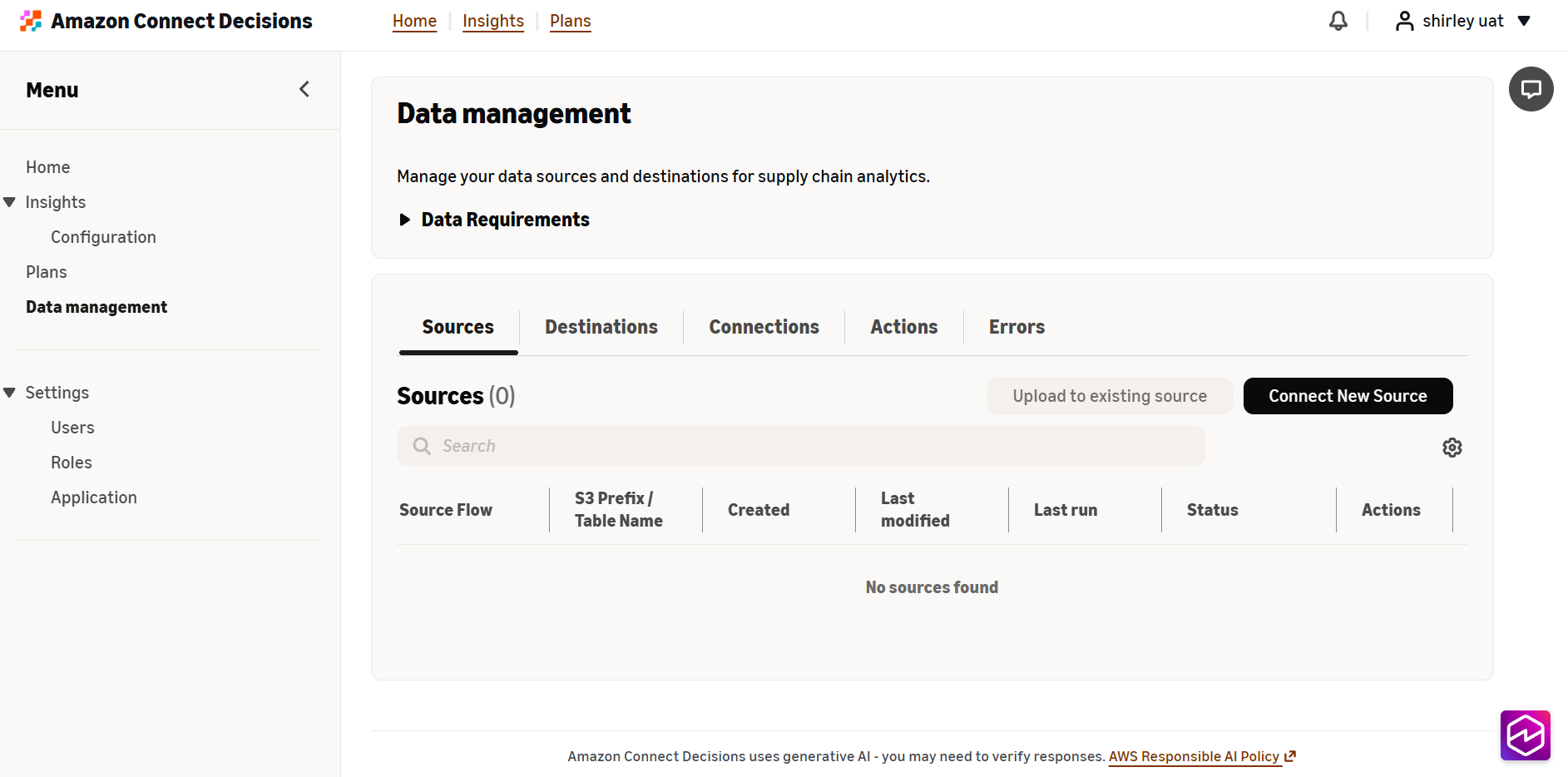
データのオンボーディングを開始するには、データトピックカードの接続の確認をクリックするか、Amazon Connect Decisions の「ハンバーガーメニュー」の「データ管理」タブに移動します。ここでは、既存のソースフローをすべて確認できます。まだセットアップしていない場合は、「新しいソースの接続」をクリックして開始します。
ソースデータをアップロードする
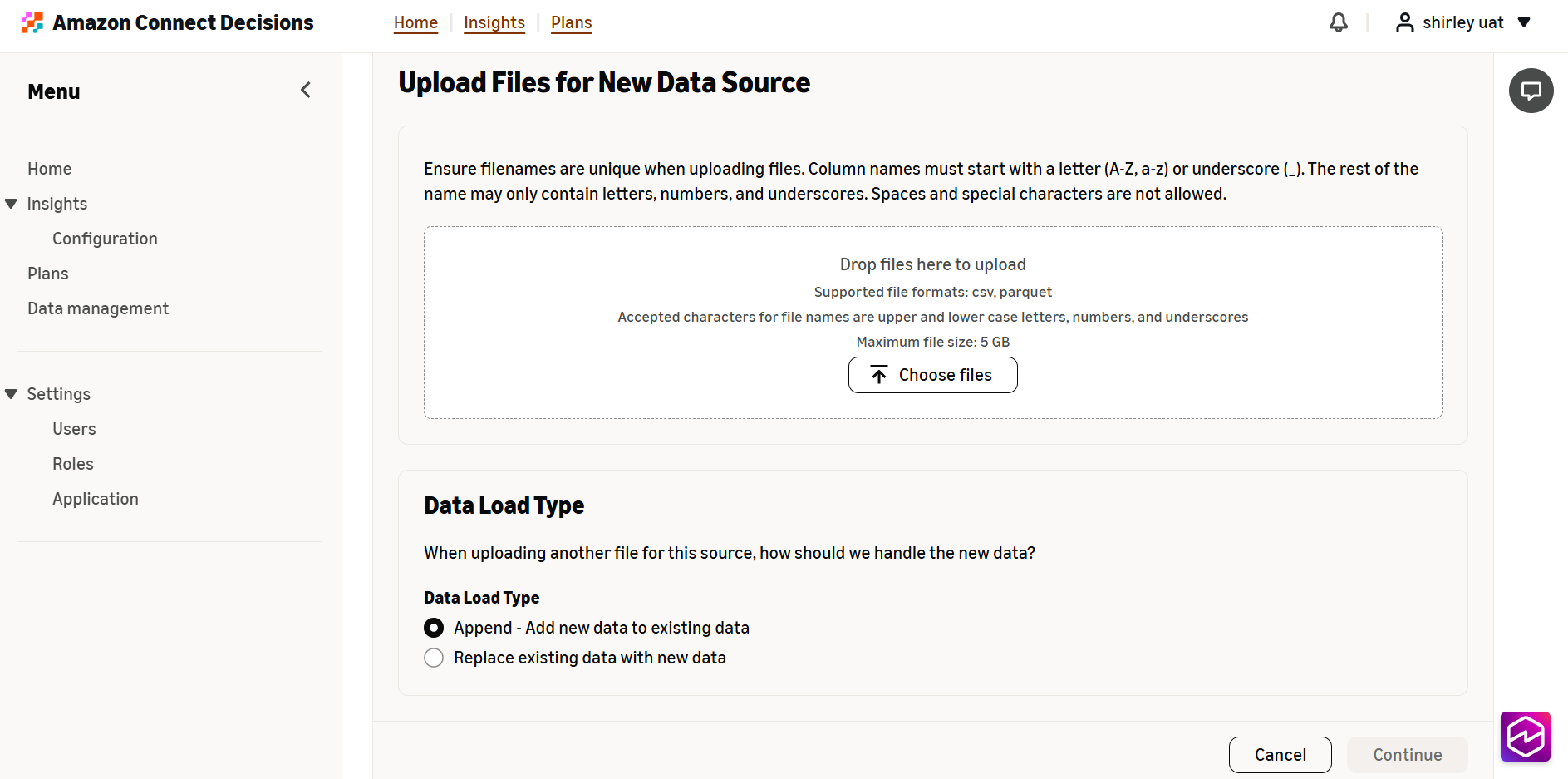
ユースケースに必要な CDM テーブルに基づいて、ソースデータを含む CSV ファイルをアップロードします。データ更新の処理方法を選択できます。
-
追加: 既存のデータに新しいデータを追加する
-
置換: 既存のデータを新しいデータに置き換える
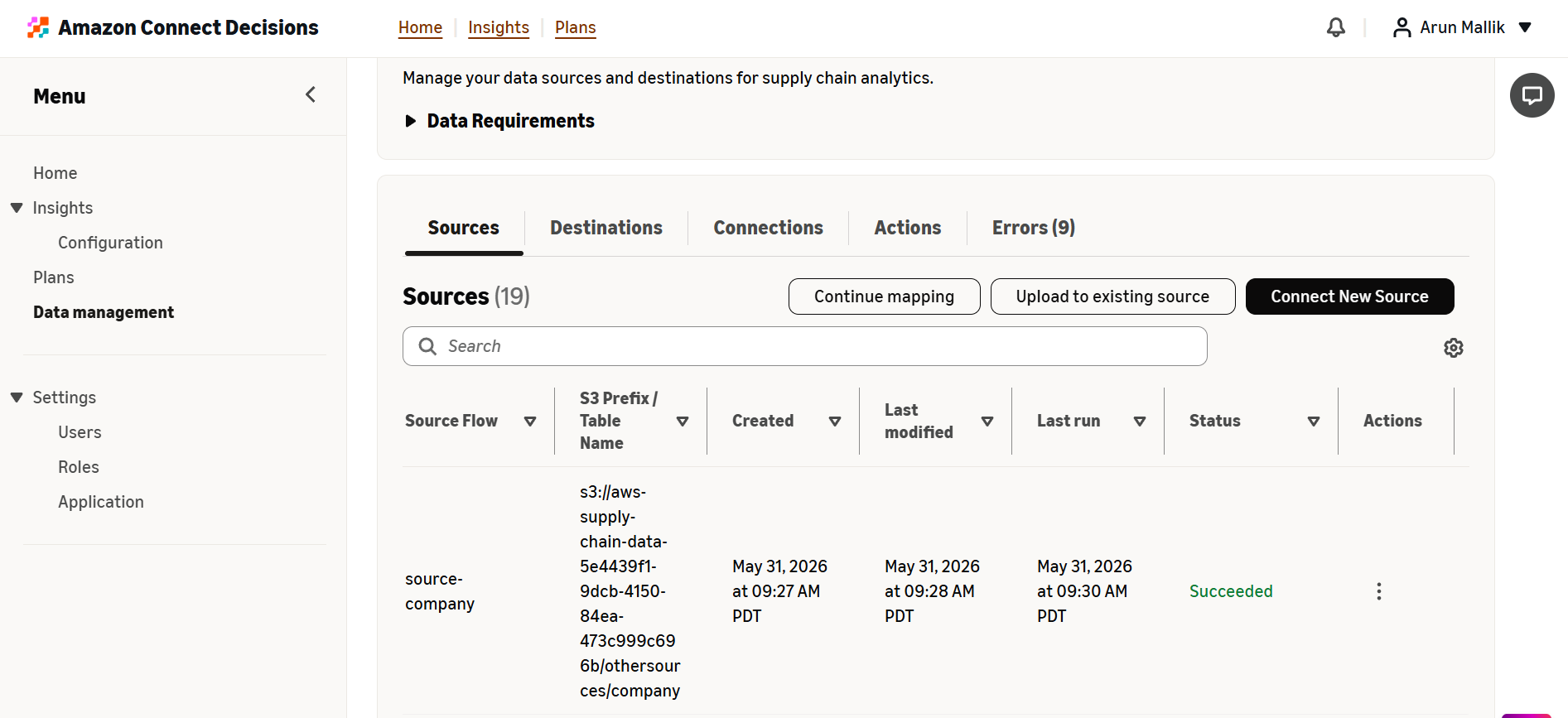
ファイルをアップロードすると、Amazon Connect Decisions は S3 に以下のデータ用のフォルダ構造を自動的に作成します。
-
選択したソースシステムにちなんで名付けられた親フォルダ
-
選択したソーステーブル名の後に という名前のサブフォルダ
-
サブフォルダのすべてのファイルは、同じソーステーブルに対して保存されます。
-
このファイル構造は、Amazon S3 フォルダパスの作成にも使用されます。
Source-to-CDM 送信先マッピング
ファイルがアップロードされると、Amazon Connect Decisions はデータの分析を開始し、1 つ以上の Amazon Connect Decisions の CDM 送信先テーブルに自動的にマッピングします。
期待すること
-
このステップは、アップロードされたデータの量に応じて 10~15 分かかる場合があります。
-
データエージェントはバックグラウンドで動作し、ソースデータに最適な CDM 送信先データセットを特定します。
-
このページから移動すると、自動マッピングが失敗します。待機中は、Amazon Connect Decisions and Data Management タブを開いたままにして、自動マッピングが完了していることを確認してください。

完了すると、データエージェントは重複するデータに基づいてsource-to-destinationマッピングの理論的根拠を提供し、マッピング結果を確認してエージェントに質問できます。

ソースマッピングを確認して編集するには、次の操作を行います。
-
自然言語を使用してデータエージェントと直接やり取りし、送信元と送信先のマッピングを更新します。
-
アクションをクリックし、「ソースの編集」を選択します。

マッピングの編集
ここから、次のことができます。
-
必要に応じて、送信元と送信先のマッピングを手動で更新する
-
画面の右側にあるデータエージェントを使用して質問し、マッピングを確認します。
-
特定のデータセットの詳細については、ユーザーガイドを参照してください。
列/データマッピング
source-to-destinationマッピングが完了すると、Amazon Connect Decisions は送信元データセットから CDM 送信先への SQL 変換クエリを自動的に作成します。マッピングが完了すると、マッピングの結果を詳述した通知がデータエージェントから届きます。
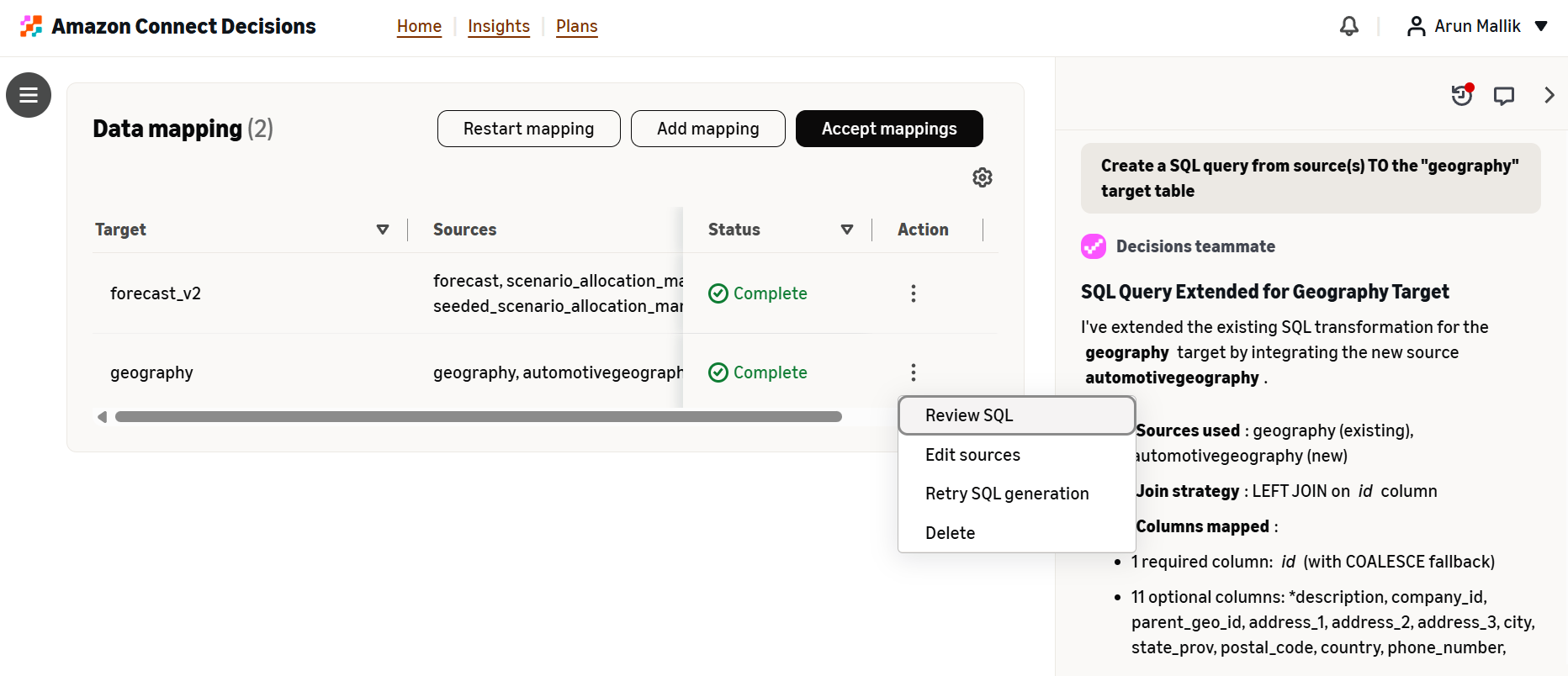
ここから、アクションメニューから「SQL のレビュー」を選択して、マッピング用に生成された SQL を確認する必要があります。
マッピング (SQL) を確認すると、以下が表示されます。
-
追加したソースデータセット列
-
参照先 CDM テーブル列
-
それらを接続している変換 SQL
-
データエージェントが提供するマッピングの根拠
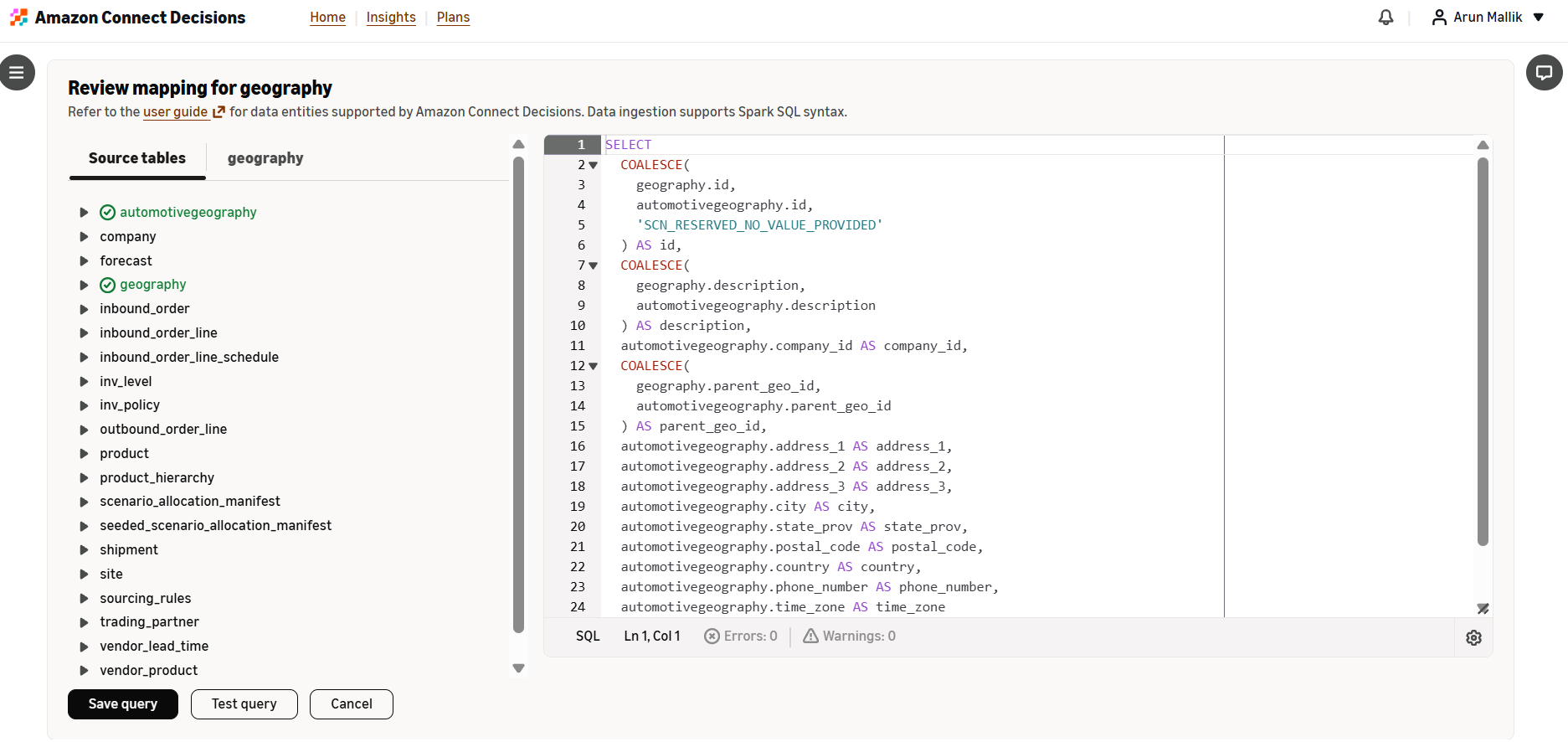
マッピングの編集
マッピングを編集するには、次の 2 つのオプションがあります。
-
データエージェントの使用: 自然言語を使用してマッピングを質問、管理、更新する
-
SQL を直接編集する: SQL に精通している場合は、クエリを直接変更できます。
変更のテスト
マッピングクエリを編集するときは、「テストクエリ」機能を使用してテストを続行します。これにより、データの送信先 CDM への変換方法のサンプルがスクロール可能にプレビューされます。これを使用して、変換が正しく実行されることを確認し、送信source-to-destination CDM からの適切な更新を検証します。
マッピング出力に満足したら、「クエリの保存」を選択して、その送信元と送信先のペアの変換クエリを保存します。
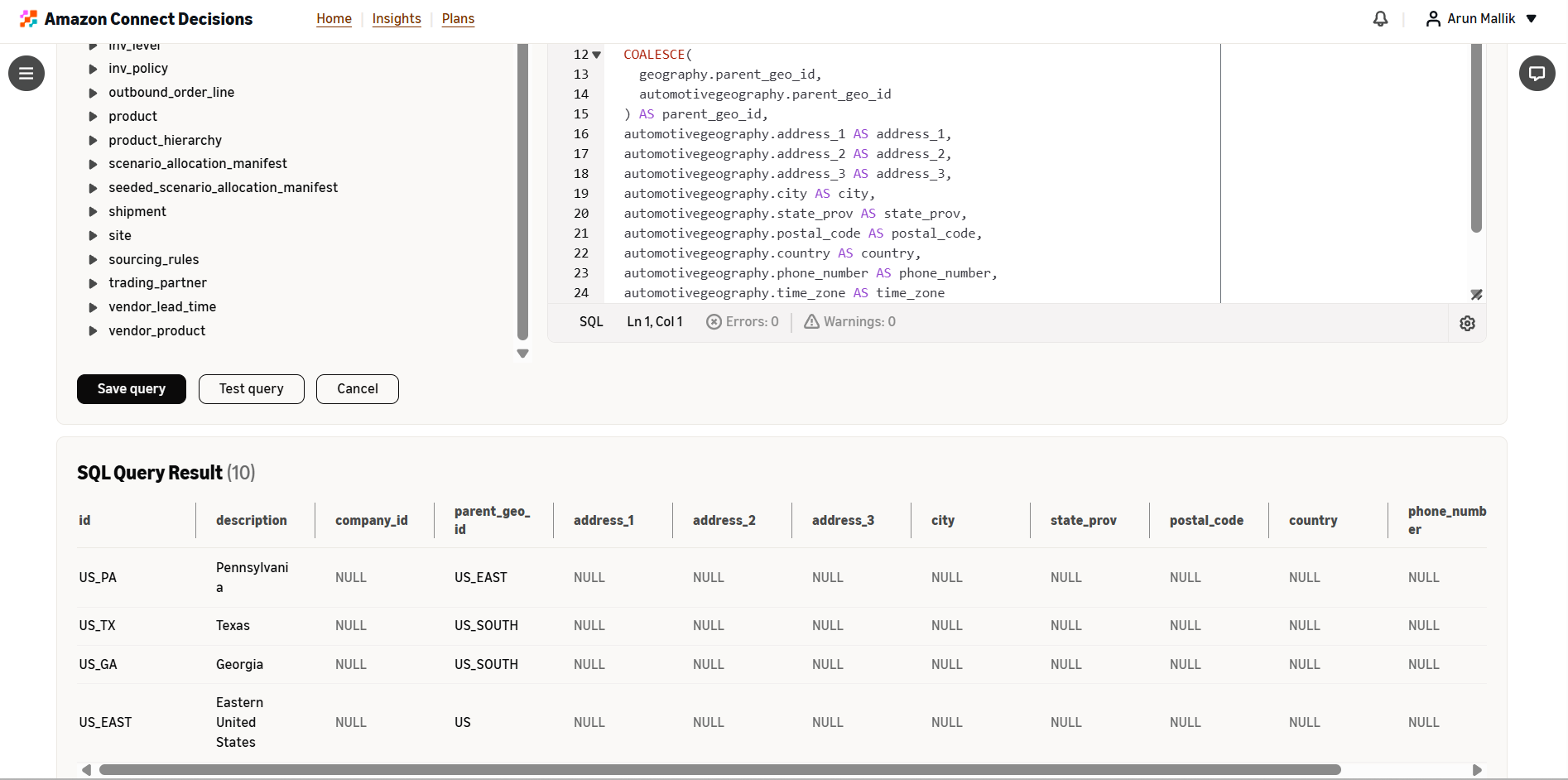
マッピングの確認と承認
各ソースデータセットの残りのマッピングを確認します。データエージェントは、質問やトラブルシューティングのヘルプのために、画面の右側で永続的に残ります。
すべてのマッピングに満足したら、マッピングを受け入れるをクリックしてデータのオンボーディングを完了します。

失敗したマッピングの処理
マッピングが失敗した場合は、「マッピングの再開」を選択してすべてのマッピングを再起動するか、「SQL 生成の再試行」を介してアクションメニューから 1 つのマッピングを手動で再試行できます。データエージェントは自然言語を使用してマッピングを再試行することもでき、エラーが解決しない場合は引き続き問題の特定と解決に役立ちます。

フローのモニタリング
送信先タブ
マッピングを受け入れると、データ管理内の送信先タブに移動し、以下を実行できます。
-
送信先フローを確認する
-
マッピングの管理と編集 (「フローの管理」)
-
古いフローを削除する
-
これらのフローの実行ステータスを確認する

「フローの管理」を選択すると、データマッピングエクスペリエンスに戻り、データエージェントと連携して時間の経過とともにマッピングを絞り込むことができます。

ソースタブ
ソースタブに戻ります。
-
作成されたソースデータセット
-
関連付けられた S3 バケット
-
以下のオプション:
-
別のファイルアップロードを介してソースデータを追加する
-
フローを管理する
-
フローを削除する
-
実行の確認
-
「フローの管理」を選択すると、データマッピングエクスペリエンスに戻り、データエージェントと連携して時間の経過とともにマッピングを絞り込むことができます。
また、必要に応じて新しいソースを作成して、新しいデータソースのデータオンボーディングプロセスを再起動することもできます。

ベストプラクティス
データ準備
-
「前提条件」セクションのステップに従う
-
すべての CSV ファイルで UTF-8 エンコードを使用する
-
ファイル名が一意であることを確認する
-
アップロード前にデータ品質を検証する
データエージェントの使用
-
リクエストに具体的に記述する
-
決定事項がわからない場合は説明を求める
-
受け入れる前にすべての SQL 変更をテストする
-
プレビュー機能を使用して変換を検証する
継続的なメンテナンス
-
ソースデータを最新の状態に保つ
-
フロー実行を定期的にモニタリングする
-
通知されたらすぐにデータエラーに対処する
-
チームのカスタム変換を文書化する
