翻訳は機械翻訳により提供されています。提供された翻訳内容と英語版の間で齟齬、不一致または矛盾がある場合、英語版が優先します。
ユーザープールでの OIDC ID プロバイダーの使用
ユーザーは、OpenID Connect (OIDC) ID プロバイダー (IdP) の既存アカウントを使用してアプリケーションにサインインできます。OIDC プロバイダーを使用すると、独立したシングルサインオンシステムのユーザーは、アプリケーションがユーザープールの共有形式で OIDC トークンを受信する間、既存の認証情報を提供できます。OIDC IdP を設定するには、ユーザープールを RP として処理するように IdP を設定するとともに、ユーザープールを IdP として処理するようにアプリケーションを設定します。Amazon Cognito は、複数の OIDC IdP とアプリケーションの間の中間ステップとして機能します。ユーザープールは、プロバイダーがユーザープールに直接渡す ID トークンとアクセストークンのクレームに、属性マッピングルールを適用します。次に、Amazon Cognito は、マッピングされたユーザー属性と、Lambda トリガーを使用して認証フローに加えた追加の調整に基づいて、新しいトークンを発行します。
OIDC IdP でサインインするユーザーは、ユーザープールアプリケーションにアクセスするために、新しい認証情報や情報を提供する必要はありません。アプリケーションは、ユーザープールを使用して、サインインのために IdP にサイレントにリダイレクトできます。この場合、ユーザープールは、アプリケーションのトークン形式を標準化するバックグラウンドのツールとして使用されます。IdP リダイレクトの詳細については、「認可エンドポイント」を参照してください。
他のサードパーティー ID プロバイダーと同様に、アプリケーションを OIDC プロバイダーに登録し、ユーザープールに接続する IdP アプリケーションに関する情報を取得する必要があります。ユーザープール OIDC IdP には、クライアント ID、クライアントシークレット、リクエストするスコープ、プロバイダーサービスエンドポイントに関する情報が必要です。ユーザープールが検出エンドポイントからプロバイダーの OIDC エンドポイントを検出すできますが、ユーザーが手動で入力することもできます。また、プロバイダー ID トークンを調べ、IdP とユーザープール内の属性に関して属性マッピングを作成する必要があります。
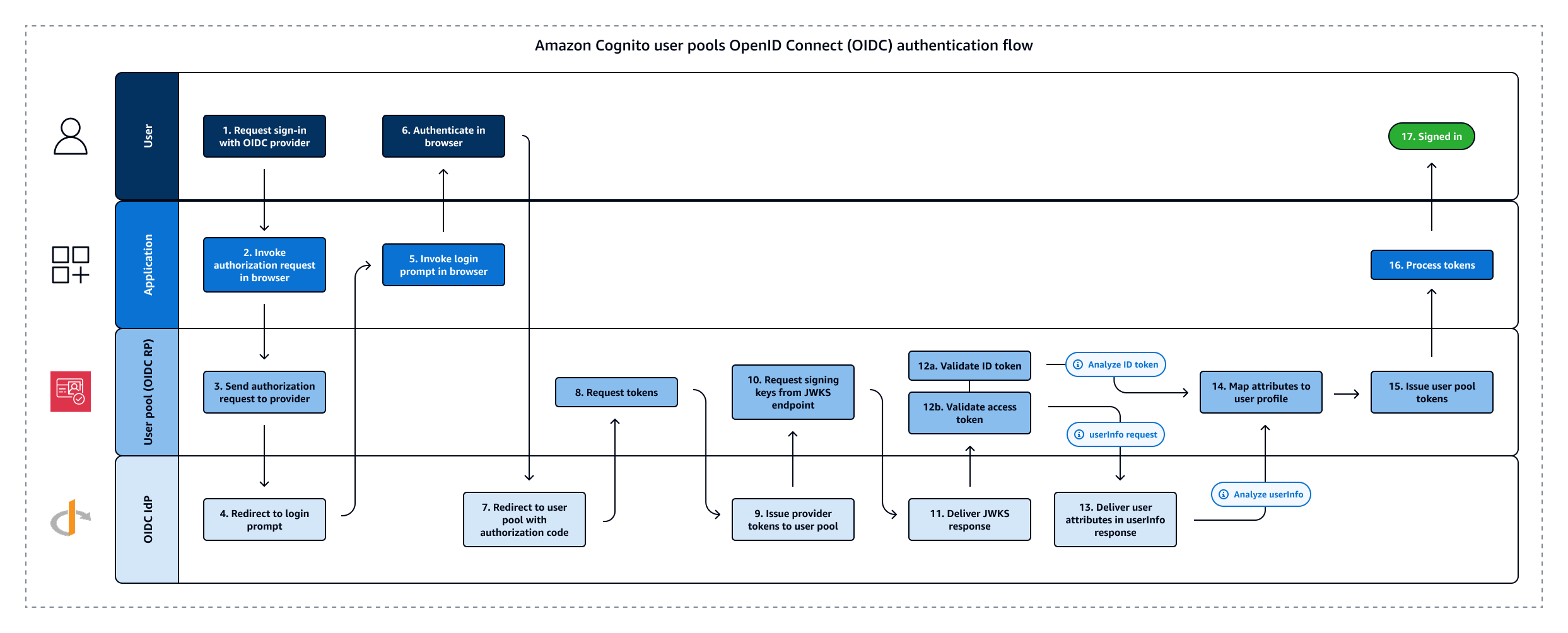
この認証フローの詳細については、「OIDC ユーザープール IdP 認証フロー」を参照してください。
注記
サードパーティー (フェデレーション) 経由のサインインは、Amazon Cognito のユーザープールで使用できます。この機能は、Amazon Cognito アイデンティティプールを使用した OIDC フェデレーションとは無関係です。
OIDC IdP は AWS マネジメントコンソール、、、またはユーザープール API メソッド CreateIdentityProvider を使用して AWS CLI、ユーザープールに追加できます。
前提条件
開始するには、以下が必要です。
-
アプリケーションクライアントとユーザープールドメインを使用するユーザープール。詳細については、「ユーザープールの作成」を参照してください。
-
次の設定を持つ OIDC IdP。
-
client_secret_postクライアント認証をサポートします。Amazon Cognito は、IdP の OIDC ディスカバリエンドポイントでのtoken_endpoint_auth_methods_supportedクレームをチェックしません。Amazon Cognito は、client_secret_basicクライアント認証をサポートしていません。クライアント認証の詳細については、OpenID Connect ドキュメントの「クライアント認証」を参照してください。 -
openid_configuration、userInfo、およびjwks_uriなどの OIDC エンドポイントにのみ HTTPS を使用します。 -
OIDC エンドポイントには TCP ポート 80 および 443 のみを使用します。
-
HMAC-SHA、ECDSA または RSA アルゴリズムで ID トークンにのみ署名します。
-
キー ID
kidクレームをjwks_uriで発行し、そのトークンにkidクレームをフックみます。 -
有効なルート CA トラストチェーンを持つ、有効期限が切れていないパブリックキーを表示します。
-
アプリケーションを OIDC IdP に登録する
OIDC IdP をユーザープール設定に追加してアプリケーションクライアントに割り当てる前に、OIDC クライアントアプリケーションを IdP に設定します。ユーザープールは、依拠しているパーティのアプリケーションとして、IdP を使用して認証を管理します。
OIDC IdP に登録する
-
OIDC IdP のデベロッパーアカウントを作成します。
OIDC IdP へのリンク OIDC IdP インストール方法 OIDC 検出 URL Salesforce https://MyDomainName.my.salesforce.com/.well-known/openid-configurationOneLogin OIDC 対応アプリケーションを接続する https://your-domain.onelogin.com/oidc/2/.well-known/openid-configurationJumpCloud OIDC による SSO https://oauth.id.jumpcloud.com/.well-known/openid-configurationOkta https://Your Okta subdomain.okta.com/.well-known/openid-configurationMicrosoft Entra ID https://login.microsoftonline.com/{tenant}/v2.0tenantの値には、テナント ID、common、organizations、またはconsumersを含めることができます。 -
OIDC IdP を使用して、
/oauth2/idpresponseエンドポイントを持つユーザープールドメインを登録します。そうすることで、OIDC IdP が後ほど、ユーザーの認証時に Amazon Cognito からこれを受け入れることが確実になります。https://mydomain.auth.us-east-1.amazoncognito.com/oauth2/idpresponse -
ユーザーディレクトリとユーザープールで共有するスコープを選択します。OIDC IdP がユーザー情報を提供するには、スコープとして openid が必要です。
emailスコープは、emailおよびemail_verifiedの クレームへのアクセスを付与するために必要です。OIDC 仕様のその他のスコープは、すべてのユーザー属性のための profileと、phone_numberおよびphone_number_verifiedのためのphoneです。 -
OIDC IdP は、クライアント ID とクライアントシークレットを提供します。これらの値をメモし、後でユーザープールに追加する OIDC IdP の設定に追加します。
例: Salesforce を OIDC IdP としてユーザープールで使用する
OIDC 互換 IdP (Salesforce など) とユーザープールの間で信頼性を確立するときに OIDC IdP を使用します。
-
Salesforce 開発者ウェブサイトでアカウントを作成
します。 -
前のステップで設定した開発者アカウントを使用してサインイン
します。 -
Salesforce ページで、次のいずれかの操作を行います。
-
Lightning Experience を使用している場合は、歯車アイコンを選択してから、[Setup Home] (ホームの設定) を選択します。
-
Salesforce Classic を使用しており、ユーザーインターフェイスのヘッダーに [Setup (設定)] が表示されている場合は、選択します。
-
Salesforce Classic を使用しており、ヘッダーに [Setup (設定)] が表示されていない場合は、上部のナビゲーションバーで名前を選択し、ドロップダウンリストより [Setup (設定)] を選択します。
-
-
左のナビゲーションバーで、[Company Settings (組織の設定)] を選択します。
-
ナビゲーションバーで、[Domain] (ドメイン) を選択してドメインを入力し、[Create] (作成) を入力します。
-
左のナビゲーションバーで、[Platform Tools] (プラットフォームツール) に移動し、[Apps] (アプリケーション) を選択します。
-
[アプリケーションマネージャ] を選択します。
-
-
[New connected app] (新規接続アプリケーション) を選択します。
-
必須フィールドに入力します。
[Start URL] (開始 URL) で、Salesforce IdP でサインインするユーザープールドメインの
/authorizeエンドポイントの URL を入力します。ユーザーが接続アプリケーションにアクセスすると、Salesforce はこの URL に誘導してサインインを完了します。次に、Salesforce はユーザーをアプリクライアントに関連付けたコールバック URL にリダイレクトします。https://mydomain.auth.us-east-1.amazoncognito.com/authorize?response_type=code&client_id=<your_client_id>&redirect_uri=https://www.example.com&identity_provider=CorpSalesforce -
OAuth 設定を有効にし、コールバック URL にユーザープールドメインの
/oauth2/idpresponseエンドポイントの URL を入力します。これは、Amazon Cognito が OAuth トークンと交換する認可コードを Salesforce が発行する URL です。https://mydomain.auth.us-east-1.amazoncognito.com/oauth2/idpresponse
-
-
スコープ
を選択します。スコープ openid を含める必要があります。email および email_verified の クレーム へのアクセスを許可するには、email スコープを追加します。スコープはスペースで区切ります。 -
[作成] を選択します。
Salesforce では、クライアント ID は [コンシューマーキー]、クライアントシークレットは [コンシューマーシークレット] と呼ばれます。クライアント ID とクライアントシークレットを書き留めます。これらは次のセクションで使用します。
ユーザープールに OIDC IdP を追加する
IdP を設定したら、OIDC IdP で認証リクエストを処理するようにユーザープールを設定できます。
OIDC IdP の設定をテストする
アプリケーションでは、ユーザーが OIDC プロバイダーでサインインできるように、ユーザーのクライアントでブラウザを起動する必要があります。前のセクションのセットアップ手順を完了したら、プロバイダーを使用したサインインをテストします。次の URL の例では、プレフィックスドメインを持つユーザープールのサインインページをロードします。
https://mydomain.auth.us-east-1.amazoncognito.com/oauth2/authorize?response_type=code&client_id=1example23456789&redirect_uri=https://www.example.com
このリンクは、[アプリケーションクライアント] メニューに移動してアプリケーションクライアントを選択し、[ログインページ] タブに移動して [ログインページを表示] を選択したときに、Amazon Cognito に表示されるページです。ユーザープールドメインの詳細については、「ユーザープールのドメインを設定する」を参照してください。クライアント ID とコールバック URL など、アプリケーションクライアントの詳細については、「アプリケーションクライアントによるアプリケーション固有の設定」を参照してください。
次のリンク例では、identity_provider クエリパラメータを使用して、認可エンドポイント から MyOIDCIdP プロバイダーへのサイレントリダイレクトを設定します。この URL は、マネージドログインによるインタラクティブなユーザープールのサインインをバイパスし、IdP サインインページに直接移動します。
https://mydomain.auth.us-east-1.amazoncognito.com/oauth2/authorize?identity_provider=MyOIDCIdP&response_type=code&client_id=1example23456789&redirect_uri=https://www.example.com
