翻訳は機械翻訳により提供されています。提供された翻訳内容と英語版の間で齟齬、不一致または矛盾がある場合、英語版が優先します。
# AWS CodeCommit リポジトリ内のファイルを参照する
CodeCommit リポジトリに接続すると、ローカルのリポジトリにクローンを作成するか、CodeCommit コンソールを使用してその内容を参照することができます。このトピックでは、CodeCommit コンソールを使用して CodeCommit リポジトリの内容を参照する方法について説明します。
**注記**
アクティブな CodeCommit ユーザーの場合、CodeCommit コンソールからコードを参照することは無料です。料金の適用時期についての情報は、[料金](https://aws.amazon.com/codecommit/pricing/)を参照してください。
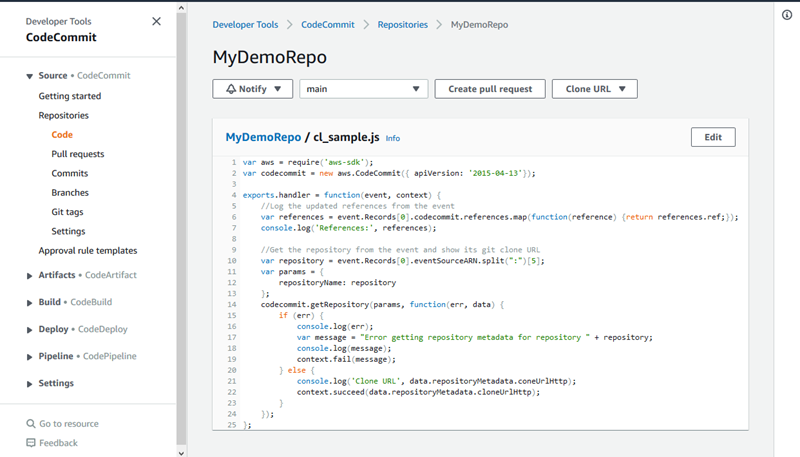
## CodeCommit リポジトリを参照する
CodeCommit コンソールを使用して、リポジトリに含まれるファイルを確認したり、ファイルの内容をすばやく読み取ったりすることができます。
**リポジトリの内容を参照するには**
1. [https://console.aws.amazon.com/codesuite/codecommit/home](https://console.aws.amazon.com/codesuite/codecommit/home) で CodeCommit コンソールを開きます。
1. [**リポジトリ**] ページで、リポジトリのリストから参照するリポジトリを選択します。
1. [**コード**] 表示で、リポジトリのブランチのデフォルトのコンテンツを参照します。
表示を別のブランチまたはタグに変更するには、表示セレクタボタンを選択します。ドロップダウンリストからブランチまたはタグ名を選択するか、フィルタボックスにブランチまたはタグの名前を入力し、リストから選択します。
1. 次のいずれかを行います。
+ ディレクトリの内容を表示するには、リストから選択します。ナビゲーションリスト内の任意のディレクトリを選択して、そのディレクトリ表示に戻ることができます。また、ディレクトリリストの上部にある上矢印を使用することもできます。
+ ファイルの内容を表示するには、リストから選択します。ファイルがコミットオブジェクトの制限よりも大きい場合は、コンソールに表示できず、代わりにローカルのリポジトリで表示する必要があります。詳細については、「[クォータ](limits.md)」を参照してください。ファイルビューを終了するには、コードナビゲーションバーから、表示するディレクトリを選択します。
**注記**
コンソールにすべてのバイナリファイルが表示されるとは限りません。バイナリファイルを選択し、そのファイルが表示可能になる可能性がある場合、内容の表示を確認する警告メッセージが表示されます。ファイルの内容を表示するには、[**Show file contents**] を選択します。ファイルを表示しない場合は、コードナビゲーションバーから、表示するディレクトリを選択します。
マークダウンファイル (.md) を選択した場合は、[**Rendered Markdown**] および [**Markdown Source**] ボタンを使用して、レンダリングビューと構文ビューを切り替えます。詳細については、「[コンソールでの Markdown の使用](https://docs.aws.amazon.com/awsconsolehelpdocs/latest/gsg/aws-markdown.html)」を参照してください。