翻訳は機械翻訳により提供されています。提供された翻訳内容と英語版の間で齟齬、不一致または矛盾がある場合、英語版が優先します。
チュートリアル: SSH を使用してサンドボックスに接続する
このチュートリアルでは、SSH クライアントを使用して CodeBuild サンドボックスに接続する方法を示します。
このチュートリアルを完了するには、まず以下を行う必要があります。
-
既存の AWS CodeBuild プロジェクトがあることを確認します。
-
CodeBuild プロジェクトロールに設定された適切な IAM アクセス許可を設定します。
-
ローカルマシン AWS CLI に をインストールして設定します。
ステップ 1: サンドボックスを開始する
コンソールで CodeBuild サンドボックスを起動するには
https://console.aws.amazon.com/codesuite/codebuild/home
で AWS CodeBuild コンソールを開きます。 -
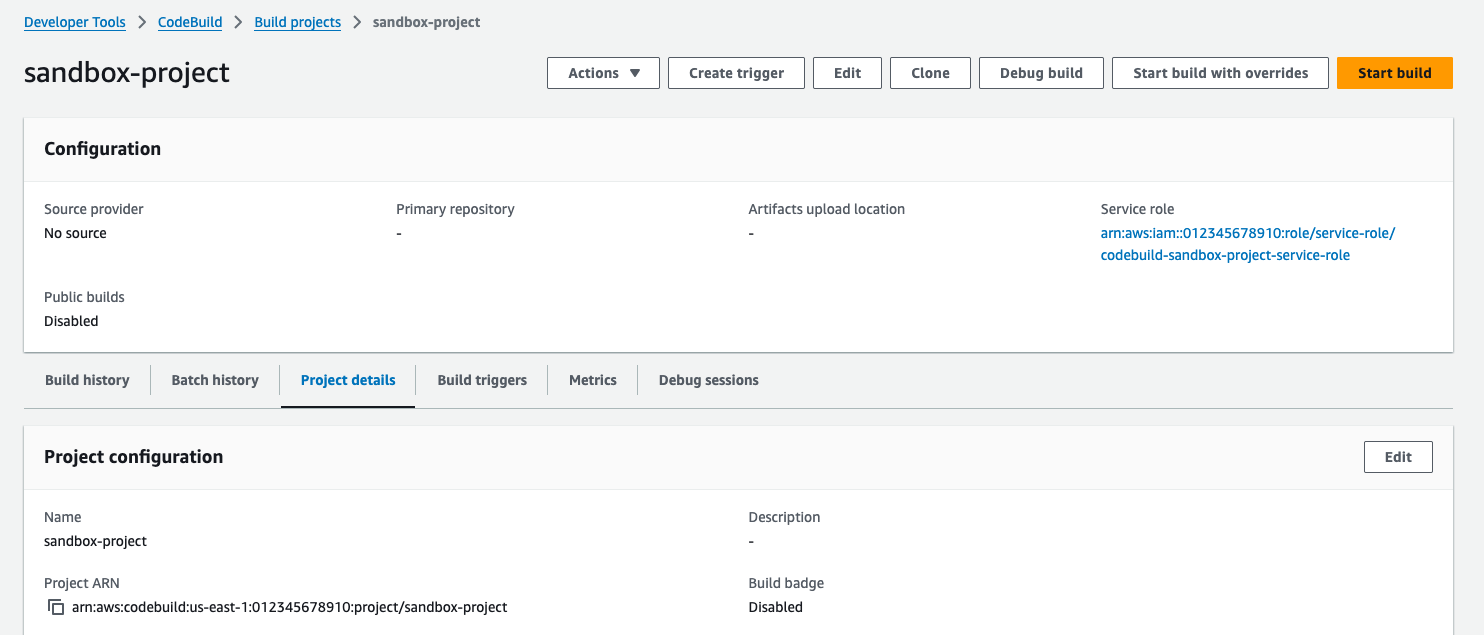
ナビゲーションペインで、[ビルドプロジェクト] を選択します。ビルドプロジェクトを選択した後、[ビルドの開始] を選択します。
-
[SSH クライアント] タブで、[サンドボックスを開始する] を選択します。
![コンソールの [SSH クライアント] タブと [サンドボックスを開始する] ボタン。](images/ssh-client-sandbox.png)
-
サンドボックスの初期化プロセスには時間がかかる場合があります。サンドボックスのステータスが
RUN_SANDDBOXに変わったら、サンドボックスに接続できます。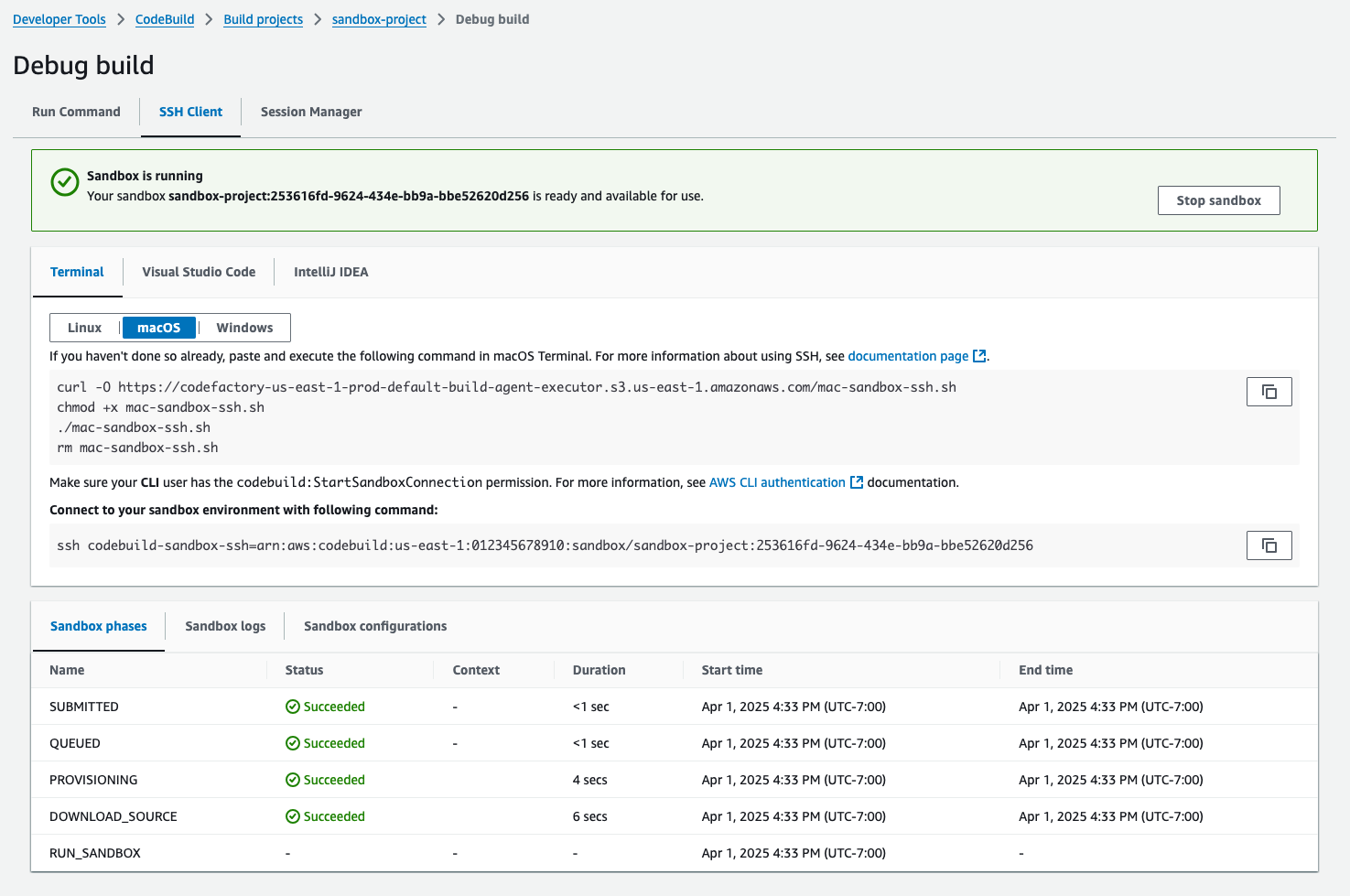
ステップ 2: ローカル SSH 設定を変更する
サンドボックスに初めて接続する場合は、次の手順を使用して 1 回限りのセットアッププロセスを実行する必要があります。
コンソールでローカル SSH 設定を変更するには
-
オペレーティングシステムのセットアップコマンドを見つけます。
-
ローカルターミナルを開き、提供されたコマンドをコピーして実行した後、スクリプトをダウンロードして実行し、ローカル SSH 設定をセットアップします。たとえば、オペレーティングシステムが macOS の場合は、次のコマンドを使用します。

-
設定スクリプトにより、サンドボックスに接続するために必要な設定が追加されます。これらの変更を受け入れるよう求められます。
-
設定に成功すると、CodeBuild サンドボックスの新しい SSH 設定エントリが作成されます。

ステップ 3: サンドボックスに接続する
コンソールでローカル SSH 設定を変更するには
-
AWS CLI 認証を設定し、 AWS CLI ユーザーに アクセス
codebuild:StartSandboxConnection許可があることを確認します。詳細については、「バージョン 1 のAWS Command Line Interface ユーザーガイド」の「AWS CLIの IAM ユーザー認証情報を使用した認証」を参照してください。 -
次のコマンドを使用してサンドボックスに接続します。
ssh codebuild-sandbox-ssh=arn:aws:codebuild:us-east-1:<account-id>:sandbox/<sandbox-id>注記
接続障害のトラブルシューティングを行うには、
-vフラグを使用して詳細な出力を有効にします。例えば、ssh -v codebuild-sandbox-ssh=arn:aws:codebuild:us-east-1:。<account-id>:sandbox/<sandbox-id>他のトラブルシューティングガイダンスについては、「AWS CodeBuild サンドボックス SSH 接続の問題のトラブルシューティング」を参照してください。
ステップ 4: 結果を確認する
接続すると、ビルド障害のデバッグ、ビルドコマンドのテスト、設定変更の実験、サンドボックスでの環境変数と依存関係の検証を行うことができます。
