翻訳は機械翻訳により提供されています。提供された翻訳内容と英語版の間で齟齬、不一致または矛盾がある場合、英語版が優先します。
ゲートウェイターゲット設定を定義する
ターゲット設定は、ゲートウェイに追加するターゲットタイプによって異なります。サポートされているゲートウェイターゲットタイプの詳細については、「Amazon Bedrock AgentCore ゲートウェイでサポートされているターゲット」を参照してください。
トピックを選択すると、ターゲットタイプを追加する例が表示されます。
Lambda ターゲットを追加する
AgentCore CLI を使用してゲートウェイに Lambda ターゲットを追加するには、 を --typeとして指定lambda-function-arnし、Lambda ARN とツールスキーマファイルを指定します。
ターゲット設定
Lambda 関数のターゲット設定 (またはペイロード) には、次のフィールドが含まれます。
Lambda ターゲットの詳細については、AWS 「Lambda 関数ターゲット」を参照してください。
次のいずれかの方法を選択します。
例
- AgentCore CLI
-
-
Lambda 関数をターゲットとして追加するには、 --type lambda-function-arnオプションagentcore add gateway-targetを使用して を実行します。Lambda ARN とツールスキーマを含む JSON ファイルを指定します。
agentcore add gateway-target \
  --name MyLambdaTarget \
  --type lambda-function-arn \
  --lambda-arn arn:aws:lambda:us-east-1:123456789012:function:MyFunction \
  --tool-schema-file tools.json \
  --gateway MyGateway
agentcore deploy
lambda-function-arn ターゲットの場合は、 を使用して AgentCore CLI にツールスキーマを指定します--tool-schema-file。AgentCore Python SDK と Boto3 の場合は、 でツールスキーマを指定しますinlinePayload。
- AgentCore Python SDK
-
-
AgentCore Python SDK を使用すると、デフォルト設定で AWS Lambda ターゲットを作成できます。
# Import dependencies
from bedrock_agentcore_starter_toolkit.operations.gateway.client import GatewayClient

# Initialize the client
client = GatewayClient(region_name="us-east-1")

# Create a lambda target.
lambda_target = client.create_mcp_gateway_target(
    gateway=gateway,
    name=None, # If you don't set one, one will be generated.
    target_type="lambda",
    target_payload=None, # Define your own lambda if you pre-created one. Otherwise leave this as None and one will be created for you.
    credentials=None, # If you leave this as None, one will be created for you
)
以下は、 target_payload に提供できる引数の例です。target_payload 引数を省略すると、このペイロードが使用されます。
{
    "lambdaArn": "<insert your lambda arn>",
    "toolSchema": {
        "inlinePayload": [
            {
                "name": "get_weather",
                "description": "Get weather for a location",
                "inputSchema": {
                    "type": "object",
                    "properties": {
                        "location": {
                            "type": "string",
                            "description": "the location e.g. seattle, wa"
                        }
                    },
                    "required": [
                        "location"
                    ]
                }
            },
            {
                "name": "get_time",
                "description": "Get time for a timezone",
                "inputSchema": {
                    "type": "object",
                    "properties": {
                        "timezone": {
                            "type": "string"
                        }
                    },
                    "required": [
                        "timezone"
                    ]
                }
            }
        ]
    }
}
- Boto3
-
-
次の Python コードは、Python SDK (Boto3) を使用して Lambda AWS ターゲットを追加する方法を示しています。
import boto3

# Create the agentcore client
agentcore_client = boto3.client('bedrock-agentcore-control')

# Create a Lambda target
target = agentcore_client.create_gateway_target(
    gatewayIdentifier="your-gateway-id",
    name="LambdaTarget",
    targetConfiguration={
        "mcp": {
            "lambda": {
                "lambdaArn": "arn:aws:lambda:us-west-2:123456789012:function:YourLambdaFunction",
                "toolSchema": {
                    "inlinePayload": [
                        {
                            "name": "get_weather",
                            "description": "Get weather for a location",
                            "inputSchema": {
                                "type": "object",
                                "properties": {"location": {"type": "string"}},
                                "required": ["location"],
                            },
                        },
                        {
                            "name": "get_time",
                            "description": "Get time for a timezone",
                            "inputSchema": {
                                "type": "object",
                                "properties": {"timezone": {"type": "string"}},
                                "required": ["timezone"],
                            },
                        },
                    ]
                }
            }
        }
    },
    credentialProviderConfigurations=[
        {
            "credentialProviderType": "GATEWAY_IAM_ROLE"
        }
    ]
)
- Interactive
-
-
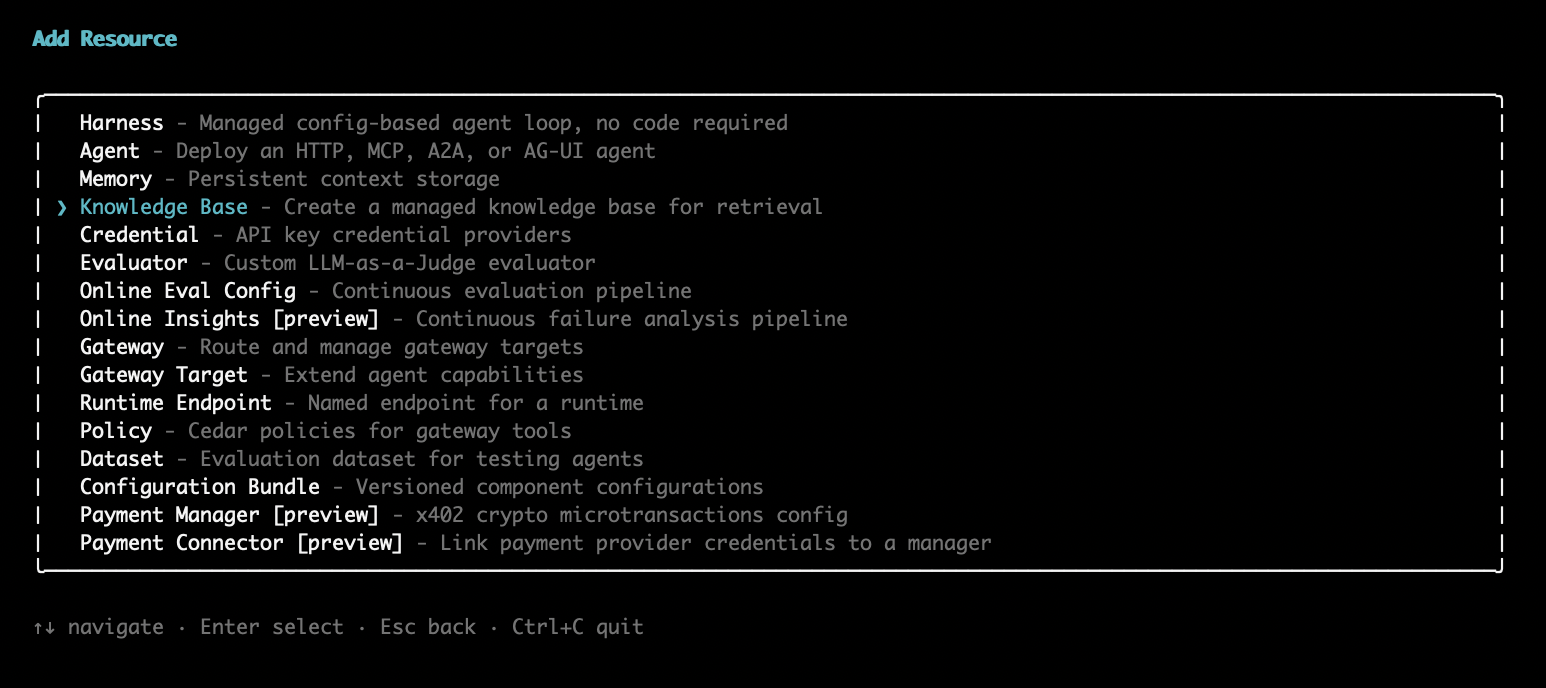
AgentCore CLI インタラクティブターミナル UI で、 agentcore を実行し、 の追加を選択し、ゲートウェイターゲット を選択し、Lambda 関数 を選択します。
次に、ウィザードでターゲット名、Lambda 関数 ARN、ツールスキーマファイル、アウトバウンド認可設定の入力を求められます。
API Gateway ステージターゲットを追加する
API Gateway REST API のステージをターゲットとして追加するには、API とステージの ARN を指定し、API ゲートウェイでツールをフィルタリングするか、ゲートウェイ内のツールの名前と説明を上書きする設定を定義します。
次の例は、API Gateway ターゲットを追加する方法を示しています。次の設定も適用されます。
次のいずれかの方法を選択します。
例
- AgentCore CLI
-
-
API Gateway REST API ステージをターゲットとして追加するには、 --type api-gatewayオプションagentcore add gateway-targetを使用して を実行します。
agentcore add gateway-target \
  --name MyAPIGatewayTarget \
  --type api-gateway \
  --rest-api-id your-rest-api-id \
  --stage your-stage \
  --gateway MyGateway
agentcore deploy
- AWS CLI
-
-
次のコマンドは CLI AWS を使用します。
aws bedrock-agentcore-control create-gateway-target \
    --gateway-identifier "your-gateway-id" \
    --name "SearchAPITarget" \
    --target-configuration '{
        "mcp": {
            "apiGateway": {
                "restApiId": "your-rest-api-id",
                "stage": "your-stage",
                "apiGatewayToolConfiguration": {
                    "toolFilters": [
                        {
                            "filterPath": "/products",
                            "methods": [
                                "GET",
                                "POST"
                            ]
                        }
                    ],
                    "toolOverrides": [
                        {
                            "path": "/products",
                            "method": "GET",
                            "name": "get_items",
                            "description": "Gets information for items in the list of products."
                        }
                    ]
                }
            }
        }
    }'
    --credential-provider-configurations '[
        {
            "credentialProviderType": "GATEWAY_IAM_ROLE"
        }
    ]'
- Boto3
-
-
次のコードは、 が AWS Python SDK (Boto3) を使用していることを示しています。
import boto3

# Create the client
agentcore_client = boto3.client('bedrock-agentcore-control')

# Create an API gateway REST API target with gateway service role authentication
target = agentcore_client.create_gateway_target(
    gatewayIdentifier="your-gateway-id",
    name="SearchAPITarget",
    targetConfiguration={
        "mcp": {
            "apiGateway": {
                "restApiId": "your-rest-api-id",
                "stage": "your-stage",
                "apiGatewayToolConfiguration": {
                    "toolFilters": [
                        {
                            "filterPath": "/products",
                            "methods": [
                                "GET",
                                "POST"
                            ]
                        }
                    ],
                    "toolOverrides": [
                        {
                            "path": "/products",
                            "method": "GET",
                            "name": "get_item",
                            "description": "Gets information for a specific item in the product list."
                        }
                    ]
                }
            }
        }
    },
    credentialProviderConfigurations=[
        {
            "credentialProviderType": "GATEWAY_IAM_ROLE"
        }
    ]
)
- Interactive
-
-
AgentCore CLI インタラクティブターミナル UI で、 agentcore を実行し、 の追加を選択し、ゲートウェイターゲット を選択し、API Gateway REST API を選択します。
次に、ウィザードはターゲット名、REST API ID、ステージ、アウトバウンド認可設定を求めます。
OpenAPI ターゲットを追加する
次のいずれかの方法を選択します。
例
- AgentCore CLI
-
-
OpenAPI スキーマターゲットを追加するには、 --type open-api-schemaオプションagentcore add gateway-targetを使用して を実行し、OpenAPI 仕様ファイルへのパスを指定します。
agentcore add gateway-target \
  --name MyOpenAPITarget \
  --type open-api-schema \
  --schema path/to/openapi-spec.json \
  --outbound-auth none|api-key|oauth \
  --gateway MyGateway
agentcore deploy
- Boto3
-
-
次の Python コードは、Python SDK (Boto3) を使用して OpenAPI AWS ターゲットを追加する方法を示しています。スキーマは、 で URI が参照されている S3 target_payload の場所にアップロードされました。ターゲットのアウトバウンド認可は API キーを介して行われます。
import boto3

# Create the client
agentcore_client = boto3.client('bedrock-agentcore-control')

# Create an OpenAPI target with API Key authentication
target = agentcore_client.create_gateway_target(
    gatewayIdentifier="your-gateway-id",
    name="SearchAPITarget",
    targetConfiguration={
        "mcp": {
            "openApiSchema": {
                "s3": {
                    "uri": "s3://your-bucket/path/to/open-api-spec.json",
                    "bucketOwnerAccountId": "123456789012"
                }
            }
        }
    },
    credentialProviderConfigurations=[
        {
            "credentialProviderType": "API_KEY",
            "credentialProvider": {
                "apiKeyCredentialProvider": {
                    "providerArn": "arn:aws:agent-credential-provider:us-east-1:123456789012:token-vault/default/apikeycredentialprovider/abcdefghijk",
                    "credentialLocation": "HEADER",
                    "credentialParameterName": "X-API-Key"
                }
            }
        }
    ]
)
- Interactive
-
-
AgentCore CLI インタラクティブターミナル UI で、 agentcore を実行し、 の追加 を選択し、ゲートウェイターゲット を選択し、OpenAPI スキーマ を選択します。
次に、ウィザードでターゲット名、OpenAPI 仕様ファイルへのパス、アウトバウンド認可設定の入力を求められます。
Smithy ターゲットを追加する
次のいずれかの方法を選択します。
例
- AgentCore CLI
-
-
Smithy モデルターゲットを追加するには、 --type smithy-modelオプションagentcore add gateway-targetを使用して を実行し、Smithy モデルファイルへのパスを指定します。
agentcore add gateway-target \
  --name MySmithyTarget \
  --type smithy-model \
  --schema path/to/smithy-model.json \
  --gateway MyGateway
agentcore deploy
- Boto3
-
-
次の Python コードは、Python SDK (Boto3) を使用して Smithy AWS モデルターゲットを追加する方法を示しています。
import boto3

# Create the agentcore client
agentcore_client = boto3.client('bedrock-agentcore-control')

# Create a Smithy model target
target = agentcore_client.create_gateway_target(
    gatewayIdentifier="your-gateway-id",
    name="DynamoDBTarget",
    targetConfiguration={
        "mcp": {
            "smithyModel": {
                "s3": {
                    "uri": "s3://your-bucket/path/to/smithy-model.json",
                    "bucketOwnerAccountId": "123456789012"
                }
            }
        }
    },
    credentialProviderConfigurations=[
        {
            "credentialProviderType": "GATEWAY_IAM_ROLE"
        }
    ]
)
- Interactive
-
-
AgentCore CLI インタラクティブターミナル UI で、 agentcore を実行し、 の追加を選択し、ゲートウェイターゲット を選択し、Smithy モデル を選択します。
次に、ウィザードでターゲット名、Smithy モデルファイルへのパス、アウトバウンド認可設定の入力を求められます。
HTTP ランタイムターゲットを追加する
Amazon Bedrock AgentCore ランタイムエージェントを HTTP ターゲットとしてゲートウェイに追加できます。ゲートウェイは、集約やプロトコル変換を行うことなく、トラフィックをランタイムエージェントに直接送信します。
HTTP ターゲットの詳細については、「Amazon Bedrock AgentCore ランタイムターゲット」を参照してください。
次のいずれかの方法を選択します。
例
- AWS CLI
-
-
次のコマンドは、IAM 認可を持つ HTTP ランタイムターゲットを作成します。
aws bedrock-agentcore-control create-gateway-target \
    --gateway-identifier "your-gateway-id" \
    --name "MyRuntimeTarget" \
    --description "Runtime gateway target" \
    --target-configuration '{
        "http": {
            "agentcoreRuntime": {
                "arn": "arn:aws:bedrock-agentcore:us-west-2:111122223333:runtime/RUNTIME_ID"
            }
        }
    }' \
    --credential-provider-configurations '[{
        "credentialProviderType": "GATEWAY_IAM_ROLE"
    }]'
- Boto3
-
-
次の Python コードは、Python SDK (Boto3) を使用して HTTP AWS ランタイムターゲットを追加する方法を示しています。
import boto3

agentcore_client = boto3.client('bedrock-agentcore-control')

target = agentcore_client.create_gateway_target(
    gatewayIdentifier="your-gateway-id",
    name="MyRuntimeTarget",
    description="Runtime gateway target",
    targetConfiguration={
        "http": {
            "agentcoreRuntime": {
                "arn": "arn:aws:bedrock-agentcore:us-west-2:111122223333:runtime/RUNTIME_ID"
            }
        }
    },
    credentialProviderConfigurations=[
        {
            "credentialProviderType": "GATEWAY_IAM_ROLE"
        }
    ]
)
MCP サーバーターゲットを追加する
AgentCore CLI または Python SDK (Boto3) を使用して MCP AWS サーバーターゲットを追加できます。次の例は、さまざまなアウトバウンド認可タイプで MCP サーバーターゲットを作成する方法を示しています。
IAM (SigV4) 認可を持つ MCP サーバー
次の例では、IAM 認可を持つ MCP サーバーターゲットを作成します。ゲートウェイは、ゲートウェイサービスロールの認証情報を使用して SigV4 を使用して MCP サーバーへのリクエストに署名します。署名serviceの名前を指定する必要があります。region はオプションで、デフォルトはゲートウェイのリージョンです。
の値は、MCP サーバーがホストされている場所serviceによって異なります。以下は一般的な値です。
次のいずれかの方法を選択します。
例
- AWS CLI
-
-
aws bedrock-agentcore-control create-gateway-target \
    --gateway-identifier "your-gateway-id" \
    --name "MyMCPTarget" \
    --target-configuration '{
        "mcp": {
            "mcpServer": {
                "endpoint": "https://my-server.bedrock-agentcore.us-west-2.api.aws"
            }
        }
    }' \
    --credential-provider-configurations '[{
        "credentialProviderType": "GATEWAY_IAM_ROLE",
        "credentialProvider": {
            "iamCredentialProvider": {
                "service": "bedrock-agentcore",
                "region": "us-west-2"
            }
        }
    }]'
- Interactive
-
-
AgentCore CLI インタラクティブターミナル UI で、 agentcore を実行し、 の追加を選択し、ゲートウェイターゲット を選択し、MCP サーバーエンドポイント を選択します。
次に、ウィザードでターゲット名、MCP サーバーエンドポイント URL、アウトバウンド認可設定の入力を求められます。
- Boto3
-
-
import boto3

agentcore_client = boto3.client('bedrock-agentcore-control')

target = agentcore_client.create_gateway_target(
    gatewayIdentifier="your-gateway-id",
    name="MyMCPTarget",
    targetConfiguration={
        "mcp": {
            "mcpServer": {
                "endpoint": "https://my-server.bedrock-agentcore.us-west-2.api.aws"
            }
        }
    },
    credentialProviderConfigurations=[
        {
            "credentialProviderType": "GATEWAY_IAM_ROLE",
            "credentialProvider": {
                "iamCredentialProvider": {
                    "service": "bedrock-agentcore",
                    "region": "us-west-2"
                }
            }
        }
    ]
)
OAuth 認可を持つ MCP サーバー
次の例では、OAuth (クライアント認証情報) 認可を使用して MCP サーバーターゲットを作成します。
次のいずれかの方法を選択します。
例
- AWS CLI
-
-
aws bedrock-agentcore-control create-gateway-target \
    --gateway-identifier "your-gateway-id" \
    --name "MyMCPTarget" \
    --target-configuration '{
        "mcp": {
            "mcpServer": {
                "endpoint": "https://my-mcp-server.example.com"
            }
        }
    }' \
    --credential-provider-configurations '[{
        "credentialProviderType": "OAUTH",
        "credentialProvider": {
            "oauthCredentialProvider": {
                "providerArn": "arn:aws:bedrock-agentcore:us-west-2:123456789012:token-vault/default/oauth2credentialprovider/my-oauth-provider",
                "scopes": []
            }
        }
    }]'
- AgentCore CLI
-
-
OAuth 認可で MCP サーバーターゲットを追加するには、 --type mcp-serverオプションagentcore add gateway-targetを使用して を実行し、OAuth 認証情報を指定します。
agentcore add gateway-target \
  --type mcp-server \
  --name MyMCPTarget \
  --endpoint https://my-mcp-server.example.com \
  --gateway MyGateway \
  --outbound-auth oauth \
  --oauth-client-id my-client \
  --oauth-client-secret my-secret \
  --oauth-discovery-url https://auth.example.com/.well-known/openid-configuration
agentcore deploy
- Boto3
-
-
import boto3

agentcore_client = boto3.client('bedrock-agentcore-control')

target = agentcore_client.create_gateway_target(
    gatewayIdentifier="your-gateway-id",
    name="MyMCPTarget",
    targetConfiguration={
        "mcp": {
            "mcpServer": {
                "endpoint": "https://my-mcp-server.example.com"
            }
        }
    },
    credentialProviderConfigurations=[
        {
            "credentialProviderType": "OAUTH",
            "credentialProvider": {
                "oauthCredentialProvider": {
                    "providerArn": "arn:aws:bedrock-agentcore:us-west-2:123456789012:token-vault/default/oauth2credentialprovider/my-oauth-provider",
                    "scopes": []
                }
            }
        }
    ]
)
API キー認可を持つ MCP サーバー
次の の例では、API キー認可を使用して MCP サーバーターゲットを作成します。
次のいずれかの方法を選択します。
例
- AWS CLI
-
-
aws bedrock-agentcore-control create-gateway-target \
    --gateway-identifier "your-gateway-id" \
    --name "MyMCPTarget" \
    --target-configuration '{
        "mcp": {
            "mcpServer": {
                "endpoint": "https://my-mcp-server.example.com"
            }
        }
    }' \
    --credential-provider-configurations '[{
        "credentialProviderType": "API_KEY",
        "credentialProvider": {
            "apiKeyCredentialProvider": {
                "providerArn": "arn:aws:bedrock-agentcore:us-west-2:123456789012:token-vault/default/apikeycredentialprovider/my-api-key",
                "credentialLocation": "HEADER",
                "credentialParameterName": "x-api-key",
                "credentialPrefix": ""
            }
        }
    }]'
- Boto3
-
-
import boto3

agentcore_client = boto3.client('bedrock-agentcore-control')

target = agentcore_client.create_gateway_target(
    gatewayIdentifier="your-gateway-id",
    name="MyMCPTarget",
    targetConfiguration={
        "mcp": {
            "mcpServer": {
                "endpoint": "https://my-mcp-server.example.com"
            }
        }
    },
    credentialProviderConfigurations=[
        {
            "credentialProviderType": "API_KEY",
            "credentialProvider": {
                "apiKeyCredentialProvider": {
                    "providerArn": "arn:aws:bedrock-agentcore:us-west-2:123456789012:token-vault/default/apikeycredentialprovider/my-api-key",
                    "credentialLocation": "HEADER",
                    "credentialParameterName": "x-api-key",
                    "credentialPrefix": ""
                }
            }
        }
    ]
)
Amazon Bedrock マネージドナレッジベースでコネクタターゲットを追加する
Amazon Bedrock Managed Knowledge Bases コネクタをターゲットとしてゲートウェイに追加できます。
Amazon Bedrock Managed Knowledge Bases コネクタの詳細については、「Amazon Bedrock Managed Knowledge Bases」を参照してください。
マネージドナレッジベースを設定する
コネクタは、バックエンドオペレーションにちなんで という名前の 2 つのツールを公開します。AgenticRetrieveStream(複数ステップ、ストリーミングエージェント取り出し) と Retrieve (単一のハイブリッド検索)。ツールごとに設定エントリを追加します。
にはAgenticRetrieveStream、 retrievers (クエリするマネージドナレッジベース) と を agenticRetrieveConfigurationに設定しますparameterValues。両方が必要です。 を省略するとランタイムエラーagenticRetrieveConfigurationが発生します。サービス管理のデフォルトを受け入れるには空のオブジェクト ({}) を使用できますが、 と を指定するfoundationModelTypeと設定が明示的にrerankingModelTypeなります。エージェントは、通話時にナレッジベース IDsを提供しません。の場合Retrieve、 knowledgeBaseIdで を設定しますparameterValues。必須です。
コネクタはマネージドナレッジベースのみをサポートします。コネクタターゲットは、GATEWAY_IAM_ROLE認証情報プロバイダータイプのみをサポートします。
例
- Boto3
-
-
次の Python コードは、Python SDK (Boto3) AWS を使用して Amazon Bedrock Managed Knowledge Bases コネクタ設定でゲートウェイターゲットを作成する方法を示しています。
import boto3

gateway_client = boto3.client("bedrock-agentcore-control", region_name="<REGION>")

gateway_client.create_gateway_target(
    name="managed-kb",
    gatewayIdentifier="<GATEWAY_ID>",
    targetConfiguration={
        "mcp": {
            "connector": {
                "source": {"connectorId": "bedrock-knowledge-bases"},
                "configurations": [
                    {
                        "name": "AgenticRetrieveStream",
                        "parameterValues": {
                            "retrievers": [
                                {
                                    "description": "Product documentation",
                                    "configuration": {"knowledgeBase": {"knowledgeBaseId": "<KB_ID_1>"}},
                                },
                                {
                                    "description": "Engineering runbooks",
                                    "configuration": {"knowledgeBase": {"knowledgeBaseId": "<KB_ID_2>"}},
                                },
                            ],
                            "agenticRetrieveConfiguration": {
                                "foundationModelType": "MANAGED",
                                "rerankingModelType": "MANAGED",
                            },
                        },
                    },
                    {
                        "name": "Retrieve",
                        "parameterValues": {"knowledgeBaseId": "<KB_ID>"},
                    },
                ],
            }
        }
    },
    credentialProviderConfigurations=[
        {"credentialProviderType": "GATEWAY_IAM_ROLE"}
    ],
)
- AWS CLI
-
-
次のコマンドは、 AWS CLI を使用して Amazon Bedrock Managed Knowledge Bases コネクタ設定でゲートウェイターゲットを作成します。
aws bedrock-agentcore-control create-gateway-target \
  --gateway-identifier "<GATEWAY_ID>" \
  --name "managed-kb" \
  --target-configuration '{
    "mcp": {
      "connector": {
        "source": {
          "connectorId": "bedrock-knowledge-bases"
        },
        "configurations": [
          {
            "name": "AgenticRetrieveStream",
            "parameterValues": {
              "retrievers": [
                {
                  "description": "Product documentation",
                  "configuration": {"knowledgeBase": {"knowledgeBaseId": "<KB_ID_1>"}}
                },
                {
                  "description": "Engineering runbooks",
                  "configuration": {"knowledgeBase": {"knowledgeBaseId": "<KB_ID_2>"}}
                }
              ],
              "agenticRetrieveConfiguration": {
                "foundationModelType": "MANAGED",
                "rerankingModelType": "MANAGED"
              }
            }
          },
          {
            "name": "Retrieve",
            "parameterValues": {
              "knowledgeBaseId": "<KB_ID>"
            }
          }
        ]
      }
    }
  }' \
  --credential-provider-configurations '[{"credentialProviderType": "GATEWAY_IAM_ROLE"}]' \
  --region "<REGION>"
- AgentCore CLI
-
-
マネージドナレッジベースコネクタターゲットを追加するには、 agentcore add gateway-targetで を実行します--type connector --connector bedrock-knowledge-bases。
agentcore add gateway-target \
  --name MyKnowledgeBaseTarget \
  --type connector \
  --connector bedrock-knowledge-bases \
  --knowledge-base-id <KB_ID> \
  --gateway MyGateway
agentcore deploy
- Interactive
-
-
AgentCore CLI インタラクティブターミナル UI で、 を実行しagentcore add gateway-target、ターゲットタイプピッカーから Amazon Bedrock ナレッジベースを選択します。
ウィザードは名前、説明を求め、1 つ以上のソースタイプとソースを選択できます。
を呼び出すとCreateGatewayTarget、ゲートウェイは設定を非同期 (通常は約 30 秒以内) で検証します。これには、各バインドナレッジベースのGetKnowledgeBaseチェックが含まれます。status が GetGatewayTargetになるまでポーリングしますREADY。FAILEDステータスには問題を説明する理由が含まれます。
エージェント取り出しをカスタマイズするには、たとえば、反復計画の上限を設定したり、ガードレールをアタッチしたりするには、オプションフィールドを に追加しますagenticRetrieveConfiguration。これらを省略すると、サービス管理のデフォルトが適用されます。使用できるすべての値については、「設定リファレンス」を参照してください。
{
  "name": "AgenticRetrieveStream",
  "parameterValues": {
    "retrievers": [
      { "configuration": { "knowledgeBase": { "knowledgeBaseId": "<KB_ID>" } } }
    ],
    "agenticRetrieveConfiguration": {
      "maxAgentIteration": 5,
      "policyConfiguration": {
        "guardrailConfiguration": {
          "guardrailId": "<GUARDRAIL_ID>",
          "guardrailVersion": "1"
        }
      }
    }
  }
}
エージェントが設定できるパラメータを制御する
各ツール設定エントリは、呼び出し元のエージェントに表示される内容と Gateway がナレッジベースに送信する内容を決定する 2 つのパラメータコントロールを受け入れます。
-
parameterValues — バインドされた knowledgeBaseIdやデフォルトの など、すべての呼び出しでナレッジベースに送信される管理者設定の値numberOfResults。これらは、エージェントが公開したフィールドを上書きしない限り使用されます。
-
parameterOverrides — エージェントが通話時に表示および設定できるリクエストフィールドを制御するリスト。各エントリには次のものがあります。
-
path — Retrieveリクエストの フィールド。例: $.retrievalQuery.textまたは $.retrievalConfiguration.managedSearchConfiguration.numberOfResults。
-
description — フィールドを説明するオプションのテキストがエージェントに表示されます。
-
visible — に設定trueして フィールドをエージェントに公開するか、管理者設定のデフォルトを送信しながらfalse非表示にします。
knowledgeBaseId にバインドparameterValuesし、公開しません。
次の設定エントリは、ナレッジベースをバインドし、デフォルトの結果を 10 に設定し、クエリテキストと結果数をエージェントに公開します。
{
  "name": "Retrieve",
  "description": "Search the knowledge base for relevant documents.",
  "parameterValues": {
    "knowledgeBaseId": "<KB_ID>",
    "retrievalConfiguration": {
      "managedSearchConfiguration": {
        "numberOfResults": 10
      }
    }
  },
  "parameterOverrides": [
    {
      "path": "$.retrievalQuery.text",
      "description": "The search query. Use specific keywords for best results.",
      "visible": true
    },
    {
      "path": "$.retrievalConfiguration.managedSearchConfiguration.numberOfResults",
      "description": "Number of results to retrieve (1-100).",
      "visible": true
    }
  ]
}
Gateway サービスロールを設定する
このコネクタは、ゲートウェイ実行ロールを使用します。これは、AgentCoreサービスがユーザーに代わってバックエンドを呼び出すために引き受けるCreateGateway、 に渡す IAM ロール ARN です。これは作成したロールであり、サービスにリンクされたロールではありません。Amazon Bedrock Managed Knowledge Bases コネクタには、次のアクセス許可が必要です。
-
bedrock:GetKnowledgeBase — ターゲットの作成時にバインドされたナレッジベースを検証します。マネージドナレッジベースリソースにスコープされます。
-
bedrock:Retrieve — Retrieve ツール用。マネージドナレッジベースリソースにスコープされます。
-
bedrock:AgenticRetrieveStream — AgenticRetrieveStream ツール用。このアクションはマネージドナレッジベースリソースを対象としていないため、 で付与します*。
Gateway はバックエンド呼び出しをbedrockサービスとして署名します。追加するツールbedrock:GetKnowledgeBaseに関係なく を含めます。1 つのツールのみを追加する場合は、そのツールの取得アクションのみを含めます。
bedrock-agentcore:InvokeGateway は実行ロールの一部ではありません。このアクセス許可は、ゲートウェイを呼び出すエージェントまたはアプリケーションである発信者に属し、ゲートウェイが引き受けるロールに属しません。
Gateway にアタッチされた実行ロールに、次の内容のポリシーを追加します。
{
  "Version": "2012-10-17",
  "Statement": [
    {
      "Sid": "ValidateKnowledgeBase",
      "Effect": "Allow",
      "Action": "bedrock:GetKnowledgeBase",
      "Resource": "arn:aws:bedrock:<REGION>:<ACCOUNT_ID>:knowledge-base/<KB_ID>"
    },
    {
      "Sid": "RetrieveFromKnowledgeBase",
      "Effect": "Allow",
      "Action": "bedrock:Retrieve",
      "Resource": "arn:aws:bedrock:<REGION>:<ACCOUNT_ID>:knowledge-base/<KB_ID>"
    },
    {
      "Sid": "AgenticRetrieveStream",
      "Effect": "Allow",
      "Action": "bedrock:AgenticRetrieveStream",
      "Resource": "*"
    }
  ]
}
サービスロールは、ロールを引き受けることができるように AgentCore サービスを信頼する必要があります。次の信頼ポリシーをアタッチし、 aws:SourceAccount および aws:SourceArn条件でアカウントとゲートウェイにスコープします。
{
  "Version": "2012-10-17",
  "Statement": [
    {
      "Sid": "AllowAgentCoreToAssumeRole",
      "Effect": "Allow",
      "Principal": {
        "Service": "bedrock-agentcore.amazonaws.com"
      },
      "Action": "sts:AssumeRole",
      "Condition": {
        "StringEquals": {
          "aws:SourceAccount": "<ACCOUNT_ID>"
        },
        "ArnLike": {
          "aws:SourceArn": "arn:aws:bedrock-agentcore:<REGION>:<ACCOUNT_ID>:gateway/*"
        }
      }
    }
  ]
}
ウェブ検索ツールでコネクタターゲットを追加する
組み込みコネクタをターゲットとしてゲートウェイに追加できます。ウェブ検索ツールコネクタは、カスタムインフラストラクチャや API キーを必要とせずに、マネージド型のウェブ検索機能を提供します。
ウェブ検索ツールコネクタの詳細については、「ウェブ検索ツール」を参照してください。
ウェブ検索ツールのセットアップ
オプションで、 を sourceフィールドversionに含めることで、ターゲットを特定のコネクタバージョンに固定できます。を省略するとversion、ターゲットはコネクタの現在のデフォルトバージョンを使用します。コネクタバージョンの詳細については、「コネクタバージョン」を参照してください。
例
- Boto3
-
-
次の Python コードは、Python SDK (Boto3) AWS を使用して Web Search Tool コネクタ設定でゲートウェイターゲットを作成する方法を示しています。
import boto3

gateway_client = boto3.client("bedrock-agentcore-control", region_name="<REGION>")

gateway_client.create_gateway_target(
    name="web-search-tool",
    gatewayIdentifier="<GATEWAY_ID>",
    targetConfiguration={
        "mcp": {
            "connector": {
                "source": {"connectorId": "web-search", "version": "1.1.0"},
                "configurations": [{"name": "WebSearch", "parameterValues": {}}],
            }
        }
    },
    credentialProviderConfigurations=[
        {"credentialProviderType": "GATEWAY_IAM_ROLE"}
    ],
)
- AWS CLI
-
-
次のコマンドは、 AWS CLI を使用して Web Search Tool コネクタ設定でゲートウェイターゲットを作成します。
aws bedrock-agentcore-control create-gateway-target \
  --gateway-identifier "<GATEWAY_ID>" \
  --name "web-search-tool" \
  --target-configuration '{
    "mcp": {
      "connector": {
        "source": {
          "connectorId": "web-search",
          "version": "1.1.0"
        },
        "configurations": [
          {
            "name": "WebSearch",
            "parameterValues": {}
          }
        ]
      }
    }
  }' \
  --credential-provider-configurations '[{"credentialProviderType": "GATEWAY_IAM_ROLE"}]' \
  --region "<REGION>"
- AgentCore CLI
-
-
ウェブ検索ツールターゲットを追加するには、 agentcore add gateway-targetで を実行します--type connector --connector web-search。
agentcore add gateway-target \
  --name MyWebSearchTarget \
  --type connector \
  --connector web-search \
  --gateway MyGateway
agentcore deploy
- Interactive
-
-
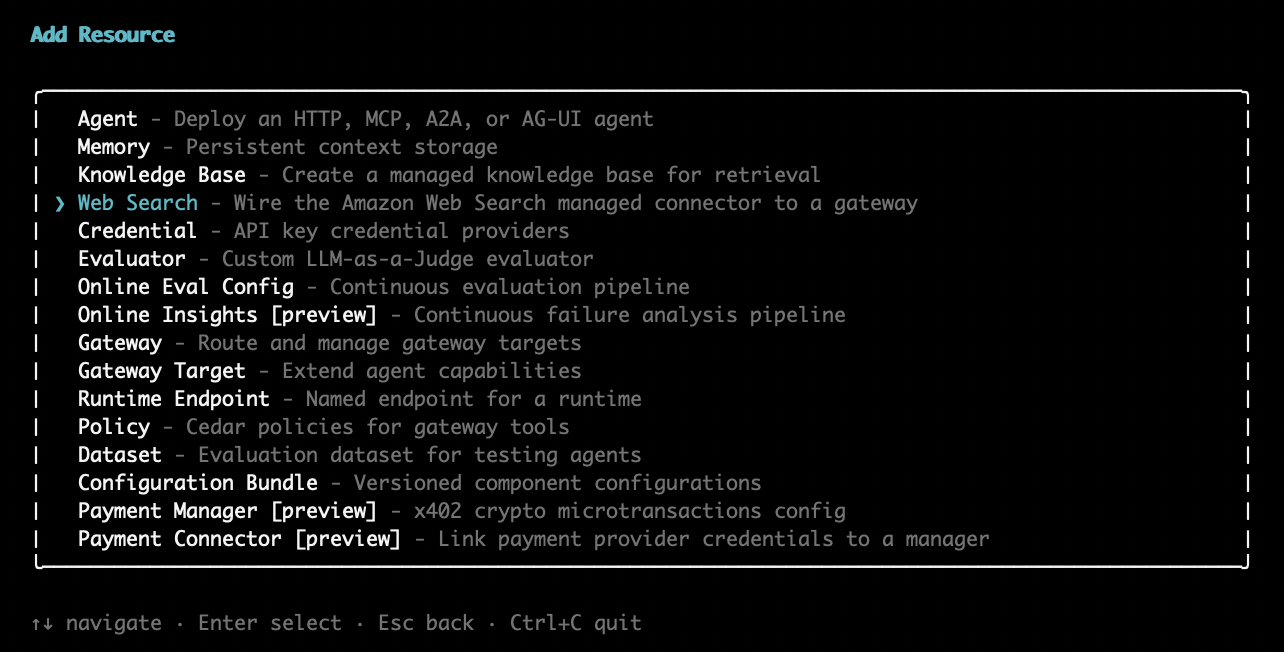
AgentCore CLI インタラクティブターミナル UI で、 を実行しagentcore add gateway-target、ターゲットタイプピッカーから Amazon Web Search を選択します。
ウィザードでは、ターゲット名、アタッチ先のゲートウェイ、および検索結果から除外するドメインのオプションリストの入力を求められます。
ドメインフィルタリングを設定する
ドメインインクルードリストまたは除外リストを設定することで、ウェブ検索ツールがクエリできるドメインを制限できます。これは、エージェントが特定のウェブサイトから結果を返さないようにしたい管理者にとって便利です。
-
ターゲットレベルのドメイン除外リスト — を使用してターゲットの作成時に設定された、ターゲットに対するすべての検索から除外されたドメインのリストparameterValues.domainFilter.exclude。除外リストはサーバー側で強制され、呼び出し元エージェントからは非表示になります。
-
ターゲットレベルのドメインインクルードリスト (コネクタバージョン 1.2.0 以降) — 除外リストに加えて、検索を特定のドメインセットに制限parameterValues.domainFilter.includeするように を設定できます。
リクエストレベルのフィルター (ドメインの包含/除外と公開日の範囲) は、コネクタバージョン 1.2.0 以降で呼び出し元エージェントが使用できます。リクエストレベルのフィルターは、ターゲットレベルの除外とインクルードリストで構成されます。ターゲットレベルの除外とインクルードは常に適用され、エージェントはそれらを緩和できません。
次の例では、ドメインインクルードリストと除外リストの両方1.2.0を使用して、バージョン に固定されたウェブ検索ツールターゲットを作成します。
例
- Boto3
-
-
次の Python コードは、Python SDK (Boto3) AWS を使用してドメインフィルタリングを使用してウェブ検索ツールターゲットを作成する方法を示しています。
import boto3

gateway_client = boto3.client("bedrock-agentcore-control", region_name="<REGION>")

gateway_client.create_gateway_target(
    name="web-search-tool",
    gatewayIdentifier="<GATEWAY_ID>",
    targetConfiguration={
        "mcp": {
            "connector": {
                "source": {"connectorId": "web-search", "version": "1.2.0"},
                "configurations": [
                    {
                        "name": "WebSearch",
                        "parameterValues": {
                            "domainFilter": {
                                "include": ["allowed-website-1.com", "allowed-website-2.com"],
                                "exclude": ["blocked-website-1.com", "blocked-website-2.com"]
                            }
                        },
                    }
                ],
            }
        }
    },
    credentialProviderConfigurations=[
        {"credentialProviderType": "GATEWAY_IAM_ROLE"}
    ],
)
- AWS CLI
-
-
次のコマンドは、CLI を使用してドメインフィルタリングを使用して Web Search Tool AWS ターゲットを作成します。
aws bedrock-agentcore-control create-gateway-target \
  --gateway-identifier "<GATEWAY_ID>" \
  --name "web-search-tool" \
  --target-configuration '{
    "mcp": {
      "connector": {
        "source": {
          "connectorId": "web-search",
          "version": "1.2.0"
        },
        "configurations": [
          {
            "name": "WebSearch",
            "parameterValues": {
              "domainFilter": {
                "include": ["allowed-website-1.com", "allowed-website-2.com"],
                "exclude": ["blocked-website-1.com", "blocked-website-2.com"]
              }
            }
          }
        ]
      }
    }
  }' \
  --credential-provider-configurations '[{"credentialProviderType": "GATEWAY_IAM_ROLE"}]' \
  --region "<REGION>"
- AgentCore CLI
-
-
経由でドメインのカンマ区切りリストを渡します--exclude-domains。
agentcore add gateway-target \
  --name MyWebSearchTarget \
  --type connector \
  --connector web-search \
  --exclude-domains blocked-website-1.com,blocked-website-2.com \
  --gateway MyGateway
agentcore deploy
- Interactive
-
-
AgentCore CLI インタラクティブターミナル UI で、ゲートウェイターゲットの追加ウィザードは、Amazon Web Search を選択してゲートウェイを選択した後、検索結果から除外するドメインのカンマ区切りリストをオプションで求めます。プロンプトを空のままにすると、ドメインフィルタリングなしでターゲットが作成されます。
既存のターゲットを更新して、 を使用してドメインフィルタリングを追加または変更することもできますUpdateGatewayTarget。
Gateway サービスロールを設定する
Gateway には、AgentCore サービスがユーザーに代わってアクションを実行できるようにするサービスロールが必要です。ウェブ検索ツールの場合、ロールには次のアクセス許可が必要です。
Gateway にアタッチされたサービスロールに、次の内容のポリシーを追加します。
{
  "Version": "2012-10-17",
  "Statement": [
    {
      "Sid": "InvokeGateway",
      "Effect": "Allow",
      "Action": "bedrock-agentcore:InvokeGateway",
      "Resource": "arn:aws:bedrock-agentcore:<REGION>:<ACCOUNT_ID>:gateway/*"
    },
    {
      "Sid": "InvokeWebSearch",
      "Effect": "Allow",
      "Action": "bedrock-agentcore:InvokeWebSearch",
      "Resource": "arn:aws:bedrock-agentcore:<REGION>:aws:tool/web-search.v1"
    }
  ]
}