翻訳は機械翻訳により提供されています。提供された翻訳内容と英語版の間で齟齬、不一致または矛盾がある場合、英語版が優先します。
イベントデータストアの Insights イベントの表示
このセクションでは、Insights イベントダッシュボードを表示し、サンプルクエリを実行して、Insights イベントデータストアの Insights イベントを表示する方法について説明します。
イベントデータストアで CloudTrail Insights を有効にする方法については、「コンソールを使用して既存のイベントデータストアで CloudTrail Insights を有効にする」を参照してください。
CloudTrail クエリには、スキャンされたデータ量に基づいて料金が発生します。コストを抑えるため、クエリに開始および終了 eventTime タイムスタンプを追加することで、クエリを制限することをお勧めします。CloudTrail の料金の詳細については、「AWS CloudTrail
の料金
イベントデータストアの Insights イベントレコードフィールドの説明については、「イベントデータストアの Insights イベントの CloudTrail レコードコンテンツ」を参照してください。
イベントデータストアの Insights ダッシュボードの表示
Insights イベントダッシュボードには、全体的な Insights タイプ別の Insights イベントの比率、上位ユーザーとサービスに関する Insights タイプ別の Insights イベントの比率、および 1 日あたりの Insights イベント数が表示されます。ダッシュボードには、最大 30 日間の Insights イベントを一覧表示するウィジェットも含まれます。
注記
-
ソースイベントデータストアで CloudTrail Insights を初めて有効にした後、CloudTrail が Insights イベントの配信を開始するまで、最大 7 日かかる場合があります (その間に異常なアクティビティが検出された場合)。詳細については、「Insights イベントの配信」を参照してください。
-
Insights イベントダッシュボードには、ソースイベントデータストアの設定によって決定される、選択したイベントデータストアによって収集された Insights イベントに関する情報のみが表示されます。例えば、ソースイベントデータストアで、
ApiErrorRateInsightではなくApiCallRateInsightの Insights イベントを有効にしている場合には、ApiErrorRateInsightの Insights イベントに関する情報は表示されません。
Insights イベントダッシュボードを表示するには
-
にサインイン AWS マネジメントコンソール し、https://console.aws.amazon.com/cloudtrail/
で CloudTrail コンソールを開きます。 -
左のナビゲーションペインの [Lake] の下にある [ダッシュボード] を選択します。
-
マネージドダッシュボードとカスタムダッシュボードタブを選択します。
-
AWS マネージドダッシュボードから、Insights イベントダッシュボードを選択します。
-
Insights イベントデータストアを選択します。
-
[絶対範囲] または [相対範囲] でダッシュボードデータをフィルターします。特定の日付と時刻の範囲を選択するには、[絶対範囲] を選択します。事前定義済みの時間範囲またはカスタム範囲を選択するには、[相対範囲] を選択します。デフォルトでは、ダッシュボードには過去 24 時間のイベントデータが表示されます。
注記
CloudTrail Lake クエリには、スキャンされたデータ量に基づいて料金が発生します。コストを抑えるには、より狭い時間範囲にフィルタリングします。CloudTrail の料金の詳細については、「AWS CloudTrail の料金
」を参照してください。 -
[更新] アイコンを選択して、ダッシュボードのウィジェットのグラフィックを入力します。各ウィジェットは更新のステータスを示します。
Lake ダッシュボードの詳細については、「CloudTrail Lake ダッシュボード」を参照してください。
Insights イベントのサンプルクエリの表示
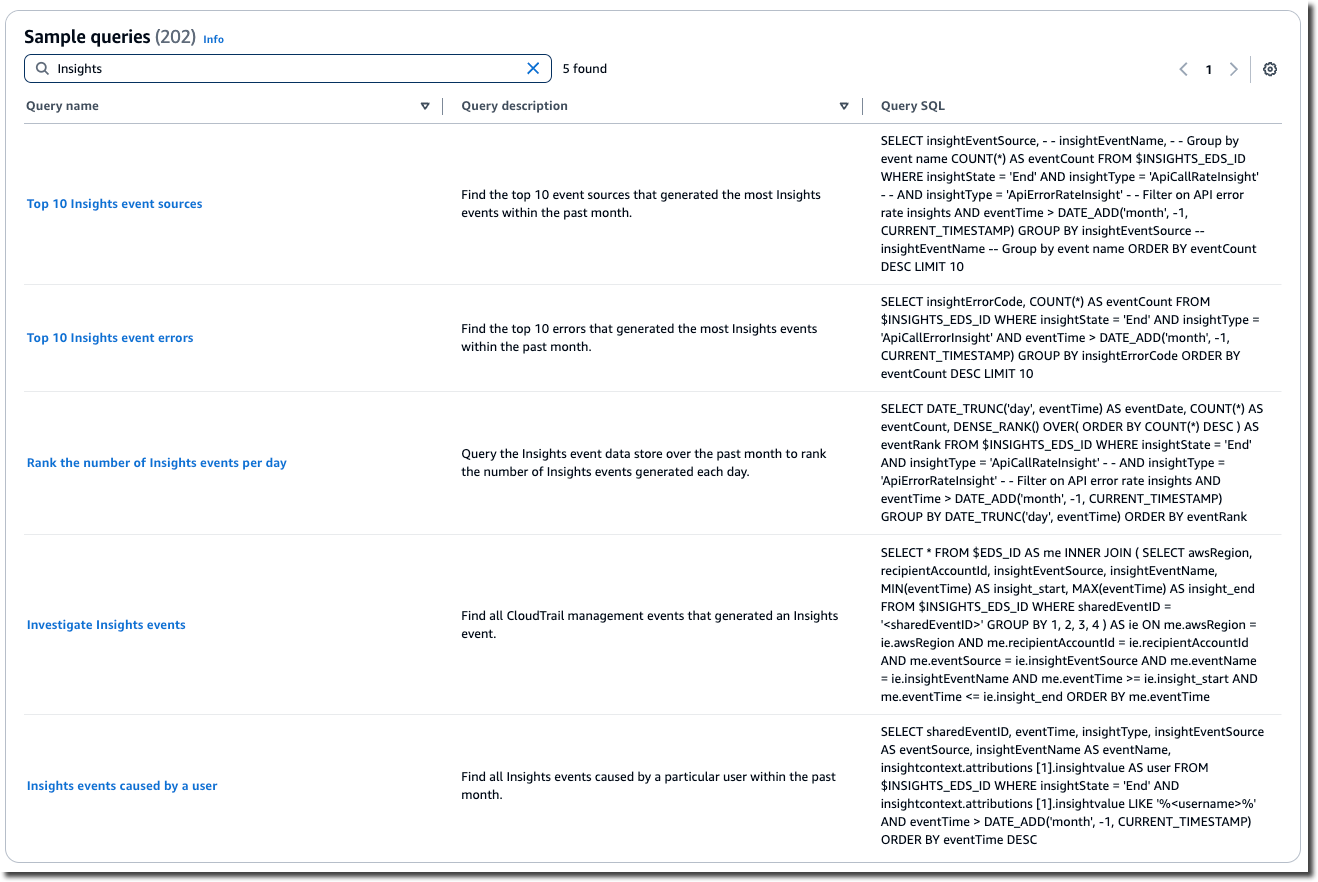
CloudTrail コンソールには、独自クエリの作成を開始するために役立つ、Insights イベントのサンプルクエリが多数用意されています。
Insights イベントのサンプルクエリを表示するには
-
にサインイン AWS マネジメントコンソール し、https://console.aws.amazon.com/cloudtrail/
で CloudTrail コンソールを開きます。 -
ナビゲーションペインの [Lake] で、[クエリ] を選択します。
-
[Query] (クエリ) ページで、[Sample queries] (サンプルクエリ) タブを開きます。
-
Insights イベントのクエリを検索します。[クエリ名] を選択して、[エディタ] タブでクエリを開きます。
-
[エディタ] タブで、Insights イベントデータストアを選択します。リストからイベントデータストアを選択すると、CloudTrail はイベントデータストア ID をクエリエディターの
FROM行に自動的に入力します。 -
クエリを実行するには、[実行] を選択します。クエリが完了したら、コマンド出力とクエリ結果を表示できます。
[コマンド出力] タブには、クエリが成功したかどうか、一致したレコードの数、クエリの実行時間など、クエリに関するメタデータが表示されます。
[クエリ結果] タブには、選択したイベントデータストア内のクエリと一致したイベントデータが表示されます。
クエリ編集の詳細については、「CloudTrail コンソールを使用してトレイルを編集する」を参照してください。クエリの実行およびクエリ結果の保存に関する詳細については、「クエリを実行し、クエリ結果をコンソールに保存する」を参照してください。
