翻訳は機械翻訳により提供されています。提供された翻訳内容と英語版の間で齟齬、不一致または矛盾がある場合、英語版が優先します。
転送の表示
組織の管理アカウントにサインインすると、転送を表示できます。
ステータス
転送のステータスは次のとおりです。
Transfer accepted (
ACCEPTED): 招待が受信者によって承諾されました。移管は開始日に開始されます。転送が取り消されました (
WITHDRAWN): 転送が取り消されました。転送は終了日に終了します。
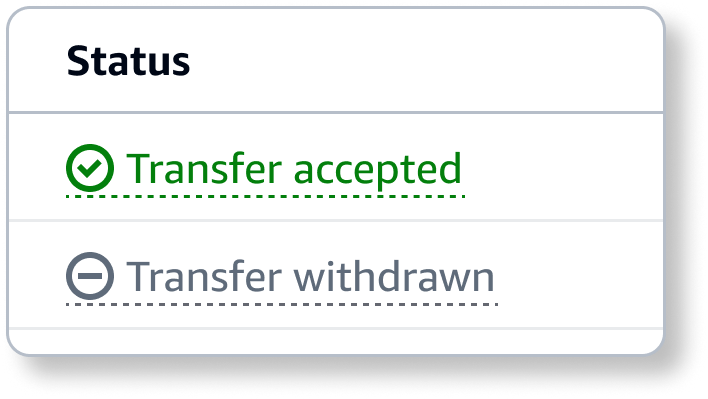
図 1: AWS Billing and Cost Managementコンソールに表示される転送ステータス。
転送を表示する
用語と概念
以下は、 AWS Billing and Cost Managementコンソールで使用される用語と概念です。
-
インバウンド請求: 別の組織の一括請求を管理して支払うことができる請求転送。
-
アウトバウンド請求: 組織外のアカウントが一括請求を管理および支払うことを許可する請求転送。
最小アクセス許可
転送を表示するには、次のアクセス許可が必要です。
-
organizations:ListInboundResponsibilityTransfers -
organizations:ListOutboundResponsibilityTransfers -
organizations:DescribeResponsibilityTransfer
転送を表示するには、次の手順を実行します。
