翻訳は機械翻訳により提供されています。提供された翻訳内容と英語版の間で齟齬、不一致または矛盾がある場合、英語版が優先します。
# 毎月のコスト配分レポートの使用
月別コスト配分レポートには、製品カテゴリ別および連結アカウントユーザー別のアカウントの AWS 使用状況が一覧表示されます。このレポートには、詳細な [AWS Cost and Usage Report](https://docs.aws.amazon.com/cur/latest/userguide/what-is-cur.html)と同じ明細項目、およびタグキーの追加列が含まれます。 AWS Cost and Usage Report 代わりに を使用することをお勧めします。
月次配分レポートの詳細については、次のトピックを参照してください。
**Topics**
+ [月別コスト配分レポートの設定](#allocation-report)
+ [時間別コスト配分レポートの取得](#allocation-get)
+ [コスト配分レポートの表示](#allocation-viewing)
## 月別コスト配分レポートの設定
デフォルトでは、 API または を使用して追加した新しいタグキー AWS マネジメントコンソール は、コスト配分レポートから自動的に除外されます。このトピックに記載されている手順を使用してこれらを追加できます。
タグキーをコスト配分レポートに表示することを選ぶと、キーごとに 1 列追加され、対応する明細項目の値が表示されます。コスト配分レポートの元来の目的以外で他のタグを利用する可能性があるため (セキュリティまたは運用上の理由から追加するタグなど)、タグキーは個別にレポートに含めたり除外したりすることができます。このため、コストの整理に役立つ意味のある請求書情報が表示されるようになります。少数のタグキーを一貫して使用すると、コストの追跡がより容易になります。詳細については、「[コスト配分レポートの表示](#allocation-viewing)」を参照してください。
**注記**
AWS は、作成して所有する Amazon S3 バケットに請求レポートを保存します。これらのレポートは、Amazon S3 API、Amazon S3 AWS マネジメントコンソール 、Amazon S3を使用してバケットから取得できます AWS Command Line Interface。コスト配分レポートは、請求情報とコスト管理コンソールの [[アカウントアクティビティ](https://console.aws.amazon.com/billing/home#/bill)] ページからはダウンロードできません。
**コスト配分レポートを設定し、タグをアクティブ化するには**
1. にサインイン AWS マネジメントコンソール し、[https://console.aws.amazon.com/costmanagement/](https://console.aws.amazon.com/costmanagement/) で AWS Billing and Cost Management コンソールを開きます。
1. **[請求明細レポート (レガシー)]** で **[編集]** を選択し、次に **[S3 へのレガシーレポート配信]** を選択します。
1. **[S3 バケットをアクティブ化する]** を選択し、レポートの配信先を指定します。
1. **[S3 バケットの設定]** ダイアログボックスで、次のいずれかを選択します。
+ 既存の S3 バケットを使用するときは、**[既存の S3 バケットを使用]** を選択して、S3 バケットを選択します。
+ 新しい S3 バケットを作成するときは、**[新しい S3 バケットを作成]** を選択し、**[S3 バケット名]** に名前を入力して、**[リージョン]** を選択します。
1. [**次へ**] を選択します。
1. デフォルトの IAM ポリシーを読み、**[このポリシーが正しいことを確認しました]** を選択します。
1. **[保存]** を選択します。
1. **[レポート]** リストで、**[コスト割り当てレポート]** のチェックボックスを選択して **[有効化]** を選択します。
1. **[レポートタグの管理]** を選択します。
このページには、API または該当する AWS のサービスのコンソールを使用して作成したタグのリストが表示されます。現在レポートに表示されているタグキーが選択されています。除外されているタグキーは選択されていません。
1. ドロップダウンリストで **[非アクティブ]** のタグをフィルタリングして、レポートで有効にするタグを選択できます。
1. [**アクティブ化**] を選択します。
組織内で管理アカウントを所有している場合、コスト配分レポートには、メンバーアカウントのすべての使用量、コスト、タグが含まれます。デフォルトでは、メンバーアカウントで登録されたすべてのキーが表示され、レポートに表示するか除外するかを指定できます。リソースとタグを含む請求明細レポートには、前のステップを使用して選択するコスト配分タグキーも含まれます。
## 時間別コスト配分レポートの取得
コスト配分レポートは、1 日に数回 Amazon AWS S3 バケットに発行するいくつかのレポートの 1 つです。 Amazon S3
**注記**
現在の請求期間中 (毎月)、 は推定コスト配分レポート AWS を生成します。その月のファイルは、請求期間が終了するまでの間、繰り返し上書きされ、請求期間終了時に最終的なレポートが生成されます。その後で、次の請求期間の新しいファイルが作成されます。過去の月のレポートは、指定された Amazon S3 バケットに残ります。
## コスト配分レポートの表示
次の例は、さまざまなコストセンターとアプリケーションの請求額を追跡するためのものです。リソース(Amazon EC2 インスタンスや Amazon S3 バケットなど)には、"Cost Center"="78925" や "Application"="Widget1" のようなタグが割り当てられています。コスト配分レポートでは、ユーザー定義のタグキーにはプレフィックス があり`user`、たとえば `user:Cost Center`. `user:Application` AWSで生成されたタグキーにはプレフィックス があります`aws`。キーは列見出しとして表示され、その下にタグ付きの明細項目の値(たとえば 78925)が表示されます。
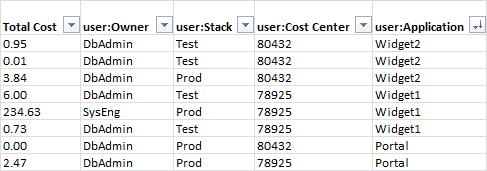
キーを選択するときは、値の階層が統一されるように注意して選択してください。そのようになっていない場合は、レポートのコストが効果的にグループ化されず、多数の明細項目が出力されます。
**注記**
請求期間の途中でリソースのタグを追加または変更した場合は、コストが分割され、2 つの明細項目としてコスト配分レポートに表示されます。1 行目は更新前のコストを示し、2 行目は更新後のコストを示します。
### レポート内の未配分リソース
コスト配分レポートの中に、タグでグループ化できない請求額がある場合は、デフォルトでは標準の請求額集計方法が適用され (アカウント/製品/明細項目で分類)、レポートに表示されます。未配分のコストが発生する状況としては、次のようなものがあります。
+ 月の途中でコスト配分レポートにサインアップした。
+ 一部のリソースに、請求期間の一時期または全体にわたってタグが付けられていなかった。
+ 使用しているサービスが現時点ではタグをサポートしていない。
+ AWS サポート や AWS Marketplace 月額料金などのサブスクリプションベースの料金は配分できません。
+ 1 回だけ支払う料金 (たとえば Amazon EC2 リザーブドインスタンスの前払い料金) は配分できません。
### タグ付けされたリソースに関連する想定外のコスト
コスト配分タグを使用して、使用量およびコストの割合が高いリソースを確認できますが、リソースを削除または非アクティベートすれば、必ずしもコストが削減できるとは限りません。予想外のコストの削減に関する詳細については、「[予期しない請求について](checklistforunwantedcharges.md)」を参照してください。