翻訳は機械翻訳により提供されています。提供された翻訳内容と英語版の間で齟齬、不一致または矛盾がある場合、英語版が優先します。
自動補充の設定
自動補充を使用すると、インベントリ管理を自動化することで、保持するインベントリの量と、より多くのインベントリを注文するタイミングを表示できます。
Supply Planning を初めて使用する
サプライチェーンを計画する方法と時期を定義できます。
注記
Supply Planning に初めてログインすると、その主な機能をハイライトしたオンボーディングページを表示できます。これにより、 Supply Planning の機能に慣れることができます。
-
AWS Supply Chain ダッシュボードの左側のナビゲーションペインで、 Supply Planning を選択します。
Supply Planning ページが表示されます。
今すぐ始める を選択します。
プランの選択ページで、自動補充を選択します。
今すぐ始める を選択します。
Supply Planning ページで、Next を選択します。
説明を読んで Supply Planning が提供する内容を理解するか、「」の「」ページの横にある「」を選択できます。
Supply Planning Setup ページには、 Supply Planning を設定する 4 つのステップがあります。
名前と範囲 – 供給計画の名前を入力し、供給計画に含める製品とリージョンを選択します。
Horizon and Schedule – Supply Planning が計画スケジュールを生成する時間枠を定義します。
入力 – Supply Planning でプロセス需要予測を使用する方法を定義します。
出力 – Amazon S3 コネクタに発行する Supply Planning 出力を選択します。マテリアルプランにマテリアル偏差率を使用することもできます。
Horizon and Schedule では、以下を実行できます。
計画期間 – 以下を定義することで、計画期間を設定できます。
曜日の開始 – 毎週の供給計画を定義できます。たとえば、週の開始日が月曜日で、今日が 7 月 3 日の場合、供給計画期間は 7 月 3 日から 9 日になります。
Time Bucketization – 時間の詳細を定義します。日次オプションと週次オプションがサポートされています。
Time Horizon – 計画期間を定義します。サポートされている範囲は 1~90 日、または 1~104 週間です。
計画スケジュール – 供給計画をいつ実行する必要があるかを定義します。
計画の頻度 – 供給計画を実行する頻度を定義します。
開始時刻 – スケジュールされた日に計画を開始するタイミングを定義します。
リリース時間 – Supply Planning が承認された発注書を ERP システムにリリースする時間を定義します。
需要と予測 – 需要予測のソースを定義します。
Demand Planning – Supply Planning は、Demand Planning から公開された予測を使用します。
External – Supply Planning with は、データレイクの Forecast データエンティティに取り込まれた需要予測を使用します。
消費ベースの計画における平均需要計算の過去日数 – 製品、在庫ポリシーが doc_dem に設定されたサイトの組み合わせの場合、 Supply Planning は OutboundOrderLine データエンティティから過去日数の販売履歴を調べて、1 日あたりの平均需要を決定します。平均を生成するときに、30、60、90、180、270、または 365 日のいずれかを選択できます。Supply Planning は、対応する過去の売上データの日数を考慮します。
-
Forecast Netting – 独立需要には、実際の顧客の注文と予測需要の両方が含まれます。Forecast Netting には、これらの需要対策を管理および確認するための 4 つの異なる方法があります。実際の顧客のニーズと予測データを効果的に組み合わせることで、企業はインベントリレベルをより適切に管理し、運用プロセスを改善できます。適切なネットリング方法を選択すると、需要に合わせて供給が調整され、非効率性が軽減され、顧客満足度が向上します。
-
予測需要を変更しない 予測需要を変更しない – 実際の顧客の注文を無視して、供給計画を推進するために予測需要のみに依存します。
-
予測需要を予測よりも高い実際の注文に置き換える – 予測需要と実際の顧客の注文の両方が同じ時間バケット内にある場合は、2 つの値のうち高い方を使用します。
-
予測された需要に実際の注文を追加する 予測された需要に実際の注文を追加する – 予測された需要と実際の顧客の注文の両方が同じ時間バケット内に収まる場合は、2 つの値を追加します。
-
需要時間フェンスと予測消費を有効にする – 需要時間フェンス内の予測需要は無視されます。タイムフェンスとは別に、予測需要は、予測消費ウィンドウ内で実際の注文数量をサブストレートすることで調整されます。このオプションを使用するには、需要時間フェンス日数、予測消費量のバックワード日数、予測消費量のフォワード日数も指定する必要があります。
-
Demand Time Fence Days – 現在の日付から需要時フェンスの日付までの日数。需要時間フェンス日以前のすべての予測は、計画エンジンによって無視されます。
-
Forecast Consumption Backward Days – 計画エンジンが逆算して、販売注文の期日から消費する一致する予測エントリを検索する日数。
-
Forecast Consumption Forward Days – 販売注文の期日から消費する一致する予測エントリを見つけるために計画エンジンが進む日数。
-
-
-
計画で満たされていない需要 (バックオーダー) を引き継ぎますか? – Yes を選択して、現在の期間に満たされていない注文を次の期間に引き継ぎます。
供給 – 供給関連の入力を定義します。
Past Due Orders – InboundOrderLine データエンティティの注文が配信されず、予想される配信日が実行日より前である場合、デフォルトで Supply Planning はこの注文を無視します。ただし、インバウンドインベントリが在庫を並べ替えることを考慮するように、期限を過ぎた日数を設定できます。例えば、期限を過ぎた注文を 7 日間設定し、注文が 4 日前に予定されていた場合、その商品は引き続きインバウンドインベントリと見なされます。
[続行] をクリックしてください。
[Finish] を選択してください。
概要:
次の例のページに示すように、組織の全体的な供給計画を表示できます。

供給ネットワーク – 供給ネットワークでは、現在の供給計画で現在の製品、サイト、サプライヤーを表示できます。
インベントリと注文 – 在庫と現在サプライヤーと注文中の在庫を含む、サイト全体の合計在庫を表示します。
購入プラン – システムで生成された発注書リクエストを表示して、サイトの在庫を補充します。
承認が必要 – Supply Planning は、「設定」で設定した承認基準を使用して、発注書の承認リクエストにフラグを付けます。
リリース予定 – 設定でスケジュールした時点でアウトバウンドコネクタにリリースされる予定の承認済みまたは自動承認済みの発注書リクエスト。
Plan to Purchase Order Conversion – ERP または購入システムの POsされた発注書リクエスト。正確なメトリクスを計算するには、ソースシステムからの発注書データに、アウトバウンドに発行された発注書リクエスト ID への参照を返す必要があります。このメトリクスは、プランナーが POs、修正アクションを実行するのに役立ちます。
発注書自動化率 – 注文数量に対するユーザーオーバーライドなしで、自動承認されアウトバウンドにリリースされた発注書リクエストの割合。
Supply Insights – 現在進行中または承認待ちのすべての発注書を表示できます。各インサイトを選択して表示し、アクションを実行できます。詳細については、「計画の例外」を参照してください。
自動補充計画の入力、中間計算、出力を含む供給計画レポートをローカルコンピュータにダウンロードできます。
「供給計画の概要」ページで、「エクスポート」を選択します。
Export Supply Plan ウィンドウが表示されます。
[ダウンロード] を選択します。
発注書リクエスト
現在の発注書リクエストの詳細とステータスを表示できます。
フィルターオプションを使用して、検索条件に従って発注書をフィルタリングできます。は、ベンダー、製品、サイト、注文額、注文数量、およびリクエストされた配送日に基づいて発注書を検索できます。
適用 を選択してフィルター条件を現在の発注書に適用し、フィルターグループの保存 を選択して検索フィルターを保存します。

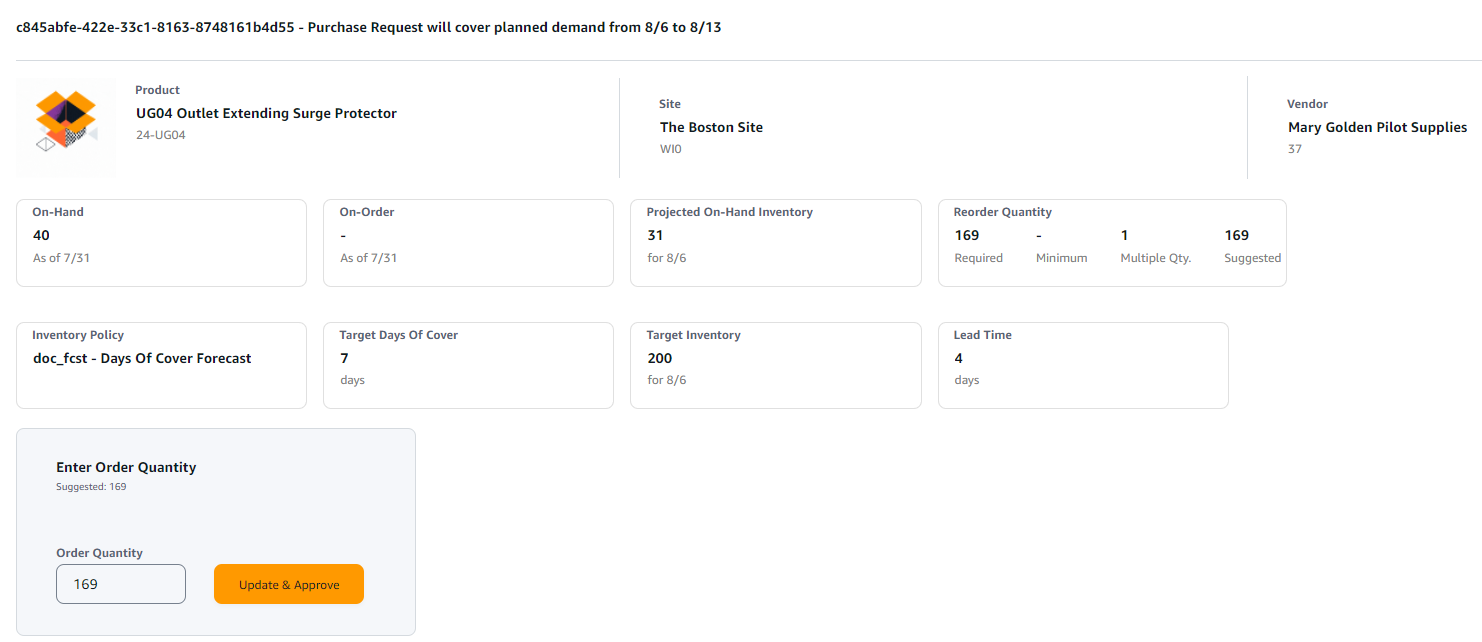
Order Quantity で、Edit を選択して数量を表示および更新します。
次の入力に基づいて数量を更新できます。
手元 – 現在在庫があります。
注文時 – 選択したサイトでリリースされた発注書の製品数の合計。
数量の再注文 – インベントリを満たすために必要な製品数量。
必須 – インベントリを満たし、予測を満たすために必要な数量を並べ替えます。
Minimum – データセットの VendorProduct.min_order_unit で定義されている最小注文数。Supply Planning は、最小数量を満たすように数値を四捨五入します。
推奨 — 調整後の最終的な順序変更数量。
カバー日数 – 補充する日数。
更新 を選択して数量リクエストを更新します。
Product で、製品を選択して、製品の計画された需要を表示します。
Planned Demand で、補充計画を表示するサイトを選択します。
補充計画タブが表示されます。
注記
補充計画ページが空で表示されます。需要予測を表示するには、必ず製品とサイトを選択してください。
製品/サイトの変更を選択します。
製品とサイトの組み合わせの選択ページが表示されます。
Product に製品を入力します。
Site にサイトを入力します。
[Apply] (適用) を選択します。
注文数量の入力 で、提案された注文数量を更新できます。
更新と承認を選択します。
アクションで、承認を選択して発注書を承認します。
Show ドロップダウンを使用して、ステータスとリリース時間に基づいて発注書をフィルタリングすることもできます。
計画の例外
計画できなかった製品サイトの組み合わせのリストを表示できます。Exception Type 列には、免除の根本原因が表示されます。インベントリポリシー関連の属性やリードタイムなどの欠落した情報は、データコネクタを介して提供することも、更新されたデータセットを Amazon S3 にアップロードすることもできます。
Product では、複数の例外を選択して削除することも、Product ヘッダーを選択してすべての例外を削除することもできます。選択したら、アクションドロップダウンから例外の削除 (複数可) を選択します。
供給計画設定
発注書の計画と実行の方法とタイミングを定義できます。
AWS Supply Chain ダッシュボードの左側のナビゲーションペインで、設定アイコンを選択します。Enterprise と Configuration を選択し、次に Supply Planning を選択します。
プラン設定ページが表示されます。
Supply Planning の設定を編集するSupply Planning を初めて使用するには、「」のステップに従います。
「計画のリセット」で「計画のリセット」を選択して既存の計画を削除し、新しい供給計画を開始します。
注記
管理者のみが供給計画をリセットできます。
プラン全体のリセットページが表示されます。
はいを選択し、プランをリセットして、現在の供給計画と既存の発注書リクエストをすべて削除します。
[保存] を選択します。
