翻訳は機械翻訳により提供されています。提供された翻訳内容と英語版の間で齟齬、不一致または矛盾がある場合、英語版が優先します。
Mac のオプションキーおよびコマンドキーを再マップする
macOS または Mac OS X を実行するデバイスを使用して WorkSpaces アプリケーションに接続する場合、キーボードの Mac オプションキーとコマンドキーを再マッピングできます。
両方のキーを一緒に使用すると、修飾キーによって別のキーの操作が変更されます。修飾キーを別のキーと一緒に使用して、プリントなどのタスクを実行できます。[Meta key (メタキー)] は、修飾キーの特殊なタイプです。両方のキーを一緒に使用すると、メタキーを使用して別のキーの機能を一時的に変更できます。
| この Mac キーを再マップできます | ストリーミングセッション中にこのキーへ |
|---|---|
オプションキー 
|
|
コマンドキー 
|
|
WorkSpaces アプリケーションストリーミングセッション中に Mac オプションキーとコマンドキーを再マッピングするには、次の手順に従います。
Mac オプションキーとコマンドキーを再マップするには
ウェブブラウザを使用して WorkSpaces アプリケーションに接続します。
WorkSpaces アプリケーションツールバーの左上で、設定アイコンを選択し、キーボード設定を選択します。
再マップするキーに対応するオプションを選択します。
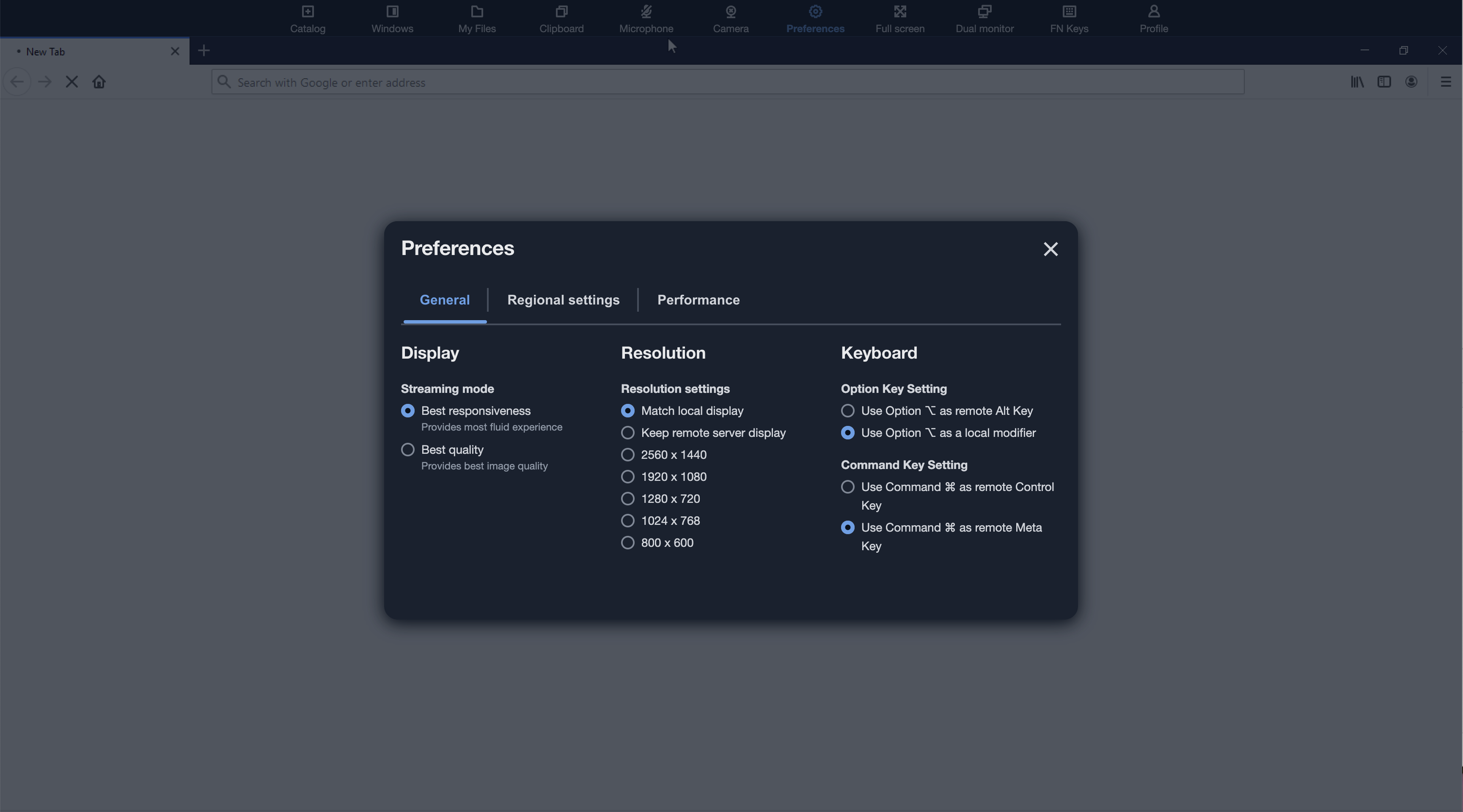
WorkSpaces Applications ウェブブラウザアクセス v2 で Mac オプションキーとコマンドキーを再マッピングするには、次の手順に従います。
WorkSpaces アプリケーションウェブブラウザアクセス v2 で Mac オプションキーとコマンドキーを再マッピングするには
ウェブブラウザを使用して WorkSpaces アプリケーションに接続します。
-
WorkSpaces アプリケーションツールバーのトップメニューから、設定メニューを選択します。
[全般]、[キーボード]、および再マップするキーに対応するオプションを選択します。
