翻訳は機械翻訳により提供されています。提供された翻訳内容と英語版の間で齟齬、不一致または矛盾がある場合、英語版が優先します。
動的アプリケーションプロバイダーのテスト (オプション)
Image Builder で動的アプリケーションプロバイダーを有効にしたら、プロバイダーをテストして期待どおりに機能することを確認できます。これを行うには、イメージの作成を終了する前に以下の手順を実行してください。
動的アプリケーションプロバイダーをテストするには
-
次のいずれかを行います。
-
動的アプリケーションプロバイダーを有効にした Image Builder に接続して、管理者としてすでにログオンしている場合は、Image Builder のローカル管理者アクセス許可を持たないアカウントに切り替える必要があります。これを行うには、Image Builder セッションツールバーの右上で [Admin Commands (管理者コマンド)]、[Switch User (ユーザーの切り替え)] を選択します。
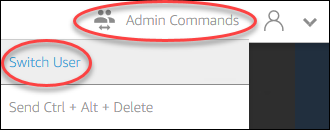
-
Image Builder にまだ接続していない場合は、WorkSpaces アプリケーションコンソール (ウェブ接続のみ) を使用するか、ストリーミング URL (ウェブまたは WorkSpaces アプリケーションクライアント接続のみ) を作成して接続します。 WorkSpaces
注記
サインインを求められたら、[ディレクトリユーザー] を選択し、Image Builder に対してローカル管理者アクセス許可を持たないドメインアカウントでサインインします。
-
-
Image Builder デスクトップで Image Assistant を開きます (開いていない場合)。
-
[Test Apps (アプリケーションのテスト)] ページで、動的アプリケーションプロバイダー以外のアプリケーションをイメージ内で指定した場合は、それがリストの最初に表示されます。動的アプリケーションプロバイダーからのアプリケーションがリストに表示されるまでに、少し時間がかかる場合があります。
-
リストからアプリケーションを選択して開き、期待どおりに機能することを確認します。
-
テストが完了したら、[Test Apps (アプリケーションのテスト)] ページの右下で、[Switch user (ユーザーの切り替え)] を選択します。
-
[管理者] を選択して、Image Builder に再度ログインします。
-
Image Assistant で、必要な手順に従って、イメージの作成を完了します。イメージを作成する方法については、「チュートリアル: WorkSpaces アプリケーションコンソールを使用してカスタム WorkSpaces アプリケーションイメージを作成する」を参照してください。
WorkSpaces Applications は、Agents.json 設定ファイルで指定されたエージェントを自動的に最適化します。
