翻訳は機械翻訳により提供されています。提供された翻訳内容と英語版の間で齟齬、不一致または矛盾がある場合、英語版が優先します。
WorkSpaces アプリケーションテンプレートのユーザーアカウントを使用して、デフォルトの Internet Explorer ホームページを変更する
Template User アカウントを使用して、Internet Explorer のデフォルトホームページを変更するには、以下の手順を実行します。
Template User アカウントを使用して、Internet Explorer のデフォルトホームページを変更するには
-
デフォルトの Internet Explorer ホームページを変更する Image Builder に接続し、[Template User (テンプレートユーザー)] アカウントでサインインします。そのためには、次のいずれかを実行します。
-
WorkSpaces アプリケーションコンソールを使用する (ウェブ接続のみ)
-
ストリーミング URL を作成する (ウェブまたは WorkSpaces アプリケーションクライアント接続用)
注記
接続する Image Builder が Active Directory ドメインに参加していて、組織にスマートカードサインインが必要な場合は、ストリーミング URL を作成し、接続に WorkSpaces アプリケーションクライアントを使用する必要があります。スマートカードサインインの詳細については、「スマートカード」をご参照ください。
[Template User (テンプレートユーザー)] では、ユーザー向けのデフォルトアプリケーションと Windows の設定を作成できます。詳細については、 のWorkSpaces アプリケーションユーザーのデフォルトアプリケーションと Windows 設定の作成」を参照してくださいAmazon WorkSpaces アプリケーションのデフォルトのアプリケーションと Windows の設定とアプリケーション起動パフォーマンス。
-
-
Internet Explorer を開き、デフォルトのホームページを変更するために必要な手順を完了します。
-
Image Builder デスクトップの右上領域で、[Admin Commands]、[Switch User] の順に選択します。
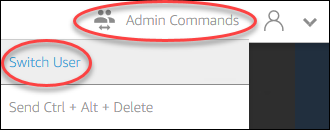
-
これにより現在のセッションが切断され、ログインメニューが開きます。次のいずれかを実行して、Image Builder にログインします。
-
Image Builder が Active Directory ドメインに参加していない場合、[Local User] タブで、[Administrator] を選択します。
-
Image Builder が Active Directory ドメインに参加している場合、[Directory User] タブを選択し、Image Builder でローカル監理者権限があるドメインユーザーとしてログインします。
-
-
Image Builder デスクトップから、Image Assistant を開きます。
-
Image Assistant で、必要な手順に従って、イメージの作成を完了します。詳細については、「チュートリアル: WorkSpaces アプリケーションコンソールを使用してカスタム WorkSpaces アプリケーションイメージを作成する」を参照してください。
