翻訳は機械翻訳により提供されています。提供された翻訳内容と英語版の間で齟齬、不一致または矛盾がある場合、英語版が優先します。
モニター
モニターとディスプレイの解像度
WorkSpaces Applications クライアントは、以下の表示解像度で複数のモニターをサポートしています。
マルチモニター (最大 4K 解像度) — 最大 4 台のモニター、最大ディスプレイ解像度はモニターあたり 4096 x 2160 ピクセル
重要
高解像度モニターでは、コンテンツを効果的にストリーミングするために、より多くのコンピューティング容量とエンコーディングリソースが必要です。実際のパフォーマンスは、ディスプレイ設定 (解像度とモニター数) と使用されているコンピューティングインスタンスによって異なります。4K モニターのパフォーマンスが最適でない場合は、ディスプレイ解像度を減らして応答性を向上させることをお勧めします。
どちらのディメンションでも解像度が 4096 ピクセルを超える超ワイドモニター (5120x2160 など) では、サポートされている最大解像度はディメンションあたり 4096 ピクセルに制限されているため、側面に黒いバーが表示されます。
クライアントのウィンドウのサイズを変更しても変わらないようにする固定解像度の解決方法を希望する場合は、[設定]、[ディスプレイ]、[ディスプレイ解像度] の順に選択し、希望の解像度を指定します。自動サイズ変更を再度有効にするには、[自動的に適応] を選択します。
マルチモニターの使用
複数のモニターを使用する場合は、次のオプションから選択できます。
-
1 つのモニターにフルスクリーンを拡張する
-
すべてのモニターに全画面表示を拡張する
-
選択したモニターに全画面表示を拡張する
1 つのモニターにフルスクリーンを拡張する
複数のモニターがローカルコンピュータに接続されている場合にのみ、現在のモニターで全画面表示を拡張できます。この機能を有効にするには、以下のステップを完了します。
-
ウィンドウ上部のツールバーで、全画面 (交差した矢印) アイコンを選択します。
-
ドロップダウンメニューから [現在のモニターを全画面表示] を選択します。
すべてのモニターに全画面表示を拡張
セッションの表示範囲を全画面解像度ですべてのモニターに拡張できます。拡張画面は物理的な画面アウトと画面解像度に一致します。たとえば、ローカルコンピュータに 3 つのモニターが接続されているとします。サーバーにより、3 つの画面すべてにわたってセッションの表示範囲が拡張され、解像度が特定の画面解像度に調整されます。
この機能を有効にするには、以下のステップを完了します。
-
ウィンドウ上部のツールバーで、全画面 (交差した矢印) アイコンを選択します。
-
ドロップダウンメニューから [すべてのモニターを全画面表示] を選択します。
選択したモニターに全画面表示を拡張
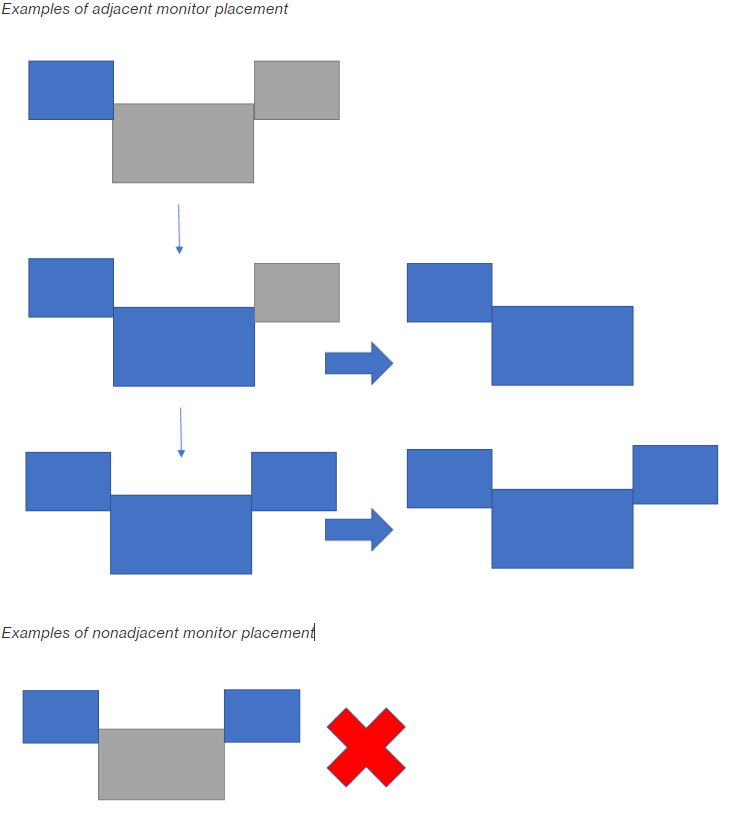
3 台以上のモニターが接続されている場合、WorkSpaces Applications は使用可能なモニターの選択全体で全画面表示を拡張することもできます。選択したモニターを全画面表示にできない場合はエラーメッセージが表示されるため、再度手順を実行する必要があります。選択したモニターは、お互いに隣り合うか、1 つの側面を共有するようなディスプレイ設定にする必要があります。
以下は、隣接するモニターの配置例です。モニタがディスプレイ設定で隣接して設定されていない場合は、WorkSpaces アプリケーションを終了し、ローカルマシンでディスプレイ設定を変更する必要があります。
注記
青いボックスは WorkSpaces アプリケーション対応モニターで、グレーのボックスは他のモニターです。
この機能を有効にするには、以下のステップを完了します。
-
ウィンドウ上部のツールバーで、全画面 (交差した矢印) アイコンを選択します。
-
ドロップダウンメニューから [選択したモニターを全画面表示] を選択します。
-
[選択したモニターを全画面表示] ウィンドウが開き、現在のモニターレイアウトが表示されます。DCV を全画面表示するモニターを選択し、[適用] を選択します。
