翻訳は機械翻訳により提供されています。提供された翻訳内容と英語版の間で齟齬、不一致または矛盾がある場合、英語版が優先します。
ビデオ会議と音声会議
WorkSpaces Applications リアルタイムオーディオビデオ (AV) は、ローカルウェブカメラビデオ入力を WorkSpaces Applications ストリーミングセッションにリダイレクトします。これにより、WorkSpaces アプリケーションストリーミングセッション内のビデオ会議や音声会議にローカルデバイスを使用できます。
WorkSpaces アプリケーションストリーミングセッション内でローカルウェブカメラとマイクを使用するには
-
WorkSpaces Applications クライアントを開き、ストリーミングセッションに接続します。
-
セッションウィンドウの左上にある WorkSpaces アプリケーションツールバーで、次のいずれかを実行します。
-
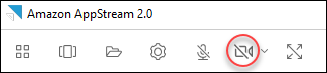
動画アイコンに対角線がある場合は (次のスクリーンショットを参照)、WorkSpaces Applications のリアルタイム AV 機能を使用できますが、ストリーミングセッションにウェブカメラがアタッチされていないことを示します。ビデオアイコンを選択して、1 つまたは複数のウェブカメラをアタッチします。
-
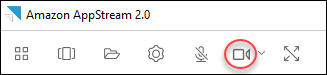
次のスクリーンショットに示すように、ビデオアイコンに斜線がない場合は、ストリーミングセッションに 1 つ以上のウェブカメラがすでにアタッチされています。この手順をスキップして、次の手順に進みます。
注記
WorkSpaces アプリケーションツールバーにビデオアイコンが表示されない場合は、WorkSpaces アプリケーション管理者にお問い合わせください。管理者は、リアルタイムオーディオビデオ の説明通りに、追加の設定タスクを実行しなければならない場合があります。
-
-
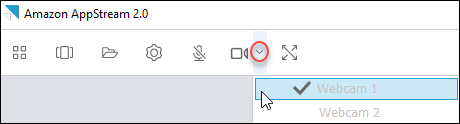
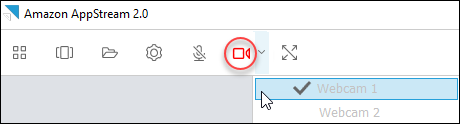
ストリーミングセッションに接続されているウェブカメラの名前を表示するには、ビデオアイコンの横にある下向き矢印を選択してください。複数のウェブカメラがある場合 (ラップトップに接続されている USB ウェブカメラと組み込みのウェブカメラがある場合など)、ストリーミングセッション内のビデオ会議で使用するために選択されているウェブカメラの名前の横にチェックマークが表示されます。
-
選択したウェブカメラを WorkSpaces アプリケーションストリーミングセッション内のビデオ会議に使用するには、使用するビデオ会議アプリケーションを起動します。ウェブカメラがアクティブになっている場合 (ストリーミングセッション内のビデオ会議で使用されている)、ビデオアイコンは赤になります。
-
マイクを有効にするには、マイクのアイコンを選択します。
注記
複数のウェブカメラがあり、WorkSpaces アプリケーションセッション内のストリーミングに使用するウェブカメラを変更する場合は、まずセッションからウェブカメラをデタッチする必要があります。詳細については、次の手順を参照してください。
WorkSpaces アプリケーションストリーミングセッションで使用するローカルウェブカメラを変更するには
-
WorkSpaces Applications ストリーミングセッション内で、セッションウィンドウの左上にある WorkSpaces Applications ツールバーで、次のいずれかを実行します。
-
動画アイコンに対角線がない場合 (次のスクリーンショットを参照)、WorkSpaces Applications のリアルタイム AV 機能が使用可能であり、ウェブカメラがまだストリーミングセッションにアタッチされていることを示します。ビデオアイコンを選択してウェブカメラを取り外します。
-
次のスクリーンショットに示すように、ビデオアイコンに斜線が付いている場合、ウェブカメラはすでにストリーミングセッションから接続を解除されています。この手順をスキップして、次の手順に進みます。
-
-
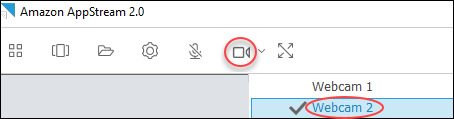
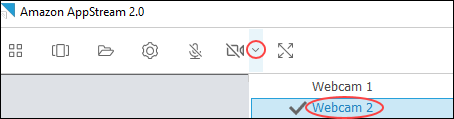
ビデオアイコンの横にある下向き矢印を選択してウェブカメラの名前を表示し、使用するウェブカメラの名前を選択します。
注記
使用するウェブカメラの名前を選択する必要があります。使用するウェブカメラの名前の横にあるチェックマークをオンにすると、ウェブカメラは変更されません。
-
ビデオアイコンを選択して、ウェブカメラを WorkSpaces アプリケーションストリーミングセッションに再アタッチします。