翻訳は機械翻訳により提供されています。提供された翻訳内容と英語版の間で齟齬、不一致または矛盾がある場合、英語版が優先します。
# 複数のアカウントから設定を取得するように AWS AppConfig エージェントを設定する
AWS AppConfig エージェントマニフェストに認証情報の上書きを入力することで、複数の AWS アカウント から設定を取得するように AWS AppConfig エージェントを設定できます。*認証情報の上書き*には、 AWS Identity and Access Management (IAM) ロールの Amazon リソースネーム (ARN)、ロール ID、セッション名、エージェントがロールを引き受けることができる期間が含まれます。
これらの詳細は、マニフェストの [認証情報] セクションに入力します。[認証情報] セクションでは、次の形式を使用します。
```
{
"{{application_name}}:{{environment_name}}:{{configuration_name}}": {
"credentials": {
"roleArn": "arn:{{partition}}:iam::{{account_ID}}:role/roleName",
"roleExternalId": "{{string}}",
"roleSessionName": "{{string}}",
"credentialsDuration": "{{time_in_hours}}"
}
}
}
```
以下がその例です。
```
{
"My2ndApp:Beta:MyEnableMobilePaymentsFeatureFlagConfiguration": {
"credentials": {
"roleArn": "arn:aws:us-west-1:iam::123456789012:role/MyTestRole",
"roleExternalId": "00b148e2-4ea4-46a1-ab0f-c422b54d0aac",
"roleSessionName": "AWSAppConfigAgent",
"credentialsDuration": "2h"
}
}
}
```
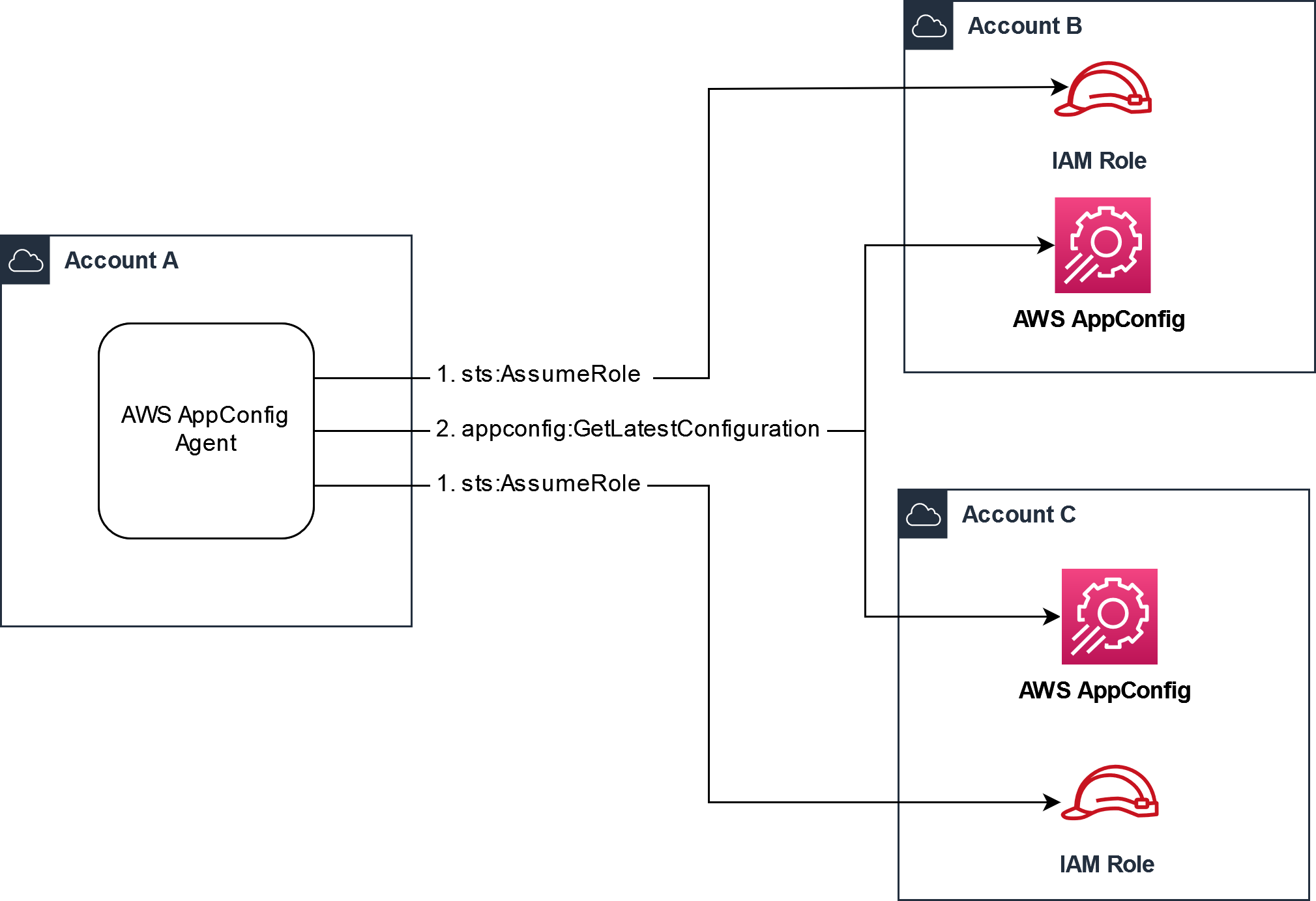
設定を取得する前に、エージェントはマニフェストから設定の認証情報の詳細を読み取り、その設定に指定された IAM ロールを引き受けます。1 つのマニフェストで、異なる設定に対して異なる認証情報オーバーライドのセットを指定できます。次の図は、 AWS AppConfig エージェントがアカウント A (取得アカウント) で実行されているときに、アカウント B と C (ベンダーアカウント) に指定された個別のロールを引き受け、[GetLatestConfiguration](https://docs.aws.amazon.com/appconfig/2019-10-09/APIReference/API_appconfigdata_GetLatestConfiguration.html) API オペレーションを呼び出して、それらのアカウントで実行されている設定データ AWS AppConfig を取得する方法を示しています。
## ベンダーアカウントから設定データを取得するアクセス許可を設定する
AWS AppConfig 取得アカウントで実行されているエージェントには、ベンダーアカウントから設定データを取得するためのアクセス許可が必要です。エージェントにアクセス許可を付与するには、各ベンダーアカウントに AWS Identity and Access Management (IAM) ロールを作成します。取得アカウントの AWS AppConfig エージェントはこのロールを引き受けて、ベンダーアカウントからデータを取得します。このセクションの手順を実行して、IAM アクセス許可ポリシーと IAM ロールを作成し、マニフェストにエージェントオーバーライドを追加します。
**[開始する前に]**
IAM でアクセス許可ポリシーとロールを作成する前に、以下の情報を収集します。
+ それぞれの IDs AWS アカウント。*取得*アカウントは、設定データのために他のアカウントを呼び出すアカウントです。*ベンダー*アカウントは、設定データを取得アカウントに供給するアカウントです。
+ 取得アカウント AWS AppConfig で が使用する IAM ロールの名前。以下は、 AWS AppConfigデフォルトで で使用されるロールのリストです。
+ Amazon Elastic Compute Cloud (Amazon EC2) の場合、 はインスタンスロール AWS AppConfig を使用します。
+ の場合 AWS Lambda、Lambda 実行ロール AWS AppConfig を使用します。
+ Amazon Elastic Container Service (Amazon ECS) および Amazon Elastic Kubernetes Service (Amazon EKS) の場合、 はコンテナロール AWS AppConfig を使用します。
`ROLE_ARN` 環境変数を指定して別の IAM ロールを使用するように AWS AppConfig エージェントを設定した場合は、その名前を書き留めます。
**アクセス許可ポリシーを作成する**
IAM コンソールを使用してアクセス許可ポリシーを作成するには、次の手順に従います。取得アカウントの設定データ AWS アカウント を提供する各 の手順を完了します。
**IAM ポリシーを作成するには**
1. ベンダーアカウントの AWS マネジメントコンソール にサインインします。
1. [https://console.aws.amazon.com/iam/](https://console.aws.amazon.com/iam/) で IAM コンソール を開きます。
1. ナビゲーションペインで **ポリシー**を選択してから **ポリシーの作成**を選択します。
1. **[JSON]** オプションを選択します。
1. **[ポリシーエディタ]** を選択し、デフォルトの JSON を次の JSON ポリシーに置き換えます。{{各サンプルリソースプレースホルダー}}をベンダーアカウントの詳細で更新します。
------
#### [ JSON ]
****
```
{
"Version":"2012-10-17",
"Statement": [
{
"Effect": "Allow",
"Action": [
"appconfig:StartConfigurationSession",
"appconfig:GetLatestConfiguration"
],
"Resource": "arn:aws:appconfig:{{us-east-1}}:{{111122223333}}:application/{{vendor_application_ID}}/environment/{{vendor_environment_ID}}/configuration/{{vendor_configuration_ID}}"
}
]
}
```
------
例を示します。
------
#### [ JSON ]
****
```
{
"Version":"2012-10-17",
"Statement": [{
"Effect": "Allow",
"Action": [
"appconfig:StartConfigurationSession",
"appconfig:GetLatestConfiguration"
],
"Resource": "arn:aws:appconfig:us-east-2:{{111122223333}}:application/abc123/environment/def456/configuration/hij789"
}
]
}
```
------
1. [**次へ**] を選択します。
1. **[ポリシー名]** フィールドに名前を入力します。
1. (オプション) **[タグを追加]** では、1 つ以上のタグキーと値のペアを追加して、このポリシーのアクセスを整理、追跡、または制御できます。
1. [**Create policy**] (ポリシーの作成) を選択します。システムによって**ポリシー**ページに戻ります。
1. 取得アカウントの設定データ AWS アカウント を提供する各 でこの手順を繰り返します。
**IAM ロールの作成**
IAM コンソールを使用して IAM ロールを作成するには、次の手順に従います。取得アカウントの設定データ AWS アカウント を提供する各 の手順を完了します。
**IAM ロールを作成するには**
1. ベンダーアカウントの AWS マネジメントコンソール にサインインします。
1. IAM コンソール ([https://console.aws.amazon.com/iam/](https://console.aws.amazon.com/iam/)) を開きます。
1. ナビゲーションペインで **[ロール]** を選択し、**[ポリシーを作成]** を選択します。
1. **信頼できるエンティティタイプ** で、**AWS アカウント** を選択します。
1. **[AWS アカウント]** セクションで、**[別の AWS アカウント]** を選択します。
1. **[アカウント ID]** フィールドに、取得アカウント ID を入力します。
1. (オプション) このロールを引き受ける場合のセキュリティのベストプラクティスとして、**[外部 ID が必要]** を選択し、文字列を入力します。
1. [**次へ**] を選択します。
1. **[許可を追加]** ページで **[検索]** フィールドを使用し、前の手順で作成したポリシーを見つけます。名前の横にあるチェックボックスを選択します。
1. [**次へ**] を選択します。
1. **[Role name]** (ロール名) に名前を入力します。
1. (オプション) **[説明]** に説明を入力します。
1. **[ステップ 1: 信頼されたエンティティを選択]** で、**[編集]** を選択します。デフォルトの JSON 信頼ポリシーを次のポリシーに置き換えます。各{{サンプルリソースプレースホルダー}}を、取得アカウントの情報で更新します。
------
#### [ JSON ]
****
```
{
"Version":"2012-10-17",
"Statement": [
{
"Effect": "Allow",
"Principal": {
"AWS": "arn:aws:iam::{{111122223333}}:role/{{appconfig_role_in_retrieval_account}}"
},
"Action": "sts:AssumeRole"
}
]
}
```
------
1. (オプション) **[Tags]** (タグ)で、タグとキーの値のペアを 1 つまたは複数追加して、このロールのアクセスを整理、追跡、または制御します。
1. **[Create role]** (ロールの作成) を選択します。**ロール**ページが再度表示されます。
1. 作成したロールを検索します。これを選択します。**[ARN]** セクションで、ARN をコピーします。次の手順でこの情報を指定します。
**マニフェストに認証情報オーバーライドを追加する**
ベンダーアカウントに IAM ロールを作成したら、取得アカウントのマニフェストを更新します。具体的には、ベンダーアカウントから設定データを取得するための認証情報ブロックと IAM ロール ARN を追加します。JSON 形式は次のとおりです。
```
{
"{{vendor_application_name}}:{{vendor_environment_name}}:{{vendor_configuration_name}}": {
"credentials": {
"roleArn": "arn:{{partition}}:iam::{{vendor_account_ID}}:role/{{name_of_role_created_in_vendor_account}}",
"roleExternalId": "{{string}}",
"roleSessionName": "{{string}}",
"credentialsDuration": "{{time_in_hours}}"
}
}
}
```
以下がその例です。
```
{
"My2ndApp:Beta:MyEnableMobilePaymentsFeatureFlagConfiguration": {
"credentials": {
"roleArn": "arn:aws:us-west-1:iam::123456789012:role/MyTestRole",
"roleExternalId": "00b148e2-4ea4-46a1-ab0f-c422b54d0aac",
"roleSessionName": "AwsAppConfigAgent",
"credentialsDuration": "2h"
}
}
}
```
**マルチアカウント取得が機能していることを確認します**
エージェント AWS AppConfig ログを確認することで、エージェントが複数のアカウントから設定データを取得できることを検証できます。「`YourApplicationName`:`YourEnvironmentName`:`YourConfigurationName`」の取得された初期データの `INFO` レベルのログは、取得が成功したことを示す最適な指標です。取得に失敗した場合、失敗の理由を示す `ERROR` レベルのログが表示されます。ベンダーアカウントからの正常な取得の例を次に示します。
```
[appconfig agent] 2023/11/13 11:33:27 INFO AppConfig Agent 2.0.x
[appconfig agent] 2023/11/13 11:33:28 INFO serving on localhost:2772
[appconfig agent] 2023/11/13 11:33:28 INFO retrieved initial data for 'MyTestApplication:MyTestEnvironment:MyDenyListConfiguration' in XX.Xms
```