翻訳は機械翻訳により提供されています。提供された翻訳内容と英語版の間で齟齬、不一致または矛盾がある場合、英語版が優先します。
サードパーティーの DNS プロバイダーが管理するカスタムドメインの追加
Amazon Route 53 を使用してドメインを管理していない場合は、サードパーティの DNS プロバイダーが管理するカスタムドメインを Amplify でデプロイされたアプリに追加できます。
GoDaddy を使用している場合は、このプロバイダーに固有の手順について、「GoDaddy が管理するドメインの DNS レコードの更新」を参照してください。
Cloudflare を使用している場合は、このプロバイダーに固有の手順Cloudflare が管理するドメインの DNS レコードの更新については、「」を参照してください。
サードパーティーの DNS プロバイダーによって管理されるカスタムドメインを追加するには
-
にサインイン AWS マネジメントコンソール し、Amplify コンソール
を開きます。 -
カスタムドメインに接続するアプリを選択します。
-
ナビゲーションペインで、[ホスティング]、[カスタムドメイン] を選択します。
-
[カスタムドメイン] ページで [ドメインの追加] を選択します。
-
お使いのルートドメインの名前を入力します。たとえば、ドメインの名前が https://example.com の場合は、
example.comと入力します。 -
Amplify は、Route 53 ドメインを使用していないことを検出し、Route 53 でホストゾーンを作成するオプションを提供します。
-
Route 53 にホストゾーンを作成するには
-
[Route 53 でホストゾーンを作成する] を選択します。
-
[ドメインの設定] を選択します。
-
ホストゾーンのネームサーバーはコンソールに表示されます。DNS プロバイダーのウェブサイトに移動し、DNS 設定にネームサーバーを追加します。
-
[上記のネームサーバーをドメインレジストリに追加した] を選択します。
-
ステップ 7 に進みます。
-
-
手動設定を続行するには
-
[手動設定] を選択する
-
[ドメインの設定] を選択します。
-
ステップ 7 に進みます。
-
-
-
デフォルトでは、Amplify はドメインに対して2つのサブドメインエントリを自動的に作成します。たとえば、ドメイン名が example.com である場合、ルートドメインからwww サブドメインへのリダイレクトが設定された https://www.example.com と https://example.com のサブドメインが表示されます。
(オプション)サブドメインのみを追加する場合は、デフォルト設定を変更できます。デフォルト設定を変更するには、ナビゲーションペインから [書き換えとリダイレクト] を選択し、ドメインを設定します。
-
使用する SSL/TLS 証明書を選択します。Amplify がプロビジョニングするデフォルトのマネージド証明書、またはインポートしたカスタムサードパーティー証明書を使用できます AWS Certificate Manager。
-
デフォルトの Amplify マネージド証明書を使用します。
-
[Amplify マネージド証明書] を選択します。
-
-
カスタムサードパーティー証明書を使用します。
-
[カスタム SSL 証明書] を選択します。
-
リストから使用する証明書を選択します。
-
-
-
[ドメインを追加する] を選択します。
-
ステップ 6 で [Route 53 でホストゾーンを作成する] を選択した場合は、ステップ 15 に進みます。
[手動設定] を選択した場合は、ステップ 6 で、サードパーティーのドメインプロバイダーで DNS レコードを更新する必要があります。
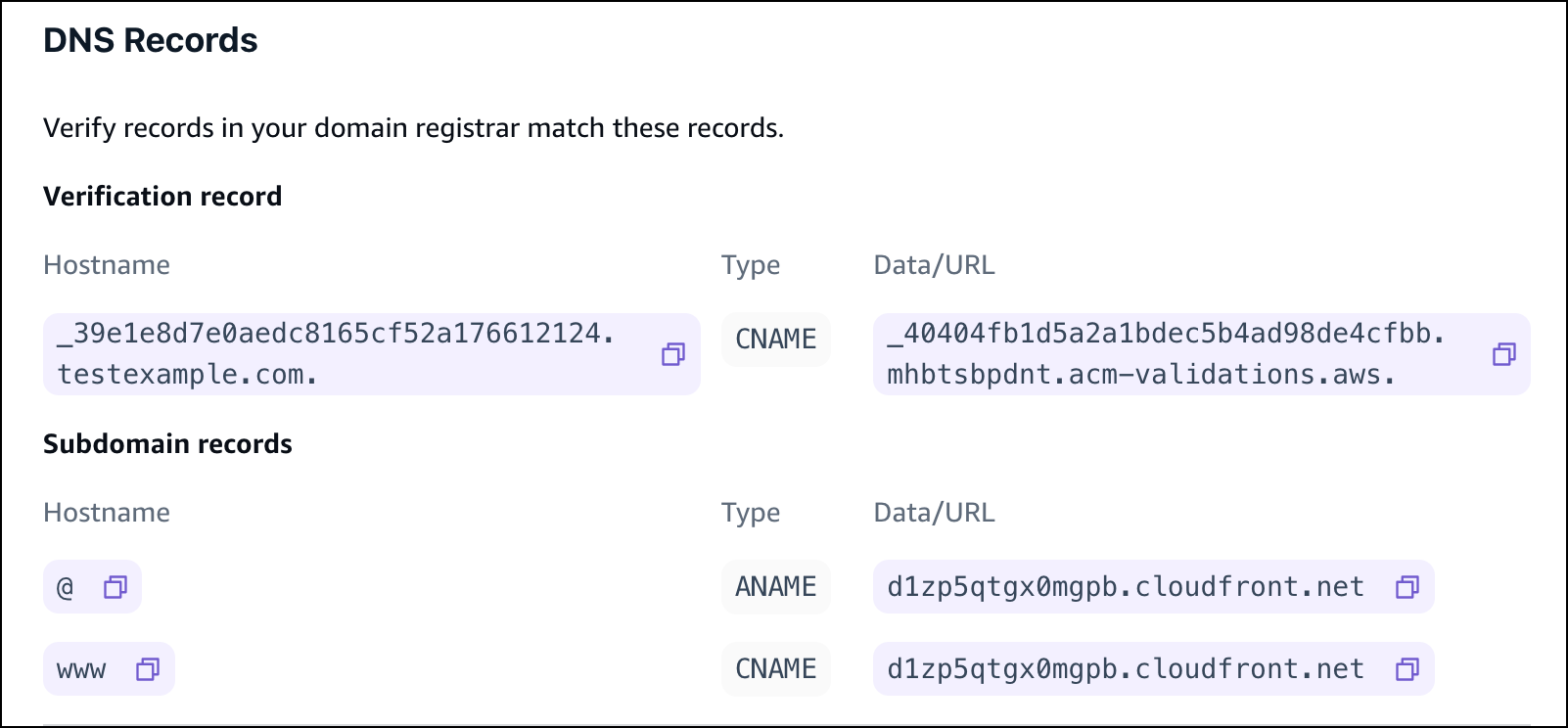
[アクション]メニューで、[DNS レコードの表示]を選択します。次のスクリーンショットは、コンソールに表示される DNS レコードを示しています。
-
次のいずれかを行います。
-
GoDaddy を使用している場合は、GoDaddy が管理するドメインの DNS レコードの更新 にアクセスしてください。
-
Cloudflare を使用している場合は、「」を参照してくださいCloudflare が管理するドメインの DNS レコードの更新。
-
別のサードパーティの DNS プロバイダーを使用している場合は、この手順の次のステップに進んでください。
-
-
DNS プロバイダーのウェブサイトに移動し、アカウントにログインして、ドメインの DNS 管理設定を確認します。2 つの CNAME レコードを設定できます。
-
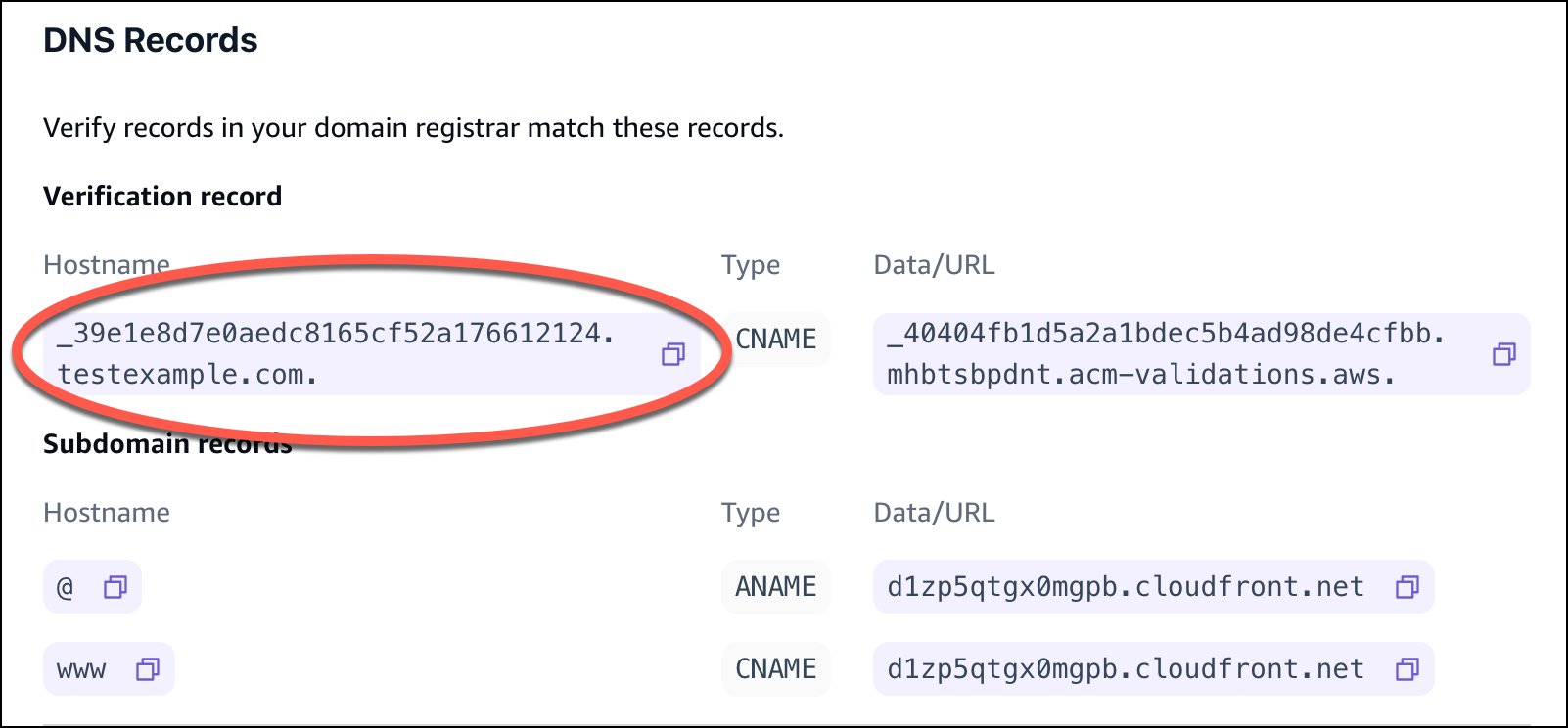
サブドメインを検証 AWS サーバーを指すように最初の CNAME レコードを設定します。
Amplify コンソールに _c3e2d7eaf1e656b73f46cd6980fdc0e.example.com などのサブドメインの所有権を検証するための DNS レコードが表示された場合は、CNAME レコードのサブドメイン名に
_c3e2d7eaf1e656b73f46cd6980fdc0eのみを入力します。次のスクリーンショットは、使用する検証レコードの場所を示しています。
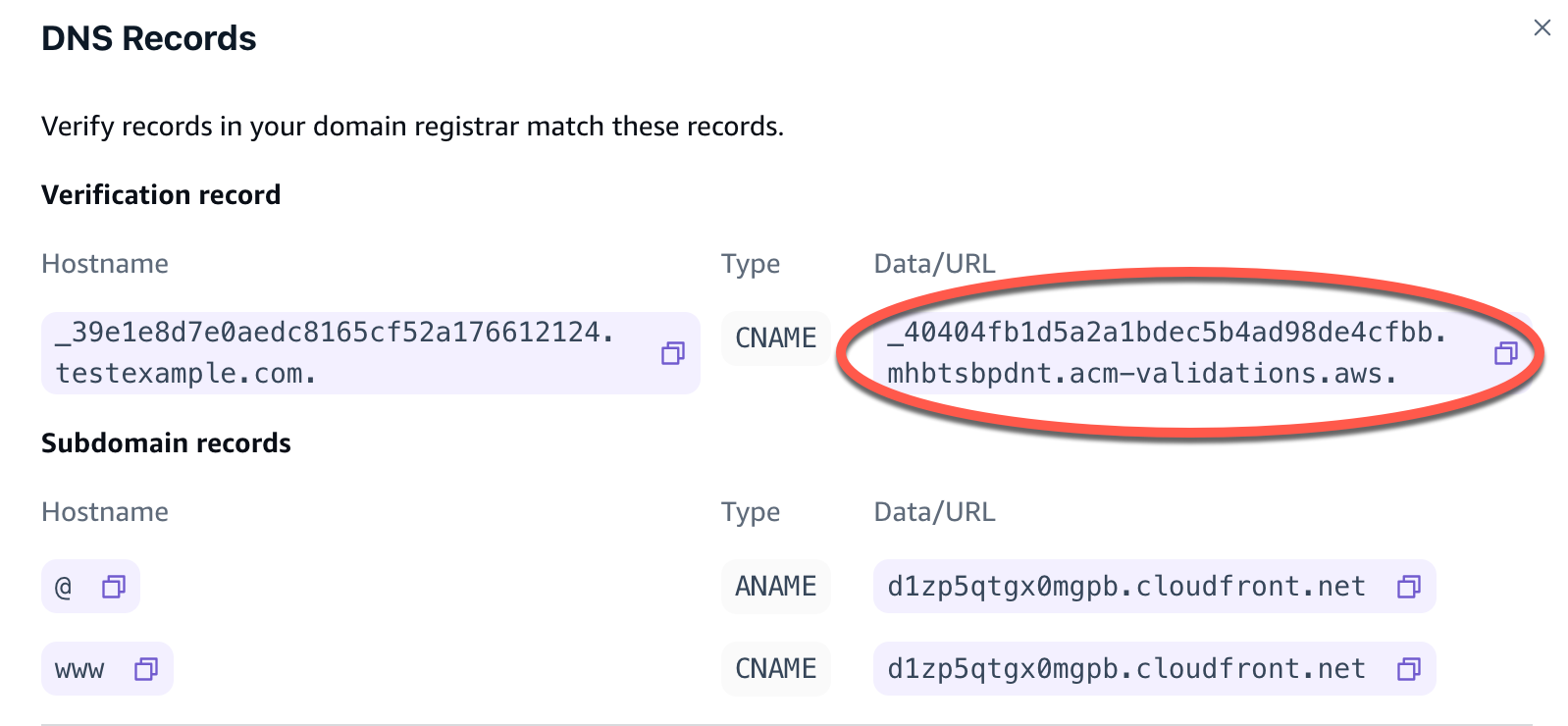
Amplify コンソールに _cjhwou20vhu2exampleuw20vuyb2ovb9.j9s73ucn9vy.acm-validations.aws などの ACM 検証サーバーレコードが表示された場合は、CNAME レコード値に
_cjhwou20vhu2exampleuw20vuyb2ovb9.j9s73ucn9vy.acm-validations.awsを入力します。次のスクリーンショットは、使用する ACM 検証レコードの場所を示しています。
Amplify はこの情報を使用してドメインの所有権を確認し、ドメインの SSL/TLS 証明書を生成します。Amplify でドメインの所有権が検証されると、トラフィックはすべて、HTTPS/2 を使用して提供されます。
注記
AWS Certificate Manager (ACM) によって生成されたデフォルトの Amplify 証明書は 13 か月間有効で、アプリが Amplify でホストされている限り、自動的に更新されます。CNAME 検証レコードが変更または削除された場合、Amplify は証明書を更新できません。Amplify コンソールでドメインを削除して追加し直す必要があります。
重要
Amplify コンソールでカスタムドメインを追加した直後に、このステップを実行することが重要です。 AWS Certificate Manager (ACM) はすぐに所有権の検証を開始します。時間が経つにつれて、チェックの頻度は少なくなります。アプリを作成してから数時間後に CNAME レコードを追加または更新すると、アプリが検証保留中の状態で停止する可能性があります。
-
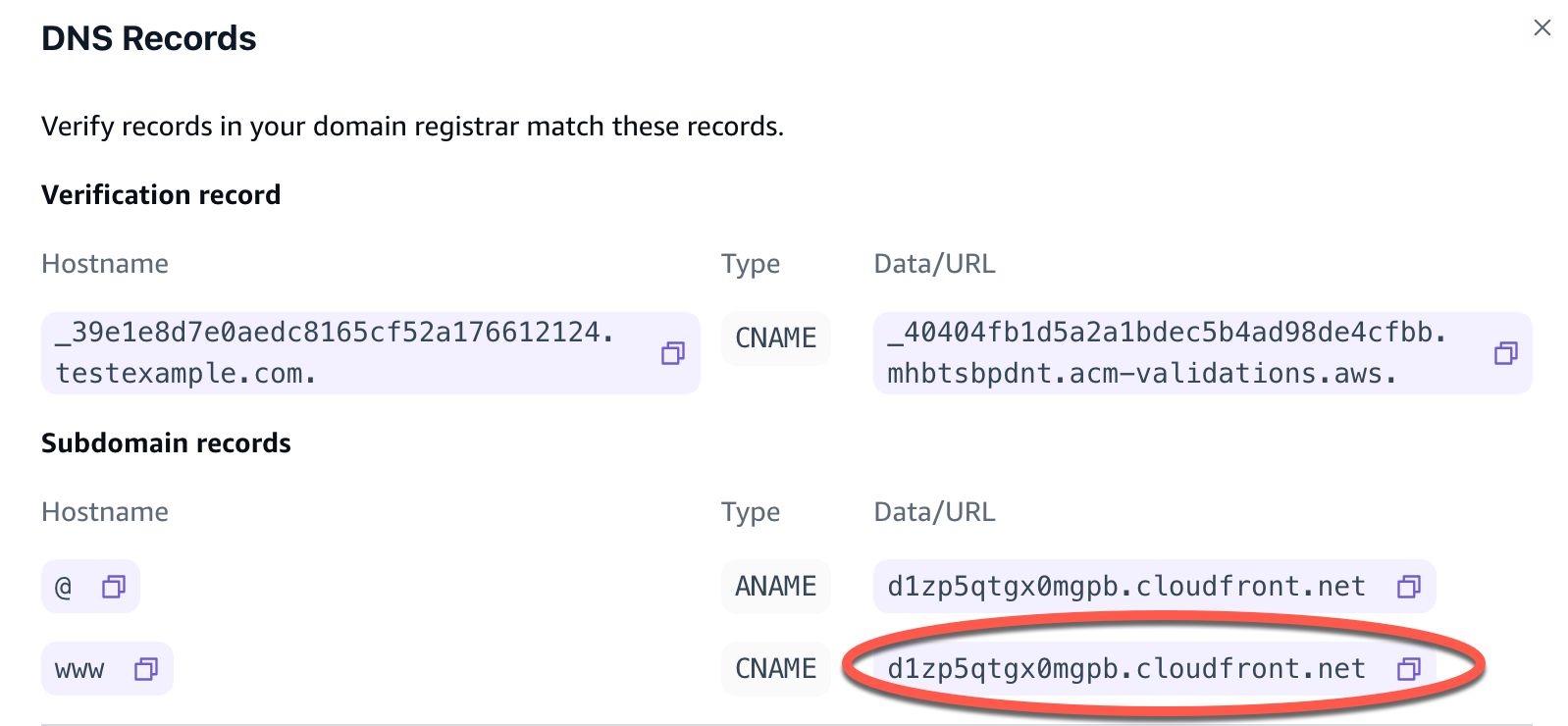
2 番目の CNAME レコードを設定して、サブドメインを Amplify ドメインにポイントします。たとえば、サブドメインが www.example.com の場合、サブドメイン名に www と入力します。
Amplify コンソールにアプリのドメインが d111111abcdef8.cloudfront.net と表示される場合は、Amplify ドメインに
d111111abcdef8.cloudfront.netと入力します。本稼働トラフィックがある場合は、Amplify コンソールでドメインのステータスが AVAILABLE になった後に CNAME レコードを更新することをお勧めします。
次のスクリーンショットは、使用するドメイン名レコードの場所を示しています。
-
ANAME/ALIAS レコードを設定して、アプリのルートドメイン (https://example.com など) をポイントします。ANAME レコードでは、お客様のドメインのルートはホスト名を指します。本稼働トラフィックがある場合は、コンソールでドメインのステータスが AVAILABLE になった後に ANAME レコードを更新することをお勧めします。ANAME/ALIAS サポートのない DNS プロバイダーでは、DNS を Route 53 に移行することを強くお勧めします。詳細については、「Amazon Route 53 を DNS サービスとして設定する」を参照してください。
注記
サードパーティードメインのドメイン所有権と DNS の伝播の検証には最大 48 時間かかることがあります。発生したエラーの解決方法については、「カスタムドメインのトラブルシューティング」を参照してください。
