翻訳は機械翻訳により提供されています。提供された翻訳内容と英語版の間で齟齬、不一致または矛盾がある場合、英語版が優先します。
# を使用した CloudWatch の Amazon SWF メトリクスの表示 AWS マネジメントコンソール
Amazon CloudWatch は、Amazon SWF ワークフローとアクティビティの表示可能な数多くのメトリクスを提供します。Amazon SWF ワークフロー実行のメトリクスの表示とアラームの設定は、[AWS マネジメントコンソール](https://console.aws.amazon.com/) を使用して行うことができます。*続行するには、コンソールにログインしている必要があります。*
利用できる各メトリクスの説明については、「[CloudWatch の Amazon SWF メトリクス](cw-metrics.md)」を参照してください。
**Topics**
+ [メトリクスの表示](#cw-metrics-console-viewing)
+ [アラームの設定](#cw-metrics-console-set-alarm)
## メトリクスの表示
**Amazon SWF のメトリクスを表示するには**
1. にサインイン AWS マネジメントコンソール し、[https://console.aws.amazon.com/cloudwatch/](https://console.aws.amazon.com/cloudwatch/) で CloudWatch コンソールを開きます。
1. ナビゲーションペインの [**Metrics**] (メトリクス) で、[**SWF**] を選択します。

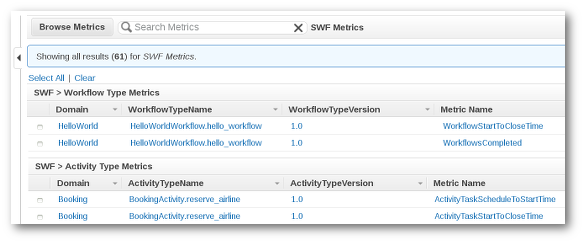
ワークフロー実行を最近行っている場合、[**Workflow Type Metrics**] (ワークフロータイプのメトリクス) および [**Activity Type Metrics**] (アクティビティタイプのメトリクス) の 2 つのメトリクスのリストが表示されます。
**注記**
最初は、[**Workflow Type Metrics**] (ワークフロータイプのメトリクス) のみが表示される場合があります。[**Activity Type Metrics**] (アクティビティタイプのメトリクス) は同じビューで表示されますが、表示するには下へのスクロールが必要になる場合があります。
一度に最大 50 の最新のメトリクスが、ワークフローメトリクスおよびアクティビティメトリクスに分けられて表示されます。
リストの上記の各列のインタラクティブな見出しを使用し、提供されたディメンションのいずれかを使ってメトリクスをソートできます。ワークフローの場合、ディメンションは、**Domain** (ドメイン)、**WorkflowTypeName**、**WorkflowTypeVersion**、および **Metric Name** (メトリクス名) です。アクティビティの場合、ディメンションは、**Domain** (ドメイン)、**ActivityTypeName**、**ActivityTypeVersion**、および **Metric Name** (メトリクス名) です。
さまざまな種類のメトリクスについては、「[CloudWatch の Amazon SWF メトリクス](cw-metrics.md)」で説明しています。
リストのメトリクス列の横にあるボックスを選択して、メトリクスのグラフを表示でき、グラフ表示の右側にある [**Time Range**] (時間の範囲) コントロールを使用してグラフのパラメータを変更できます。

グラフの任意のポイントに関する詳細については、グラフのポイントにカーソルを置きます。ポイントのディメンションの詳細が表示されます。

CloudWatch メトリクスの使用方法の詳細については、「*Amazon CloudWatch ユーザーガイド*」の「[Viewing, Graphing, and Publishing Metrics](https://docs.aws.amazon.com/AmazonCloudWatch/latest/DeveloperGuide/working_with_metrics.html)」(メトリクスの表示/グラフ化/発行) を参照してください。
## アラームの設定
CloudWatch アラームを使用して、アラームのしきい値に達したときに通知するなどのアクションを実行できます。たとえば、`WorkflowsFailed` メトリクスが特定のしきい値を超えたときに SNS トピックに通知を送信したり、E メールを送信したりするようにアラームを設定できます。
**メトリクスに対してアラームを設定するには**
1. ボックスを選択して 1 つのメトリクスを選択します。
1. グラフの右にある [**Tools**] (ツール) コントロールで、[**Create Alarm**] (アラームの作成) を選択します。
1. [**Define Alarm**] (アラームの定義) 画面で、アラームのしきい値、期間パラメータ、および実行するアクションを入力します。

設定と CloudWatch アラームの使用に関する詳細については、状態の変更の詳細については、[Amazon CloudWatch ユーザーガイド](https://docs.aws.amazon.com/AmazonCloudWatch/latest/DeveloperGuide/AlarmThatSendsEmail.html)の *Amazon CloudWatch アラームの作成*を参照してください。