翻訳は機械翻訳により提供されています。提供された翻訳内容と英語版の間で齟齬、不一致または矛盾がある場合、英語版が優先します。
トラフィックポリシーの作成と管理
トラフィックポリシーの作成
トラフィックポリシーを作成するには、以下の手順を実行します。
Route 53 の Traffic Flow コンソールを更新中です。旧コンソールは移行期間中も引き続きご使用いただけます。
お使いのコンソールのタブを選択します。
- New console
-
トラフィックポリシーを作成するには
設定を設計します。複雑な DNS ルーティング設定の仕組みの詳細については、DNS フェイルオーバーの設定 の「Amazon Route 53 ヘルスチェックの作成 」を参照してください。
設定の設計に基づいて、エンドポイントで使用するヘルスチェックを作成します。
にサインイン AWS マネジメントコンソール し、https://console.aws.amazon.com/route53/ で Route 53 コンソールを開きます。
ナビゲーションペインで、[Traffic policies] を選択します。
[Create traffic policy] を選択します。
名前を入力し、必要に応じて説明を入力して [Next] (次へ) を選択します。
エディタの [プロパティ] ペインで DNS リソースレコードタイプを選択します。このタイプは、このトラフィックポリシー用に作成したすべてのリソースレコードに割り当てられます。
[確認] を選択してください。詳細については、「トラフィックポリシーを作成するときに指定する値」を参照してください。
エディタページで、[Connect to] (接続先) を選択し、[New routing rule] (新しいルーティングルール)、[New endpoint] (新しいエンドポイント)、[Existing routing rule] (既存のルーティングルール)、[Existing endpoint] (既存のエンドポイント) のいずれかを選択します。[New routing rule] (新しいルーティングルール) を選択した場合は、[Properties] (プロパティ) ペインでルーティングルールを選択し、[Confirm] (確認) を選択します。次に、[Properties] (プロパティ) ペインに適切な値を入力します。ポリシーが完了するまで、このプロセスを繰り返します。各接続タイプの値の詳細については、「トラフィックポリシーを作成するときに指定する値」を参照してください。
トラフィックポリシーのルール、エンドポイント、ブランチは、次の方法で削除できます。
ルールまたはエンドポイントを削除するには、エディタでルールまたはエンドポイントを選択し、[Properties] (プロパティ) ペインで [Delete] (削除) を選択します。
子ルールおよび子エンドポイントがあるルールを削除すると、Amazon Route 53 はそれらの子もすべて削除します。
2 つのルールが同じ子ルールまたは子エンドポイントに接続されていて、片方の接続を削除する場合、削除する接続を選択し、その接続の [Properties] (プロパティ) ペインの [Delete] (削除) を選択します。
[Create policy] (ポリシーの作成) を選択します。
[Create policy records] (ポリシーレコードの作成) ページで、新しいトラフィックポリシーを使用して 1 つのホストゾーンに 1 つ以上のポリシーレコードを作成します。詳細については、「ポリシーレコードを作成または更新する場合に指定する値」を参照してください。後で、同じホストゾーンまたは追加のホストゾーンでポリシーレコードを作成することもできます。
ポリシーレコードを今すぐ作成しない場合は、キャンセル を選択すると、コンソールに現在の AWS アカウントを使用して作成したトラフィックポリシーとポリシーレコードのリストが表示されます。
前述のステップでポリシーレコードの設定を指定した場合、[Create policy records] (ポリシーレコードの作成) を選択します。
- Old console
-
トラフィックポリシーを作成するには
設定を設計します。複雑な DNS ルーティング設定の仕組みの詳細については、DNS フェイルオーバーの設定 の「Amazon Route 53 ヘルスチェックの作成 」を参照してください。
設定の設計に基づいて、エンドポイントで使用するヘルスチェックを作成します。
にサインイン AWS マネジメントコンソール し、https://console.aws.amazon.com/route53/ で Route 53 コンソールを開きます。
ナビゲーションペインで、[Traffic policies] を選択します。
[Create traffic policy] を選択します。
[Name policy] ページで、適切な値を指定します。詳細については、「トラフィックポリシーを作成するときに指定する値」を参照してください。
[Next] (次へ) を選択します。
[Create traffic policy (トラフィックポリシーの作成) policy name (ポリシー名) v1] ページで、該当する値を指定します。詳細については、「トラフィックポリシーを作成するときに指定する値」を参照してください。
トラフィックポリシーのルール、エンドポイント、ブランチは、次の方法で削除できます。
[Create traffic policy] を選択します。
オプション: [Create policy records with traffic policy (トラフィックポリシーによるポリシーレコードの作成)] ページで、新しいトラフィックポリシーを使用して 1 つのホストゾーンに 1 つ以上のポリシーレコードを作成します。詳細については、「ポリシーレコードを作成または更新する場合に指定する値」を参照してください。後で、同じホストゾーンまたは追加のホストゾーンでポリシーレコードを作成することもできます。
今すぐポリシーレコードを作成しない場合は、このステップをスキップを選択すると、コンソールに現在の AWS アカウントを使用して作成したトラフィックポリシーとポリシーレコードのリストが表示されます。
前述のステップでレコードポリシーの設定を指定した場合、[Create policy record] を選択します。
トラフィックポリシーを作成するときに指定する値
Route 53 の Traffic Flow コンソールを更新中です。旧コンソールは移行期間中も引き続きご使用いただけます。次のリストは、特に明記されていない限り、両方のコンソールに適用されます。
トラフィックポリシーを作成するときは、以下の値を指定します。
ポリシー名
トラフィックポリシーを説明する名前を入力します。この値は、コンソールのトラフィックポリシーのリストに表示されます。一度作成したトラフィックポリシーの名前は変更できません。
バージョン
この値は、トラフィックポリシーまたは既存のポリシーの新しいバージョンを作成すると、Amazon Route 53 によって自動的に割り当てられます。
バージョンの説明
トラフィックポリシーのこのバージョンに適用されるに説明を入力します。この値は、コンソールのトラフィックポリシーバージョンの一覧に表示されます。
DNS タイプ
このトラフィックポリシーバージョンを使用してポリシーレコードを作成する際に、すべてのレコードに Amazon Route 53 が割り当てる DNS タイプを選択します。サポートされているタイプのリストについては、「サポートされる DNS レコードタイプ」を参照してください。
既存のトラフィックポリシーの新しいバージョンを作成する場合、DNS タイプを変更できます。ただし、ポリシーレコードを編集して、ポリシーレコードを作成するときに使用したトラフィックポリシーバージョンとは異なる DNS タイプのトラフィックポリシーバージョンを選択することはできません。例えば、[DNS type] が A のトラフィックポリシーバージョンを使用してポリシーレコードを作成した場合、ポリシーレコードを編集して、[DNS type] が他の値のトラフィックポリシーバージョンを選択することはできません。
トラフィックを次の AWS リソースにルーティングする場合は、該当する値を選択します。
CloudFront ディストリビューション – [A: IPv4 形式の IP アドレス] または [AAAA: IPv6 形式の IP アドレス] を選択します。
CloudFront エイリアスエンドポイントは、ヘルスチェックの評価をサポートしていません。ただし、CloudFront エンドポイントをモニタリングするヘルスチェックを作成できます。詳細については、「ヘルスチェックの作成と更新」を参照してください。
ELB Application Load Balancer – [A: IPv4 形式の IP アドレス] または [AAAA: IPv6 形式の IP アドレス] を選択します。
ELB Classic Load Balancer – [A: IPv4 形式の IP アドレス] または [AAAA: IPv6 形式の IP アドレス] を選択します。
ELB Network Load Balancer – [A: IPv4 形式の IP アドレス] または [AAAA: IPv6 形式の IP アドレス] を選択します。
Elastic Beanstalk 環境: [A: IPv4 形式の IP アドレス] を選択します。
ウェブサイトエンドポイントとして設定された Amazon S3 バケット: [A: IP address in IPv4 format] (A: IPv4 形式の IP アドレス) を選択します。
に接続します。
設定の設計に基づいて該当するルールまたはエンドポイントを選択します。
- フェイルオーバールール
あるリソースが利用できるときは、それがすべてのトラフィックを処理し、そのリソースが利用できないときは別のリソースがすべてのトラフィックを処理するという、アクティブ/パッシブフェイルオーバーを設定する場合に、このオプションを選択します。
詳細については、「アクティブ/パッシブ (フェイルオーバー)。」を参照してください。
ターゲットヘルスの評価はデフォルトでオンになっており、エイリアスレコードを介してトラフィックがルーティングされるターゲットエンドポイントのヘルスが評価されます。エンドポイントがエイリアスレコード経由で DNS トラフィックを受信しない場合、エンドポイントのヘルスをモニタリングする場合はこれをオフにして、ヘルスチェックを作成してください。詳細については、「ヘルスチェックの作成と更新」を参照してください。
- 位置情報ルール
ユーザーの位置に基づいて Amazon Route 53 が DNS クエリに応答するようにしたい場合に、このオプションを選択します。
詳細については、「位置情報ルーティング」を参照してください。
[Geolocation rule] を選択する場合は、リクエストの発信元となる国またはアメリカの州も選択します。
ターゲットヘルスの評価はデフォルトでオンになっており、エイリアスレコードを介してトラフィックがルーティングされるターゲットエンドポイントのヘルスが評価されます。エンドポイントがエイリアスレコード経由で DNS トラフィックを受信しない場合、エンドポイントのヘルスをモニタリングする場合はこれをオフにして、ヘルスチェックを作成してください。詳細については、「ヘルスチェックの作成と更新」を参照してください。
- レイテンシールール
複数の Amazon EC2 データセンターに同じ機能を実行するリソースがあり、最もレイテンシーが良いリソースを使って Route 53 が DNS クエリに応答するようにしたい場合に、このオプションを選択します。
[レイテンシールール] を選択する場合は、 AWS リージョンも選択します。
詳細については、「レイテンシーに基づくルーティング」を参照してください。
ターゲットヘルスの評価はデフォルトでオンになっており、エイリアスレコードを介してトラフィックがルーティングされるターゲットエンドポイントのヘルスが評価されます。エンドポイントがエイリアスレコード経由で DNS トラフィックを受信しない場合、エンドポイントのヘルスをモニタリングする場合はこれをオフにして、ヘルスチェックを作成してください。詳細については、「ヘルスチェックの作成と更新」を参照してください。
- 地理的近接性ルール
このオプションは、Route 53 がリソースのロケーション、および必要に応じて指定したバイアスに基づいて DNS クエリに応答するようにする場合に選択します。このバイアスにより、より多くのトラフィックをリソースに送信したり、リソースから離れたりすることができます。
[Geoproximity rule] を選択する場合は、次の値を入力します。
- エンドポイントの場所
適用可能な値を選択します。
カスタム (座標を入力) – エンドポイントが AWS リソースでない場合は、カスタム (座標を入力) を選択します。
AWS リージョン - エンドポイントが AWS リソースの場合は、リソース AWS リージョン を作成した を選択します。
AWS ローカルゾーン – エンドポイントが AWS リソースの場合は、リソースを作成した AWS ローカルゾーンを選択します。
Local Zones を使用する場合は、まず AWS Local Zones を有効にする必要があります。詳細については、「AWS Local Zones ユーザーガイド」の「Getting started with Local Zones」を参照してください。
使用可能なローカルゾーンについては、「AWS Local Zones ロケーション」を参照してください。
AWS リージョン とローカルゾーンの違いについては、Amazon EC2 ユーザーガイド」の「リージョンとゾーン」を参照してください。
1 つの地理的近接性ルーティングポリシーに、地理的に同じ大都市圏内に位置する 2 つ以上の場所を含めることはできません。
さらに、米国西部 (オレゴン) AWS リージョン や米国ポートランドなどの一部の およびローカルゾーンは、同じ地理的近接性ルーティングポリシー内で使用するには互いに近すぎます。同じ大都市圏内で2つ以上の場所にトラフィックをルーティングする必要がある場合は、代わりに、エリア内の 2 つの異なるエンドポイントに 50/50 加重ルーティングルール (WRR) を適用する地理的近接性ルーティングポリシーを定義して、それらのエンドポイント間でトラフィックを均等に分散します。
- 座標
[Endpoint location] (エンドポイントの場所) に [Custom (enter coordinates)] (カスタム (座標の入力)) を選択する場合は、リソースの場所の緯度と経度を入力します。次の点に注意してください。
緯度は南緯 (負) または北緯 (正) で表します。有効な値の範囲は -90 度から 90 度です。
経度は西経 (負) または東経 (正) で表します。有効な値の範囲は -180 度から 180 度です。
緯度と経度は一部のオンラインマップアプリケーションで入手できます。例えば Google マップでは、その場所の URL に緯度と経度が指定されています。
https://www.google.com/maps/@47.6086111,-122.3409953,20z
小数点以下第二位 (例: [47.63]) まで入力できます。それよりも細かく値を指定した場合、Route 53 はこの値を小数点以下第二位までで切り捨てます。緯度と経度は赤道上で、0.01 度が約 0.69 マイルです。
- Bias (バイアス)
Route 53 がリソースにルーティングするトラフィックの発信元の地理的リージョンのサイズを必要に応じて変更するには、[バイアス] の値を指定します。
Route 53 がリソースにルーティングするトラフィックの発信元の地理的リージョンのサイズを拡大するには、バイアスに 1 から 99 までの正の整数を指定します。Route 53 は隣接するリージョンのサイズを縮小します。
Route 53 がリソースにルーティングするトラフィックの発信元の地理的リージョンのサイズを縮小するには、-1 から -99 までの負のバイアスを指定します。Route 53 は隣接するリージョンのサイズを拡大します。
[Bias (バイアス)] は、他のリソースの場所に基づく相対値であり、距離に基づいた絶対値ではありません。その結果、変更の効果を予測することは簡単ではありません。例えば、リソースの場所によっては、バイアスを 10 から 15 に変更することで、ニューヨーク市都市部からの大量のトラフィックが増減することになります。バイアスを小規模に変更して結果を評価してから、必要に応じてさらに変更を行うことをお勧めします。
詳細については、「地理的近接性ルーティング」を参照してください。
ターゲットヘルスの評価はデフォルトでオンになっており、エイリアスレコードを介してトラフィックがルーティングされるターゲットエンドポイントのヘルスが評価されます。エンドポイントがエイリアスレコード経由で DNS トラフィックを受信しない場合、エンドポイントのヘルスをモニタリングする場合はこれをオフにして、ヘルスチェックを作成してください。詳細については、「ヘルスチェックの作成と更新」を参照してください。
- 複数値回答のルール
ほぼランダムに選択された 8 つまでの正常な回答を Route 53 から DNS クエリに返すには、このオプションを選択します。
詳細については、「複数値回答ルーティング」を参照してください。
ターゲットヘルスの評価はデフォルトでオンになっており、エイリアスレコードを介してトラフィックがルーティングされるターゲットエンドポイントのヘルスが評価されます。エンドポイントがエイリアスレコード経由で DNS トラフィックを受信しない場合、エンドポイントのヘルスをモニタリングする場合はこれをオフにして、ヘルスチェックを作成してください。詳細については、「ヘルスチェックの作成と更新」を参照してください。
- 加重ルール
同じ機能を実行する複数のリソース (同じウェブサイトを対象とする複数のウェブサーバーなど) があり、それらのリソースに対するトラフィックを指定した比率 (あるサーバーに 1/3、もう 1 つのサーバーに 2/3 など) で Route 53 がルーティングするようにしたい場合は、このオプションを選択します。
[Weighted rule (加重ルール)] を選択する場合は、このルールに適用する重みを入力します。
詳細については、「加重ルーティング」を参照してください。
ターゲットヘルスの評価はデフォルトでオンになっており、エイリアスレコードを介してトラフィックがルーティングされるターゲットエンドポイントのヘルスが評価されます。エンドポイントがエイリアスレコード経由で DNS トラフィックを受信しない場合、エンドポイントのヘルスをモニタリングする場合はこれをオフにして、ヘルスチェックを作成してください。詳細については、「ヘルスチェックの作成と更新」を参照してください。
- エンドポイント
DNS クエリのルーティング先となる CloudFront ディストリビューションや ELB ロードバランサーなどのリソースを指定する場合に、このオプションを選択します。
- 既存のルール
このトラフィックポリシーの既存のルールに DNS クエリをルーティングする場合に、このオプションを選択します。例えば、2 つ以上の位置情報ルールを作成して、異なる国のクエリを同じフェイルオーバールールにルーティングすることができます。その後、このフェイルオーバールールはクエリを 2 つの ELB ロードバランサーにルーティングすることもできます。
このオプションはトラフィックポリシーにルールが含まれていない場合は使用できません。
- 既存のエンドポイント
既存のエンドポイントに DNS クエリをルーティングする場合に、このオプションを選択します。たとえば、2 つのフェイルオーバールールがある場合、両方の [On failover] (セカンダリ) オプションの DNS クエリを同じ ELB ロードバランサーにルーティングすることができます。
このオプションはトラフィックポリシーにエンドポイントが含まれていない場合は使用できません。
値の型
適用可能なオプションを選択します。
- CloudFront 配信
CloudFront ディストリビューションにトラフィックをルーティングする場合に、このオプションを選択します。このオプションは、[DNS タイプ] に [A: IPv4 形式の IP アドレス] を選択した場合、または [DNS タイプ] に [AAAA: IPv6 形式の IP アドレス] を選択した場合にのみ使用できます。
CloudFront エイリアスエンドポイントは、ヘルスチェックの評価をサポートしていません。ただし、CloudFront エンドポイントをモニタリングするヘルスチェックを作成できます。詳細については、「ヘルスチェックの作成と更新」を参照してください。
- ELB Application load balancer
ELB Application Load Balancer にトラフィックをルーティングする場合は、このオプションを選択します。このオプションは、[DNS type] (DNS タイプ) に [A: IP address in IPv4 format] (A: IPv4 形式の IP アドレス) または [AAAA: IP address in IPv6 format] (AAAA: IPv6 形式の IP アドレス) を選択した場合のみ指定できます。
- ELB Classic load balancer
ELB Classic ロードバランサーにトラフィックをルーティングする場合は、このオプションを選択します。このオプションは、[DNS type] (DNS タイプ) に [A: IP address in IPv4 format] (A: IPv4 形式の IP アドレス) または [AAAA: IP address in IPv6 format] (AAAA: IPv6 形式の IP アドレス) を選択した場合のみ指定できます。
- ELB Network Load Balancer
ELB Network Load Balancer にトラフィックをルーティングする場合は、このオプションを選択します。このオプションは、[DNS type] (DNS タイプ) に [A: IP address in IPv4 format] (A: IPv4 形式の IP アドレス) または [AAAA: IP address in IPv6 format] (AAAA: IPv6 形式の IP アドレス) を選択した場合のみ指定できます。
- Elastic Beanstalk 環境
このオプションは、Elastic Beanstalk 環境にトラフィックをルーティングする場合に選択します。このオプションは、[DNS type] (DNS タイプ) に [A: IP address in IPv4 format] (A: IPv4 形式の IP アドレス) を選択した場合のみ指定できます。
- S3 ウェブサイトエンドポイント
ウェブサイトエンドポイントとして設定された Amazon S3 バケットにトラフィックをルーティングする場合に、このオプションを選択します。このオプションは、[DNS type] (DNS タイプ) に [A: IP address in IPv4 format] (A: IPv4 形式の IP アドレス) を選択した場合のみ指定できます。
- DNS タイプの値の入力
Route 53 が [値] フィールドの値を使って DNS クエリに応答するようにしたい場合に、このオプションを選択します。例えば、このトラフィックポリシーを作成する際に、[DNS type] (DNS タイプ) の値として [A] を選択した場合、[Value type] (値のタイプ) のリストにあるこのオプションは [Type A value] (タイプ A の値) になります。つまり、[Value] (値) フィールドには IPv4 形式で IP アドレスを入力する必要があります。Route 53 は、このエンドポイントにルーティングされた DNS クエリに [値] フィールドに入っている IP アドレスを返します。
値
[Value type (値の型)] で選択したオプションに基づいて値を選択または入力します。
- CloudFront 配信
現在の AWS アカウントに関連付けられているディストリビューションのリストから CloudFront ディストリビューションを選択します。
- ELB Application load balancer
現在の AWS アカウントに関連付けられているロードバランサーのリストから ELB Application Load Balancer を選択します。
- ELB Classic load balancer
現在の AWS アカウントに関連付けられているロードバランサーのリストから ELB Classic ロードバランサーを選択します。
- ELB Network Load Balancer
現在の AWS アカウントに関連付けられているロードバランサーのリストから ELB Network Load Balancer を選択します。
- Elastic Beanstalk 環境
現在の AWS アカウントに関連付けられた環境のリストから Elastic Beanstalk 環境を選択します。
- S3 ウェブサイトエンドポイント
ウェブサイトエンドポイントとして設定され、現在の AWS アカウントに関連付けられている Amazon S3 バケットのAmazon S3リストから Amazon S3 バケットを選択します。
このトラフィックポリシーに基づいてポリシーレコードを作成する場合、ここで選択するバケットは、ポリシーレコードの [Policy record DNS name] に指定したドメイン名 (www.example.com など) に一致する必要があります。[Value] (値) と [Policy record DNS name] (ポリシーレコード DNS 名) が一致しない場合、Amazon S3 はそのドメイン名に対する DNS クエリに応答しません。
- DNS タイプの値の入力
このトラフィックポリシーを開始したときに [DNS type] で指定した値に対応する値を入力します。たとえば、[DNS type (DNS タイプ)] として [MX] を選択した場合、次の 2 つの値を入力します。メールサーバーに割り当てる優先順位およびメールサーバーのドメイン名 (10 sydney.mail.example.com など)。
サポートされる DNS タイプについては、「サポートされる DNS レコードタイプ」を参照してください。
キー (新しいコンソールのみ)
ルーティングルールのフレンドリ名またはキーのエンドポイントを入力します。この値はエディタでノードの名前として表示されます。
地理的近接性の設定の効果を示す地図の表示
地理的近接性ルールを使用すると、 AWS リージョン または Local Zones の両方で、また、緯度と経度を使用して、 以外のAWS リソースの場所を指定できます。地理的近接性ルールを作成すると、デフォルトで Route 53 はユーザーに最も近いリソースにインターネットトラフィックをルーティングするようになります。また、ルーティング元である地理的地域を拡大または縮小するバイアスを指定することでリソースへのトラフィック量を増減させることもできます。地理的近接性ルールの詳細については、「地理的近接性ルーティング」を参照してください。
Route 53 の Traffic Flow コンソールを更新中です。旧コンソールは移行期間中も引き続きご使用いただけます。
お使いのコンソールのタブを選択します。
- New console
-
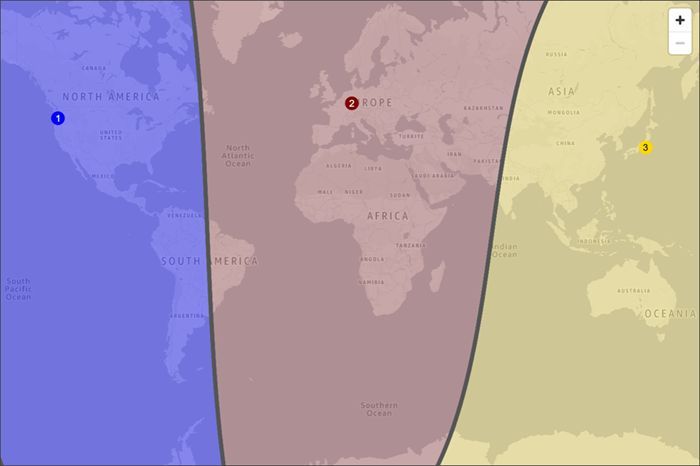
地理的近接性の現在の設定の効果を示すマップを表示できます。例えば、米国西部 (オレゴン)、欧州 (フランクフルト)、アジアパシフィック (東京) の各リージョンにリソースがあり、バイアスを指定しない場合、次のようなマップになります。
地域を追加または削除すると、地理的近接性ルールのマップが [Properties] (プロパティ) と更新に自動的に表示されます。
次の点に注意してください。
マップの精度は約 10 マイル (16 km) です。
リージョンを追加、編集、削除した場合や、リージョンのバイアス設定を変更した場合、マップが自動的に調整されます。
各ルール定義のリージョン番号とカラーは、マップ上の番号とカラーに対応します。
拡大および縮小して、表示の詳細度を変更できます。ズームレベルを変更するには、マップ上の [+] および [-] ボタンや、タッチパッド、マウスホイールを使用します。リージョンまたはリージョン番号が表示されない場合は、[Properties] (プロパティ) ペインを拡大すると表示されます。
マップウィンドウ内でマップを動かし、特定の領域を表示することができます。それには、タッチパッドを使用するか、マウスでマップをドラッグします。ブラウザウィンドウ内でマップウィンドウを移動させることもできます。
ポリシー内に複数の地理的近接性ルールがある場合、一度に 1 つのルールのマップしか表示できません。
- Old console
-
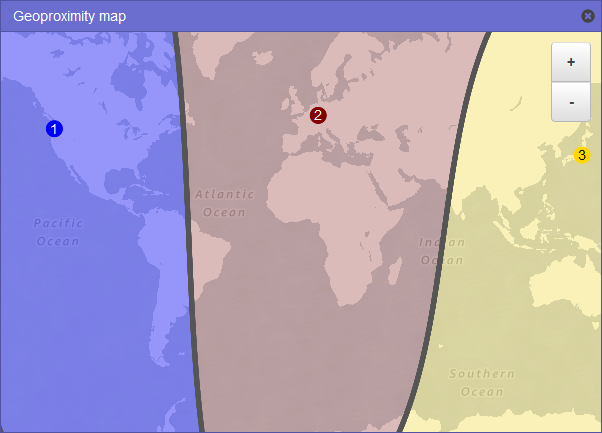
地理的近接性の現在の設定の効果を示すマップを表示できます。例えば、米国西部 (オレゴン)、欧州 (フランクフルト)、アジアパシフィック (東京) の各リージョンにリソースがあり、バイアスを指定しない場合、次のようなマップになります。
地理的近接性ルールのマップを表示するには、[地理的近接性マップの表示] の横にあるグラフアイコンを選択します。(このアイコンはルールの上部に表示されます。) マップを非表示にするには、アイコンをもう一度選択し、マップの右上角にある [x] を選択します。
次の点に注意してください。
マップの精度は約 10 マイル (16 km) です。
リージョンを追加、編集、削除した場合や、リージョンのバイアス設定を変更した場合、マップが自動的に調整されます。
各ルール定義のリージョン番号とカラーは、マップ上の番号とカラーに対応します。
拡大および縮小して、表示の詳細度を変更できます。ズームレベルを変更するには、マップ上の [+] および [-] ボタンや、タッチパッド、マウスホイールを使用します。
マップウィンドウ内でマップを動かし、特定の領域を表示することができます。それには、タッチパッドを使用するか、マウスでマップをドラッグします。ブラウザウィンドウ内でマップウィンドウを移動させることもできます。
ポリシー内に複数の地理的近接性ルールがある場合、一度に 1 つのルールのマップしか表示できません。
トラフィックポリシーの追加のバージョンの作成
トラフィックポリシーを編集する場合、Amazon Route 53 はトラフィックポリシーの別のバージョンを自動的に作成し、削除するまで以前のバージョンを保持します。新しいバージョンの名前は編集しているトラフィックポリシーの名前と同じになります。Route 53 が自動的にカウントアップするバージョン番号によってオリジナルバージョンと区別できます。トラフィックポリシーの新しいバージョンは、同じ名前が付けられたトラフィックポリシーの任意の既存のバージョンに基づくことができます。
Route 53 は特定のトラフィックポリシーの新しいバージョンで、バージョン番号を再利用しません。たとえば、3 つのバージョンの [MyTrafficPolicy] を作成した後、最後の 2 つのバージョンを削除して別のバージョンを作成した場合、新しいバージョンはバージョン 4 となります。以前のバージョンを保持することにより、Route 53 は新しい設定で希望どおりにトラフィックをルーティングできない場合にロールバックできることを保証しています。
新しいトラフィックポリシーバージョンを作成するには、以下の手順を実行します。
Route 53 の Traffic Flow コンソールを更新中です。旧コンソールは移行期間中も引き続きご使用いただけます。
お使いのコンソールのタブを選択します。
- New console
-
トラフィックポリシーの別のバージョンを作成するには
にサインイン AWS マネジメントコンソール し、https://console.aws.amazon.com/route53/ で Route 53 コンソールを開きます。
ナビゲーションペインで、[Traffic policies] を選択します。
新しいバージョンを作成するトラフィックポリシーの名前を選択します。
ページ上部の [Traffic policy versions] の表で、新しいトラフィックポリシーバージョンのベースとして使用するトラフィックポリシーバージョンのチェックボックスをオンにします。
[Edit policy as new version] を選択します。
[Edit policy as a new version] (ポリシーを新しいバージョンとして編集) ダイアログボックスで、新しいトラフィックポリシーバージョンの説明を入力します。同じトラフィックポリシーの他のバージョンとこのバージョンを区別できる説明を入力することをお勧めします。新しいポリシーレコードを作成すると、指定した値はこのトラフィックポリシーで使用可能なバージョンの一覧に表示されます。
[次へ] を選択します。
必要に応じて設定を更新します。詳細については、「トラフィックポリシーを作成するときに指定する値」を参照してください。
トラフィックポリシーのルール、エンドポイント、ブランチは、次の方法で削除できます。
編集を終えると、[Save as new version] を選択します。
オプション: 新しいトラフィックポリシーバージョンを使って、1 つのホストゾーンで 1 つ以上のポリシーレコードを作成するための設定を指定します。詳細については、「ポリシーレコードを作成または更新する場合に指定する値」を参照してください。後で、同じホストゾーンまたは追加のホストゾーンでポリシーレコードを作成することもできます。
ポリシーレコードを今すぐ作成しない場合は、キャンセル を選択すると、コンソールに現在の AWS アカウントを使用して作成したトラフィックポリシーとポリシーレコードのリストが表示されます。
前述のステップでレコードポリシーの設定を指定した場合、[Create policy record] を選択します。
- Old console
-
トラフィックポリシーの別のバージョンを作成するには
にサインイン AWS マネジメントコンソール し、https://console.aws.amazon.com/route53/ で Route 53 コンソールを開きます。
ナビゲーションペインで、[Traffic policies] を選択します。
新しいバージョンを作成するトラフィックポリシーの名前を選択します。
ページ上部の [Traffic policy versions] の表で、新しいトラフィックポリシーバージョンのベースとして使用するトラフィックポリシーバージョンのチェックボックスをオンにします。
[Edit policy as new version] を選択します。
[Update description (更新点の説明)] ページで、新しいトラフィックポリシーバージョンの説明を入力します。同じトラフィックポリシーの他のバージョンとこのバージョン区別できる説明を入力することをお勧めします。新しいポリシーレコードを作成すると、指定した値はこのトラフィックポリシーで使用可能なバージョンの一覧に表示されます。
[次へ] を選択します。
必要に応じて設定を更新します。詳細については、「トラフィックポリシーを作成するときに指定する値」を参照してください。
トラフィックポリシーのルール、エンドポイント、ブランチは、次の方法で削除できます。
編集を終えると、[Save as new version] を選択します。
オプション: 新しいトラフィックポリシーバージョンを使って、1 つのホストゾーンで 1 つ以上のポリシーレコードを作成するための設定を指定します。詳細については、「ポリシーレコードを作成または更新する場合に指定する値」を参照してください。後で、同じホストゾーンまたは追加のホストゾーンでポリシーレコードを作成することもできます。
今すぐポリシーレコードを作成しない場合は、このステップをスキップを選択すると、コンソールに現在の AWS アカウントを使用して作成したトラフィックポリシーとポリシーレコードのリストが表示されます。
前述のステップでレコードポリシーの設定を指定した場合、[Create policy record] を選択します。
JSON ドキュメントを使用してトラフィックポリシーを作成する
トラフィックポリシーに含めるすべてのエンドポイントとルールを説明した JSON 形式のドキュメントをインポートすることによって、新しいトラフィックポリシーまたは既存のトラフィックポリシーの新しいバージョンを作成できます。JSON ドキュメントの形式、およびコピーして修正できるいくつかの例については、「Amazon Route 53 API リファレンス」の「Traffic Policy Document Format (トラフィックポリシードキュメントの形式)」を参照してください。
既存のトラフィックポリシーバージョンの JSON 形式のドキュメントを取得する最も簡単な方法は、 CLI AWS で get-traffic-policy コマンドを使用することです。詳細については、AWS CLI コマンドリファレンスの「get-traffic-policy」を参照してください。
get-traffic-policy コマンドによって作成された JSON ファイルには、エスケープ文字としてバックスラッシュ (\) が含まれます。JSON ファイルをインポートするときは、先に、すべてのバックスラッシュを NULL 文字に置き換えます。
Route 53 の Traffic Flow コンソールを更新中です。旧コンソールは移行期間中も引き続きご使用いただけます。
お使いのコンソールのタブを選択します。
- New console
-
JSON ドキュメントをインポートしてトラフィックポリシーを作成する
にサインイン AWS マネジメントコンソール し、https://console.aws.amazon.com/route53/ で Route 53 コンソールを開きます。
JSON ドキュメントをインポートしてトラフィックポリシーを作成するには、以下の手順に従ってください。
ナビゲーションペインで、[Traffic policies] を選択します。
[Create traffic policy] を選択します。
[Name policy] ページで、適切な値を指定します。詳細については、「トラフィックポリシーを作成するときに指定する値」を参照してください。
ステップ 4 に進みます。
-
JSON ドキュメントをインポートして既存のトラフィックポリシーの新しいバージョンを作成するには、以下の手順に従ってください:
ナビゲーションペインで、[Traffic policies] を選択します。
新しいバージョンのベースにするトラフィックポリシーの名前を選択します。
[Traffic policy versions] の表で、新しいバージョンのベースにするバージョンのチェックボックスをオンにします。
[Edit policy as new version] を選択します。
[Update description (更新点の説明)] ページで、新しいバージョンの説明を入力します。
ステップ 4 に進みます。
[次へ] を選択します。
エディタページで、エディタの右上隅にある JSON エディタ (
) アイコンを選択します。
新しいトラフィックポリシーを入力し、トラフィックポリシーの例を貼り付けるか、既存のトラフィックポリシーを貼り付けます。
ポリシーの例については、「トラフィックフローポリシー JSON の例」を参照してください。
[更新] を選択します。
- Old console
-
JSON ドキュメントをインポートしてトラフィックポリシーを作成する
にサインイン AWS マネジメントコンソール し、https://console.aws.amazon.com/route53/ で Route 53 コンソールを開きます。
JSON ドキュメントをインポートしてトラフィックポリシーを作成するには、以下の手順に従ってください。
ナビゲーションペインで、[Traffic policies] を選択します。
[Create traffic policy] を選択します。
[Name policy] ページで、適切な値を指定します。詳細については、「トラフィックポリシーを作成するときに指定する値」を参照してください。
ステップ 4 に進みます。
-
JSON ドキュメントをインポートして既存のトラフィックポリシーの新しいバージョンを作成するには、以下の手順に従ってください:
ナビゲーションペインで、[Traffic policies] を選択します。
新しいバージョンのベースにするトラフィックポリシーの名前を選択します。
[Traffic policy versions] の表で、新しいバージョンのベースにするバージョンのチェックボックスをオンにします。
[Edit policy as new version] を選択します。
[Update description (更新点の説明)] ページで、新しいバージョンの説明を入力します。
ステップ 4 に進みます。
[次へ] を選択します。
[Import traffic policy] を選択します。
新しいトラフィックポリシーを入力し、トラフィックポリシーの例を貼り付けるか、既存のトラフィックポリシーを貼り付けます。
ポリシーの例については、「トラフィックフローポリシー JSON の例」を参照してください。
[Import traffic policy] を選択します。
トラフィックポリシーバージョンおよび関連するポリシーレコードの表示
トラフィックポリシーで作成したすべてのバージョン、およびトラフィックポリシーの各バージョンを使って作成したすべてのポリシーレコードを表示できます。
Route 53 の Traffic Flow コンソールを更新中です。旧コンソールは移行期間中も引き続きご使用いただけます。
お使いのコンソールのタブを選択します。
- New console
-
トラフィックポリシーバージョンおよび関連するポリシーレコードを表示するには
にサインイン AWS マネジメントコンソール し、https://console.aws.amazon.com/route53/ で Route 53 コンソールを開きます。
ナビゲーションペインで、[Traffic policies] を選択します。
トラフィックポリシーのリンクされた名前を選択します。
上の表では、トラフィックポリシーで作成したすべてのバージョンが一覧表示されます。表には、次の情報が含まれます。
- バージョン番号
作成したトラフィックポリシーの各バージョンの数。バージョン番号を選択した場合、コンソールにはそのバージョンの設定が表示されます。
- ポリシーレコードの数
このポリシーバージョンを使って作成したポリシーレコードの数。
- DNS タイプ
トラフィックポリシーバージョンを作成したときに指定した DNS タイプ。
- バージョンの説明
トラフィックポリシーバージョンを作成したときに指定した説明。
下の表では、上の表にあるトラフィックポリシーバージョンを使って作成したすべてのポリシーレコードの一覧を表示しています。表には、次の情報が含まれます。
- [DNS 名]
トラフィックポリシーを関連付けた DNS の名前。
- ステータス
以下に示しているのは、可能な値です。
- 申請済み
Route 53 はポリシーレコードおよび対応するレコードの作成および更新を終了しました。
- 作成
Route 53 は新しいポリシーレコード用にレコードを作成しています。
- 更新中
ポリシーレコードを更新し、Route 53 は、指定された DNS 名でレコードの既存のグループを置き換えるレコードの新しいグループを作成中です。
- 削除
Route 53 はポリシーレコードおよび関連するレコードを削除中です。
- 失敗
Route 53 はポリシーレコードおよび関連するレコードを作成または更新できませんでした。
- DNS タイプ
このポリシーレコード用に Route 53 が作成したすべてのレコードの DNS タイプ。ポリシーレコードを編集する場合、編集するポリシーレコードの DNS タイプと同じ DNS タイプを持つトラフィックポリシーバージョンを指定する必要があります。
- バージョン
ポリシーレコードを作成するために使用したトラフィックポリシーのバージョンを示します。
- TTL (秒単位)
DNS 再帰リゾルバーがこのレコードに関する情報をキャッシュする秒単位の時間。より大きい値 (172,800 秒 = 2 日など) を指定した場合、再帰的なリゾルバーが Route 53 にリクエストを送信する頻度が低くなるため、Route 53 サービスのコストが低くなります。ただし、再帰的なリゾルバーは、Route 53 に最新の情報を問い合わせる代わりに、長い間キャッシュ内の値を使用するため、レコードに対する変更 (例えば、新しい IP アドレス) が有効になるまでに時間が多くかかります。
- Old console
-
トラフィックポリシーバージョンおよび関連するポリシーレコードを表示するには
にサインイン AWS マネジメントコンソール し、https://console.aws.amazon.com/route53/ で Route 53 コンソールを開きます。
ナビゲーションペインで、[Traffic policies] を選択します。
トラフィックポリシーの名前を選択します。
上の表では、トラフィックポリシーで作成したすべてのバージョンが一覧表示されます。表には、次の情報が含まれます。
- バージョン番号
作成したトラフィックポリシーの各バージョンの数。バージョン番号を選択した場合、コンソールにはそのバージョンの設定が表示されます。
- ポリシーレコードの数
このポリシーバージョンを使って作成したポリシーレコードの数。
- DNS タイプ
トラフィックポリシーバージョンを作成したときに指定した DNS タイプ。
- バージョンの説明
トラフィックポリシーバージョンを作成したときに指定した説明。
下の表では、上の表にあるトラフィックポリシーバージョンを使って作成したすべてのポリシーレコードの一覧を表示しています。表には、次の情報が含まれます。
- ポリシーレコード DNS 名
トラフィックポリシーを関連付けた DNS の名前。
- ステータス
以下に示しているのは、可能な値です。
- 申請済み
Route 53 はポリシーレコードおよび対応するレコードの作成および更新を終了しました。
- 作成
Route 53 は新しいポリシーレコード用にレコードを作成しています。
- 更新中
ポリシーレコードを更新し、Route 53 は、指定された DNS 名でレコードの既存のグループを置き換えるレコードの新しいグループを作成中です。
- 削除
Route 53 はポリシーレコードおよび関連するレコードを削除中です。
- 失敗
Route 53 はポリシーレコードおよび関連するレコードを作成または更新できませんでした。
- 使用バージョン
ポリシーレコードを作成するために使用したトラフィックポリシーのバージョンを示します。
- DNS タイプ
このポリシーレコード用に Route 53 が作成したすべてのレコードの DNS タイプ。ポリシーレコードを編集する場合、編集するポリシーレコードの DNS タイプと同じ DNS タイプを持つトラフィックポリシーバージョンを指定する必要があります。
- TTL (秒単位)
DNS 再帰リゾルバーがこのレコードに関する情報をキャッシュする秒単位の時間。より大きい値 (172,800 秒 = 2 日など) を指定した場合、再帰的なリゾルバーが Route 53 にリクエストを送信する頻度が低くなるため、Route 53 サービスのコストが低くなります。ただし、再帰的なリゾルバーは、Route 53 に最新の情報を問い合わせる代わりに、長い間キャッシュ内の値を使用するため、レコードに対する変更 (例えば、新しい IP アドレス) が有効になるまでに時間が多くかかります。
トラフィックポリシーバージョンとトラフィックポリシーの削除
トラフィックポリシーを削除するには、トラフィックポリシー用に作成したすべてのバージョン (オリジナルを含む) を削除する必要があります。加えて、トラフィックポリシーバージョンを削除するには、トラフィックポリシーバージョンを使用して作成したすべてのポリシーレコードを削除する必要があります。
DNS クエリに応答するために Amazon Route 53 が使用しているポリシーレコードを削除すると、Route 53 は対応する DNS 名のクエリへの応答を停止します。例えば、Route 53 が www.example.com のポリシーレコードを使用して www.example.com の DNS クエリに応答していて、ポリシーレコードを削除した場合、ユーザーはドメイン名 www.example.com を使用してそのウェブサイトまたはウェブアプリケーションにアクセスすることはできません。
トラフィックポリシーバージョンおよび、必要に応じて、トラフィックポリシーを削除するには、以下の手順を実行します。
Route 53 の Traffic Flow コンソールを更新中です。旧コンソールは移行期間中も引き続きご使用いただけます。
お使いのコンソールのタブを選択します。
- New console
-
トラフィックポリシーバージョンおよびトラフィックポリシーを削除するには
にサインイン AWS マネジメントコンソール し、https://console.aws.amazon.com/route53/ で Route 53 コンソールを開きます。
ナビゲーションペインで、[Traffic policies] を選択します。
トラフィックポリシーバージョン、または必要に応じてトラフィックポリシー全体を削除するトラフィックポリシーのリンクされた名前を選択します。
上のテーブルで削除するトラフィックポリシーバージョンが [Policy records] (ポリシーレコード) テーブルの [Version] (バージョン) 列に表示されている場合、下のテーブルの対応するポリシーレコードのチェックボックスをオンにします。
例えば、トラフィックポリシーのバージョン 3 を削除する場合、下の表のいずれかのポリシーレコードをバージョン 3 で作成したなら、そのポリシーレコードのチェックボックスをオンにします。
[Delete policy records] (ポリシーレコードの削除) を選択し、[Delete policy record] (ポリシーレコードの削除) ダイアログボックスで [Confirm] (確認) を選択します。
削除したポリシーレコードがテーブルに表示されなくなるまで、ページを更新します。
上の表で、削除するトラフィックポリシーバージョンのチェックボックスをオンにします。
[削除] を選択します。
前述のステップですべてのトラフィックポリシーバージョンを削除し、トラフィックポリシーも削除する場合、テーブルが空になるまでページを更新し、ディスプレイを更新します。
ナビゲーションペインで、[Traffic policies] を選択します。
トラフィックポリシーのリストで、削除するトラフィックポリシーのチェックボックスをオンにします。
[Delete traffic policy] を選択します。
- Old console
-
トラフィックポリシーバージョンおよびトラフィックポリシーを削除するには
にサインイン AWS マネジメントコンソール し、https://console.aws.amazon.com/route53/ で Route 53 コンソールを開きます。
ナビゲーションペインで、[Traffic policies] を選択します。
トラフィックポリシーバージョン、または必要に応じてトラフィックポリシー全体を削除するトラフィックポリシーの名前を選択します。
上の表で削除するトラフィックポリシーバージョンが下の表の [Version used] に表示されている場合、下の表の対応するポリシーレコードのチェックボックスをオンにします。
例えば、トラフィックポリシーのバージョン 3 を削除する場合、下の表のいずれかのポリシーレコードをバージョン 3 で作成したなら、そのポリシーレコードのチェックボックスをオンにします。
[Delete policy records] を選択します。
削除したポリシーレコードが表に表示されなくなるまで、下の表の [Refresh] ボタンを選択してディスプレイを更新します。
上の表で、削除するトラフィックポリシーバージョンのチェックボックスをオンにします。
[Delete version] を選択します。
前述のステップですべてのトラフィックポリシーバージョンを削除し、トラフィックポリシーも削除する場合、表が空になるまで上の表の [Refresh] ボタンを選択してディスプレイを更新します。
ナビゲーションペインで、[Traffic policies] を選択します。
トラフィックポリシーのリストで、削除するトラフィックポリシーのチェックボックスをオンにします。
[Delete traffic policy] を選択します。