Amazon Monitron は新規顧客に公開されなくなりました。既存のお客様は、通常どおりサービスを引き続き使用できます。Amazon Monitron に似た機能については、[ブログ記事](https://aws.amazon.com/blogs/machine-learning/maintain-access-and-consider-alternatives-for-amazon-monitron)を参照してください。
翻訳は機械翻訳により提供されています。提供された翻訳内容と英語版の間で齟齬、不一致または矛盾がある場合、英語版が優先します。
# を使用したデータのエクスポート CloudFormation (推奨オプション)
**Topics**
+ [ステップ 1: Amazon S3 バケット、IAM ロール、IAM ポリシーを作成します。](#gdpr-cloudfront-makestack)
+ [ステップ 2: リソースのメモを作成する](#gdpr-cloudfront-resources)
+ [ステップ 3: サポートケースを作成する](#gdpr-cloudfront-case)
## ステップ 1: Amazon S3 バケット、IAM ロール、IAM ポリシーを作成します。
1. AWS アカウントにサインインします。
1. 次の URL で新しいブラウザタブを開きます。
```
https://console.aws.amazon.com/cloudformation/home?region=us-east-1#/stacks/create/review?templateURL=https://s3.us-east-1.amazonaws.com/monitron-cloudformation-templates-us-east-1/monitron_manual_download.yaml&stackName=monitronexport
```
1. 開いた CloudFormation ページの右上隅で、Amazon Monitron を使用しているリージョンを選択します。
1. **[スタックの作成]** を選択してください。

1. 次のページで、スタックのステータス (monitronexport) が CREATE\_COMPLETE になるまで、必要に応じて更新アイコンを選択します。

## ステップ 2: リソースのメモを作成する
1. **[出力]** タブを選択します。
1. キー `MonRoleArn` の値をメモします。
1. キー `S3BucketArn` の値をメモします。
1. ページの右上隅にあるアカウント ID をメモします。
1. ステップ 1 で選択したリージョンをメモします。ページ上部のアカウント ID の左側にも選択したリージョンが表示されるようになりました。

## ステップ 3: サポートケースを作成する
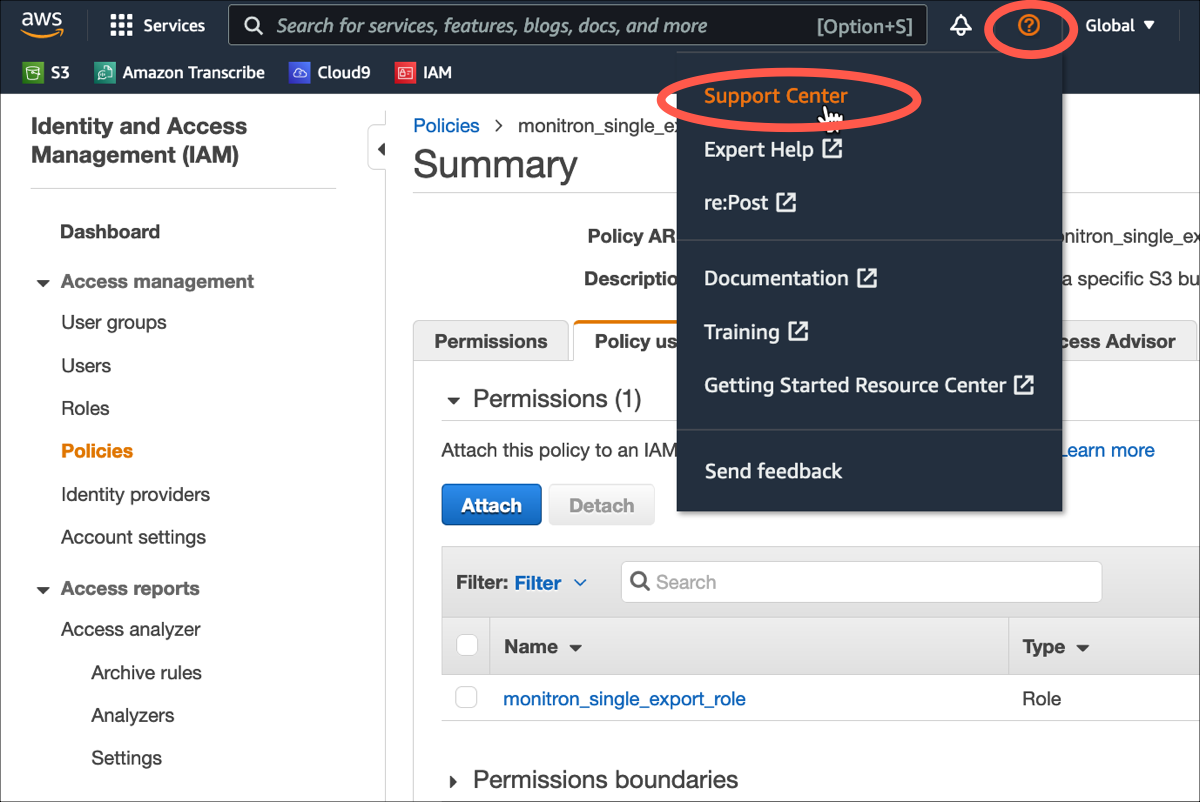
1. AWS コンソールから、任意のページの右上隅にある疑問符アイコンを選択し、**サポートセンター**を選択します。
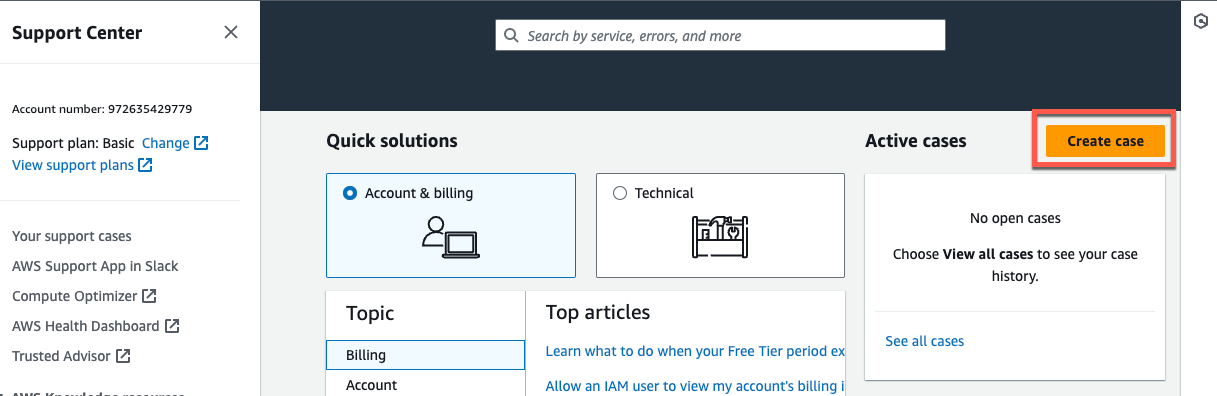
1. 次のページで、**[ケースの作成]** を選択します。
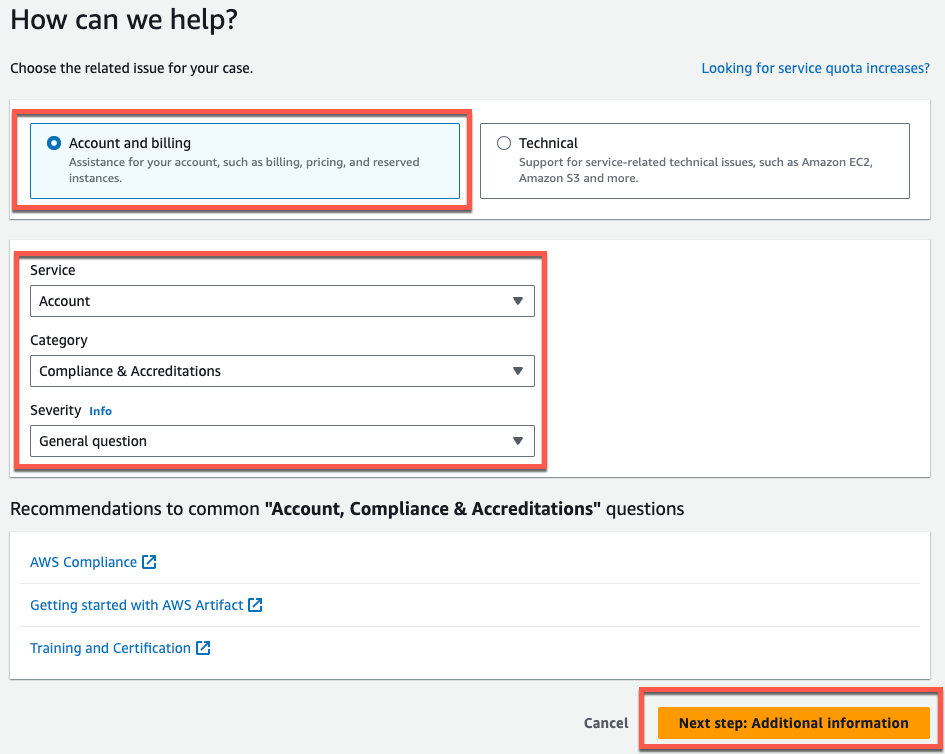
1. **「How can we help?」を参照してください。** ページでは、次の操作を行います。
1. [**アカウントおよび請求サポート**] を選択します。
1. Service で****、**Account **を選択します。
1. **[カテゴリ]** で、**[コンプライアンスと認定]** を選択します。
1. サポート契約に基づいてそのオプションが利用できる場合は、**[重要度]** を選択します。
1. **[次のステップ: 追加情報]** を選択します。
1. **** 「追加情報」では、次の操作を行います。
1. **[件名]** に **Amazon Monitron data export request** と入力します。
1. **[説明]** フィールドに、次のように入力します。
1. アカウント ID
1. 作成したバケットのリージョン
1. 作成したバケットの ARN (例:「arn:aws:s3:::bucketname」)
1. 作成したロールの ARN (例:「arn:aws:iam::273771705212:role/role-for-monitron」)

1. **[次のステップ: 今すぐ解決するか、お問い合わせください]** を選択します。
1. **今すぐ解決するか、お問い合わせください**。
1. **今すぐ解決**で、**次**へを選択します。
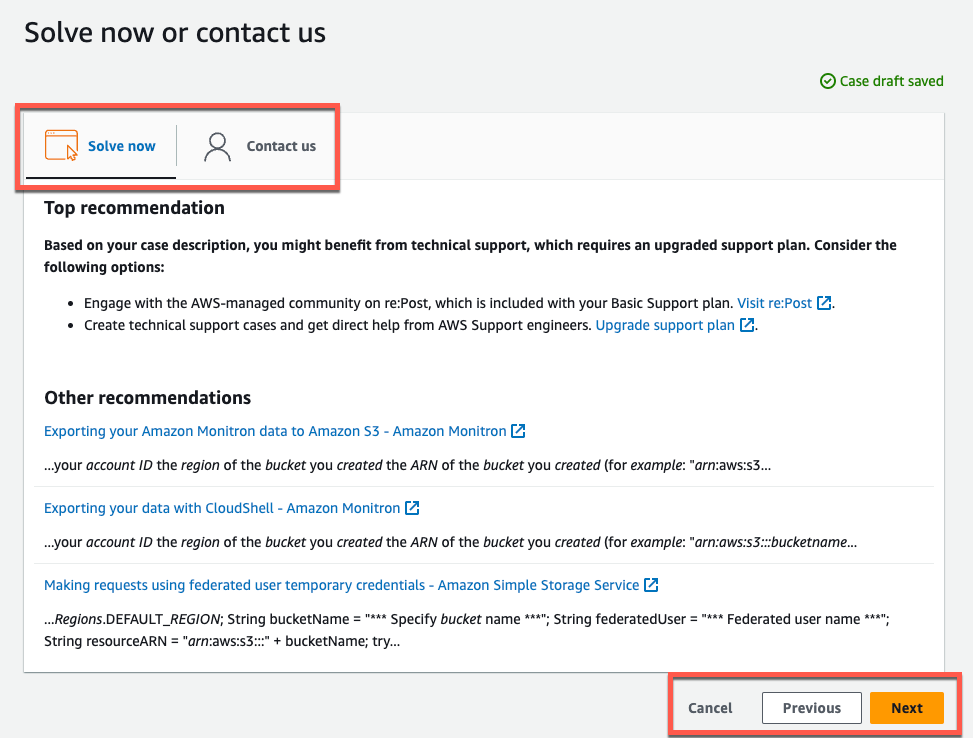
1. **Contact us** で、**希望する問い合わせ言語**と希望する問い合わせ方法を選択します。
1. [**Submit**] を選択してください。ケース ID と詳細を含む確認画面が表示されます。

AWS カスタマーサポートスペシャリストができるだけ早くご連絡します。記載されている手順に問題がある場合、スペシャリストが詳細情報を伺うことがあります。必要な情報がすべて提供されている場合は、上記で作成した Amazon S3 バケットにデータがコピーされ次第、スペシャリストからご連絡いたします。