Amazon Monitron は新規顧客に公開されなくなりました。既存のお客様は、通常どおりサービスを引き続き使用できます。Amazon Monitron に似た機能については、ブログ記事
翻訳は機械翻訳により提供されています。提供された翻訳内容と英語版の間で齟齬、不一致または矛盾がある場合、英語版が優先します。
MAC アドレスの詳細の取得
Amazon Monitron ゲートウェイの Media Access Control (MAC) アドレスを取得するには、携帯電話を使用してゲートウェイデバイスの QR コードをスキャンできます。Amazon Monitron は、QR コードをスキャンするときに MAC アドレスとゲートウェイ ID の両方を返します。
IT 管理者の場合は、スキャンされた MAC アドレスを使用して、ゲートウェイデバイスがコミッショニングされる前に正しいネットワーク設定で設定されていることを確認することができます。ゲートウェイをコミッショニングする技術者は、スキャンした MAC アドレスを使用して、IT 管理者のネットワーク問題のトラブルシューティングを行うことができます。
注記
QR コードをスキャンして MAC アドレスを取得することは、Amazon Monitron モバイルアプリでのみサポートされています。
次の手順は、ゲートウェイデバイスの MAC アドレスを取得する方法を示しています。
-
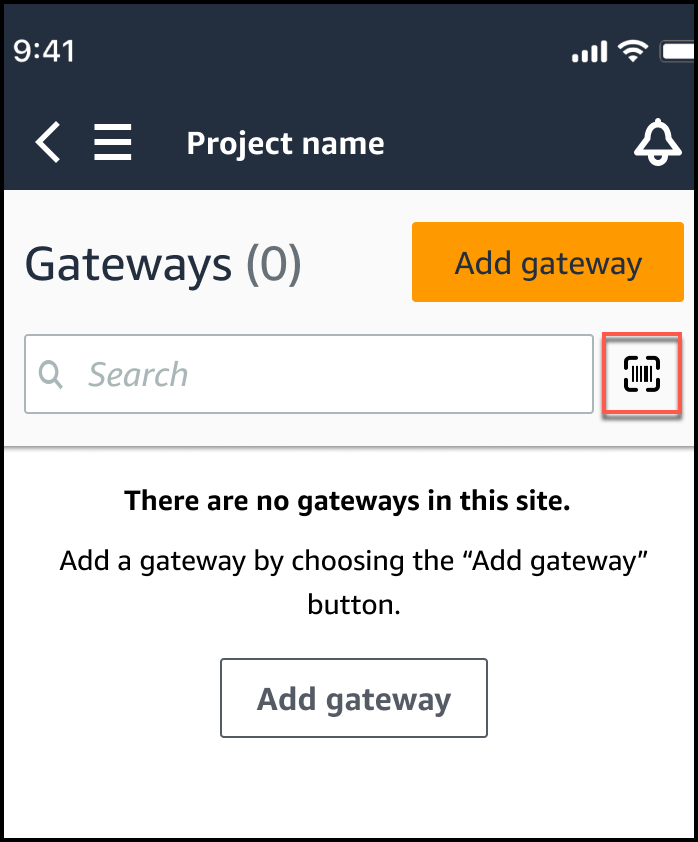
[ゲートウェイ] ページに移動します。
-
スキャンアイコンを選択します。
-
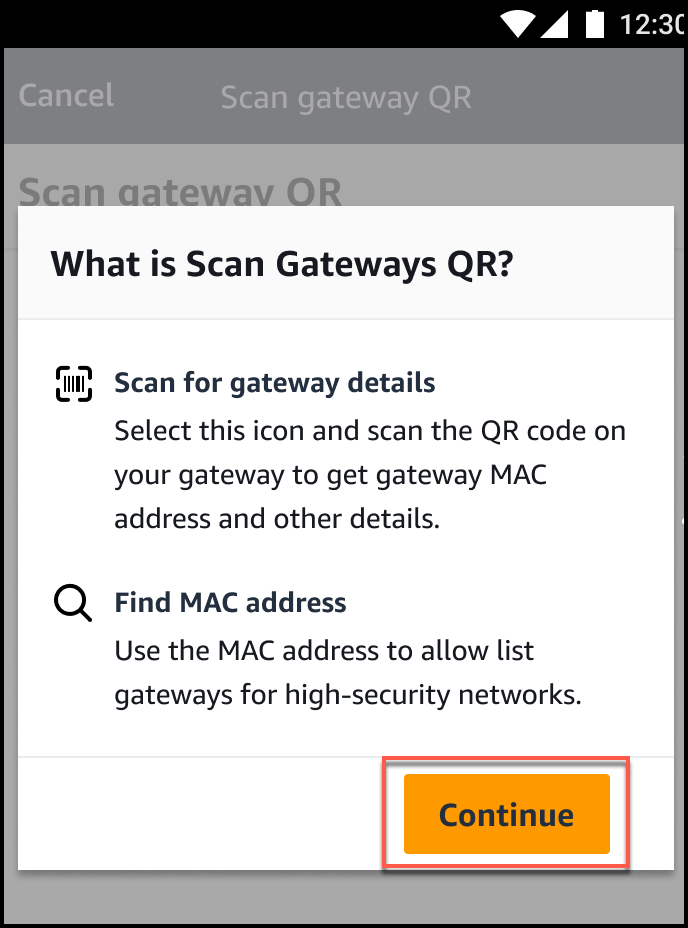
Amazon Monitron は、QR コードのスキャンの動作を説明するメッセージを表示します。[Continue] (続行) をクリックします。
-
QR コードのスキャンページで、携帯電話のカメラを使用してゲートウェイの QR コードをスキャンします。
スキャンが正常に完了すると、Amazon Monitron はモバイルアプリの QR コードのスキャンページにゲートウェイ ID と MAC アドレスを表示します。
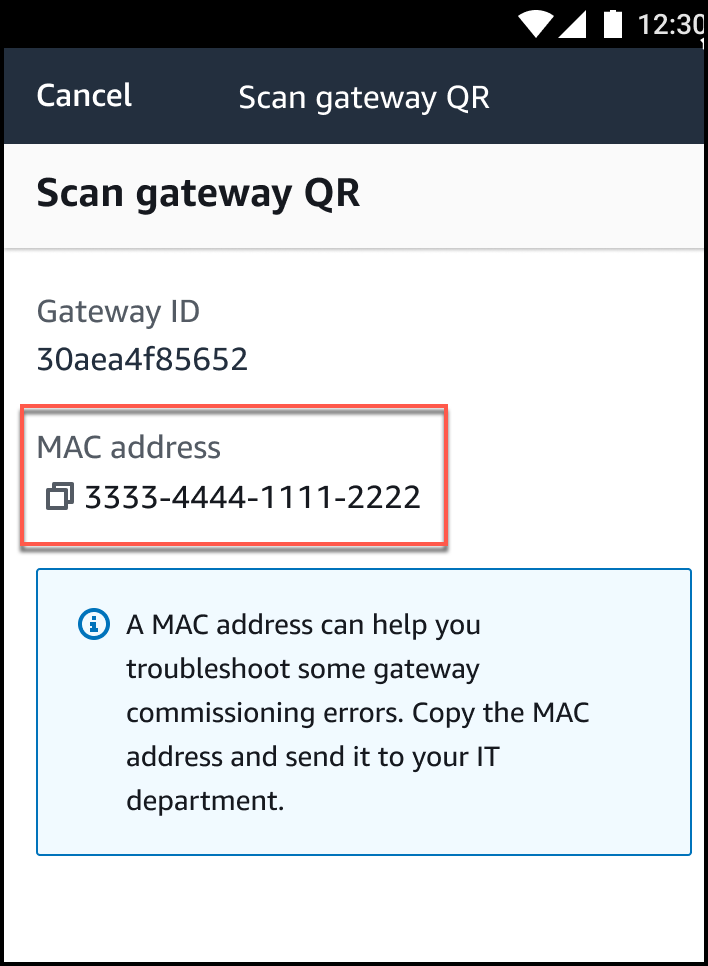
コピーアイコン (
 ) を選択して MAC アドレスをコピーすることもできます。
注記
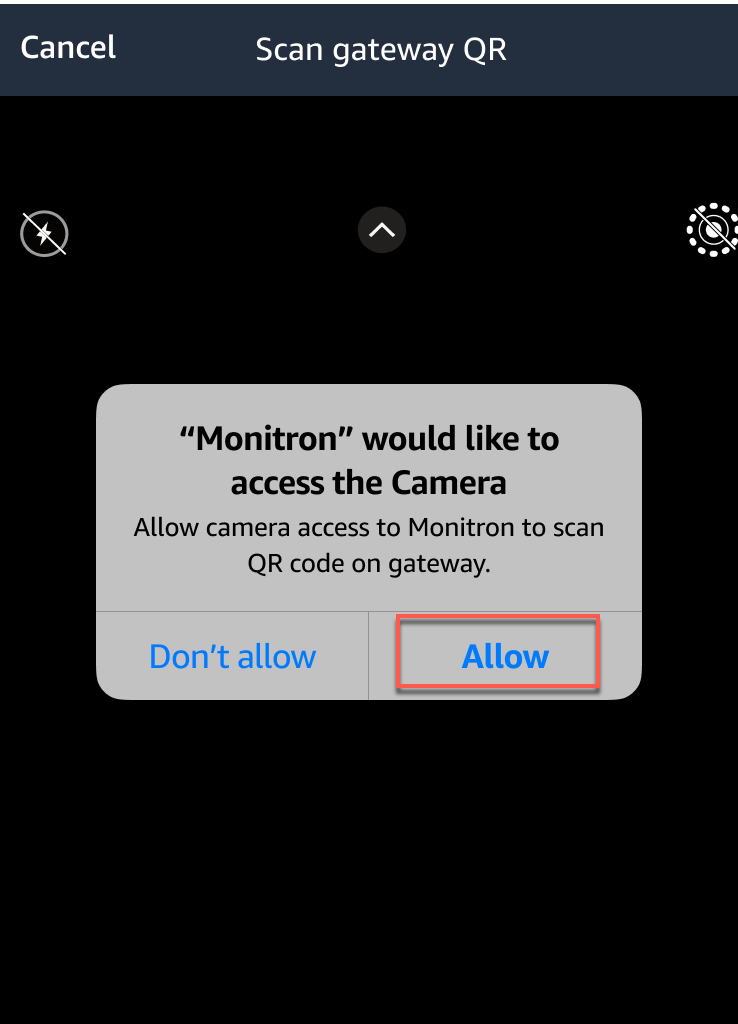
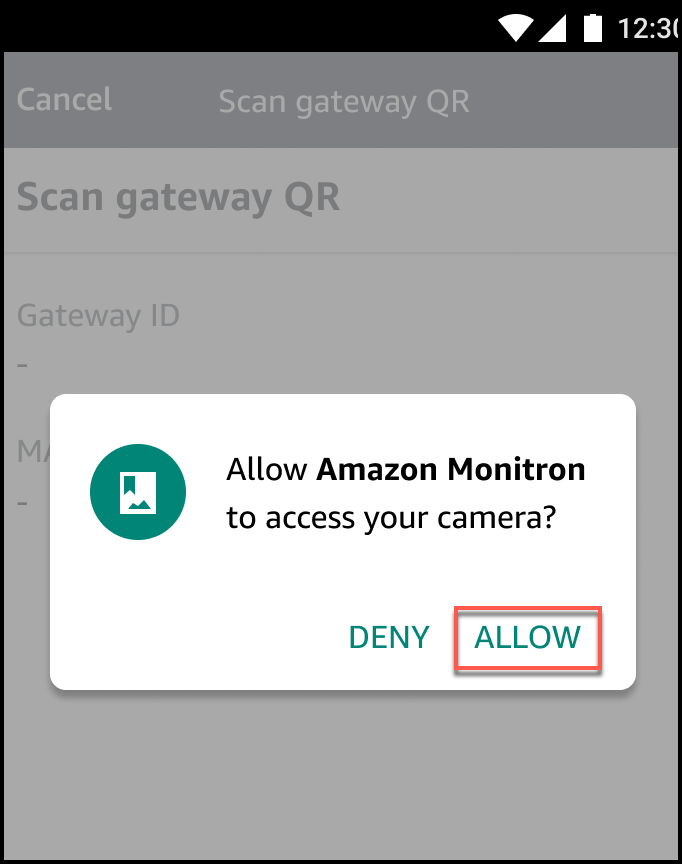
まだ有効になっていない場合、Amazon Monitron はカメラにアクセスして QR コードをスキャンするためのアクセス許可が必要になる場合があります。これらのアクセス許可は、デバイスの QR コードを正常にスキャンする前に、モバイルデバイスの設定ページから有効にする必要があります。アクセス許可がまだ付与されていない場合、Amazon Monitron はスキャンプロセス中にカメラアクセスを有効にするように求めるプロンプトを表示します。
Android デバイスの場合
iOS デバイスの場合