Amazon Monitron は新規顧客に公開されなくなりました。既存のお客様は、通常どおりサービスを引き続き使用できます。Amazon Monitron に似た機能については、ブログ記事
翻訳は機械翻訳により提供されています。提供された翻訳内容と英語版の間で齟齬、不一致または矛盾がある場合、英語版が優先します。
ステップ 2: プロジェクトを作成する
にサインインしたので AWS マネジメントコンソール、Amazon Monitron コンソールを使用してプロジェクトを作成できます。
プロジェクトを作成するには
-
AWS リージョンセレクタで使用するリージョンを選択します。Amazon Monitron は米国東部 (バージニア北部)、欧州 (アイルランド)、およびアジアパシフィック (シドニー) リージョンでのみ利用できます。

-
Amazon Monitron コンソール (https://console.aws.amazon.com/monitron
) を開きます。 -
[プロジェクトを作成] を選択します。
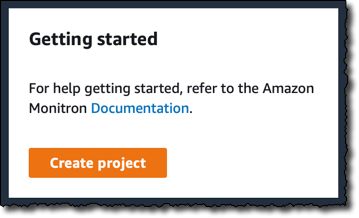
-
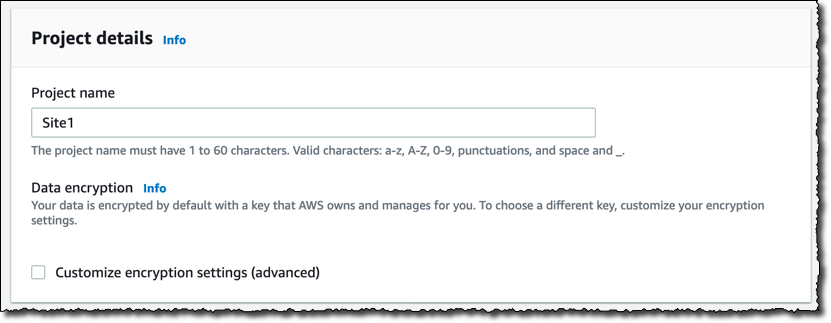
[プロジェクトの詳細] の [プロジェクト名] に、プロジェクトの名前を入力します。
-
(オプション) データ暗号化では、 がある場合はカスタム暗号化設定 (詳細) を確認できます AWS KMS key AWS Key Management Service。Amazon Monitron は、保管中および転送中のすべてのデータを暗号化します。独自の CMK を提供しない場合、データは Amazon Monitron が所有および管理する CMK によって暗号化されます。
プロジェクトの暗号化の詳細については、「KMS and Data Encryption in Amazon Monitron」を参照してください。
-
(オプション) プロジェクトにタグを追加するには、[タグ] にキーと値のペアを入力し、[タグを追加] をクリックします。
タグの詳細については、「Tags in Amazon Monitron」を参照してください。
-
[次へ] をクリックしてプロジェクトを作成します。
最初のプロジェクトを作成すると、 AWS アカウントの所有者は AWS Organizations から E メールを受け取ります。この E メールによってアクションを要求されることはありません。
