Amazon Monitron は新規顧客に公開されなくなりました。既存のお客様は、通常どおりサービスを引き続き使用できます。Amazon Monitron に似た機能については、ブログ記事
翻訳は機械翻訳により提供されています。提供された翻訳内容と英語版の間で齟齬、不一致または矛盾がある場合、英語版が優先します。
センサーの詳細を理解する
センサーが期待どおりに動作していることを確認するには、センサーの詳細ページを確認してください。[センサーの詳細] ページでは、以下の情報が表示されます。
-
センサー ID
-
センサーのステータス
-
センサーが最後にコミッショニングされた日付
-
最後に測定した日付
-
最後に接続したゲートウェイ
-
最後に接続したゲートウェイの現在の信号強度
-
センサータイプ
-
ファームウェアバージョン
-
センサーのバッテリーステータス
センサーの詳細を表示する
センサーの詳細は、モバイルアプリとウェブアプリの両方で確認できます。次のセクションでその確認方法について説明します。
モバイルアプリでセンサーの詳細を表示するには
-
[アセット] リストから、確認するセンサーとペアリングされているアセットを選択します。
-
センサーを選択します。
-
確認するセンサーに接続されている[ポジション]を選択します。
-
[センサーの詳細] タブを選択します。
-
[センサーのアクション] ボタンを選択します。
-
[センサーの詳細を表示] を選択します。
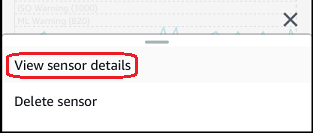
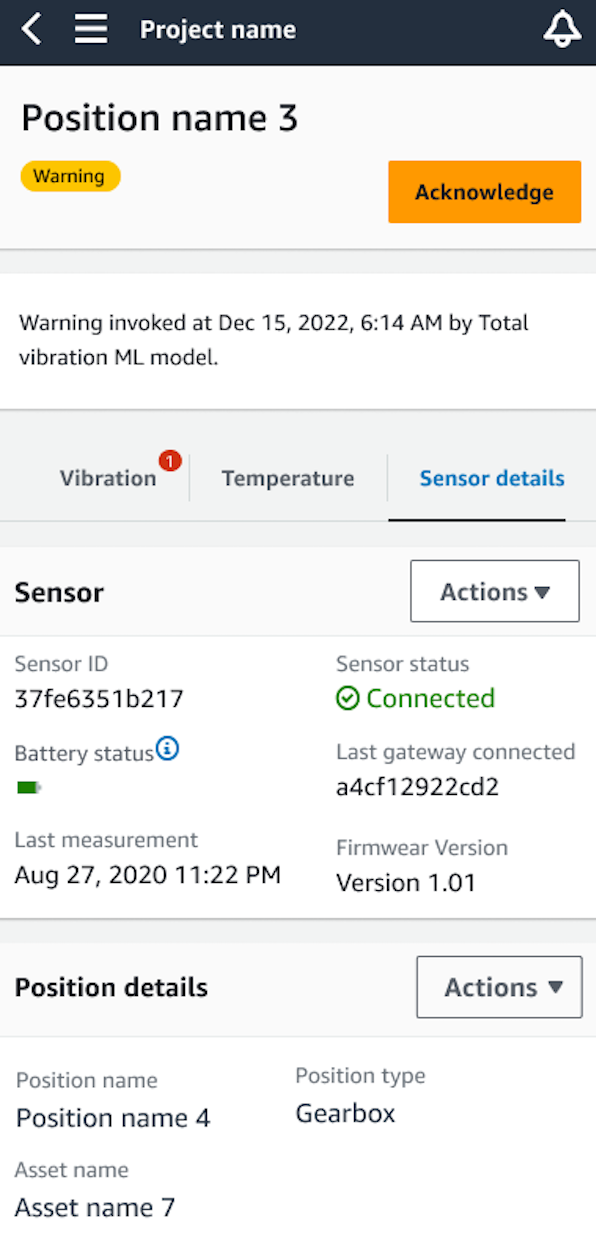
[センサーの詳細] ページが表示されます。
ウェブアプリでセンサーの詳細を表示するには
-
[アセット] リストから、確認するセンサーとペアリングされているアセットを選択します。
-
センサーに関する情報は、アプリウィンドウの右下にある [センサーの詳細] タブに自動的に表示されます。
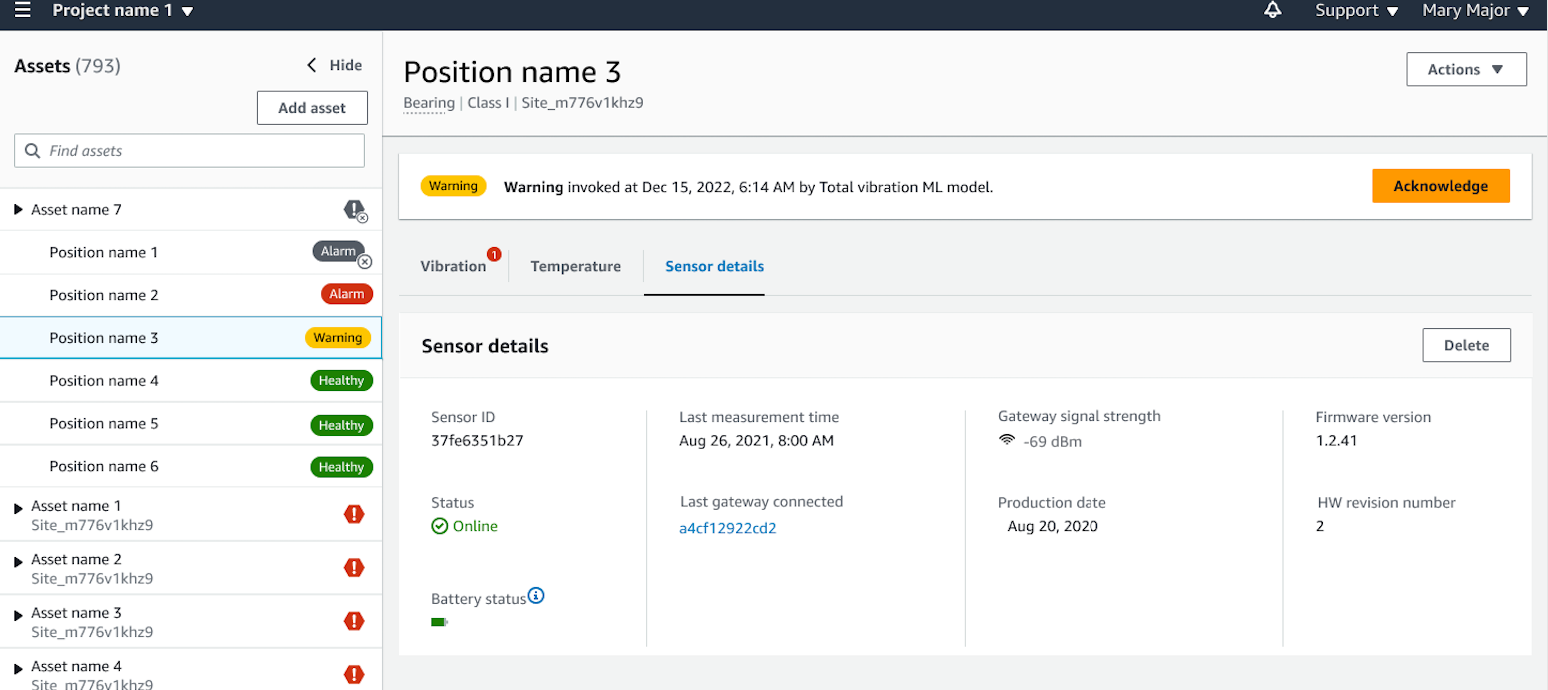
センサーの接続ステータス
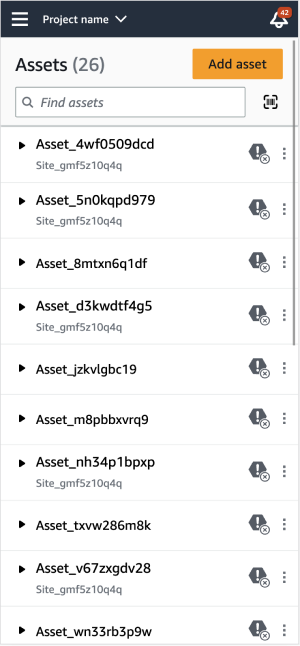
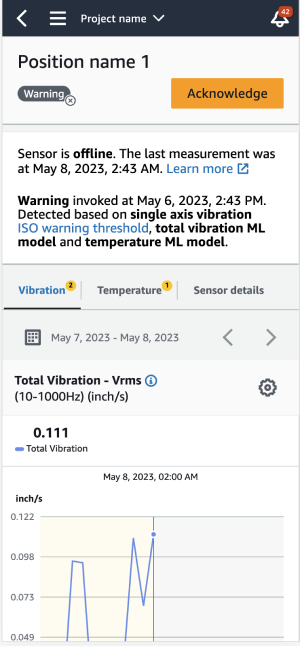
センサーを作成すると、Amazon Monitron のアセットリストでセンサーのポジションとその接続状態をモニタリングできます。センサーポジションのステータスには、[正常/メンテナンス/警告/アラーム] があり、センサーの接続ステータスには、[オンライン/オフライン] があります。デフォルトのセンサーステータスは [オンライン] です。接続の問題でタイムアウトになると、ステータスは [オフライン] に変わります。接続が回復すると、センサーステータスは [オンライン] に戻ります。センサーはオフラインになっても最新の状態を維持します。
アセットリストにあるアセットのバッジには、重要度の高いポジションと接続状態が表示されます。そのポジションに [警告] と [正常] の両方のステータスが含まれている場合、アセットリストには [警告] ステータスが表示されます。少なくとも 1 つのアセットが [オフライン] の場合、そのアセットは、アセットリストで [オフライン] ステータスになります。
注記
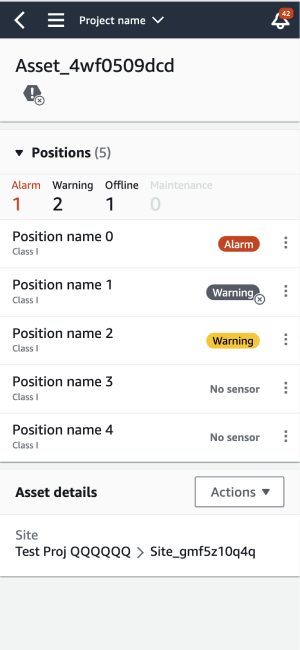
センサーが [オフライン] の場合、そのステータスは Amazon Monitron アプリケーションのアセットリストで優先されます。アプリではセンサーがオフラインになった場合の通知はサポートされませんが、デバイスがオフラインになるとアプリで通知されます。
次の図は、オフライン状態のセンサーを示しています。
|
|
|
センサーのバッテリーステータス
センサーの状態を追跡しやすくするために、 はそれぞれセンサーのバッテリー残量ステータス Amazon Monitron を表示します。センサーのバッテリー寿命は、モバイルアプリとウェブアプリの両方で確認できます。このバッテリーステータスを利用することで、新しいセンサーを購入する時期を検討することができます。
注記
推定バッテリー残量は、1 時間ごとに測定を行うセンサーの 5 年間のセンサーバッテリー寿命に基づいて計算されます。
重要
バッテリー寿命ステータスは、ファームウェアバージョンが 1.6.0 以前のセンサーには表示されません。バッテリー寿命ステータスを確認するには、センサーが更新されるまで待つ必要があります。
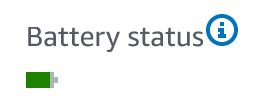
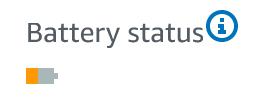
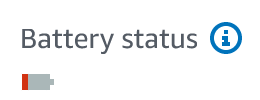
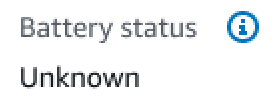
次の表に、センサーの各バッテリーステータスを示します。
| バッテリーステータス | Condition | 残り時間 | アクション |
|---|---|---|---|
|
ノーマル |
センサーのバッテリーは正常な状態です。 |
現在、センサーのバッテリー監視は不要です。 |
|
低 |
バッテリーの寿命は残り 1 年未満です。 |
センサーバッテリーの監視を開始してください。 |
|
緊急 |
バッテリーの寿命は残り 3 か月未満です。 |
できるだけ早くセンサーを交換してください。 |
|
不明 |
バッテリー寿命の状態が不明です。 |
|
注記
バッテリーステータスが [緊急] になった後、センサーを交換しないと、センサーの接続状態は [オフライン] に変わります。
