Amazon Monitron は新規顧客に公開されなくなりました。既存のお客様は、通常どおりサービスを引き続き使用できます。Amazon Monitron に似た機能については、ブログ記事
翻訳は機械翻訳により提供されています。提供された翻訳内容と英語版の間で齟齬、不一致または矛盾がある場合、英語版が優先します。
アセットの追加
サイトまたはプロジェクトを設定したら、センサーがモニタリングするアセットを追加します。
注記
アセットを作成した後は、名前だけを変更できます。
モバイルアプリを使用したアセットの追加
モバイルアプリを使用してアセットを追加するには
-
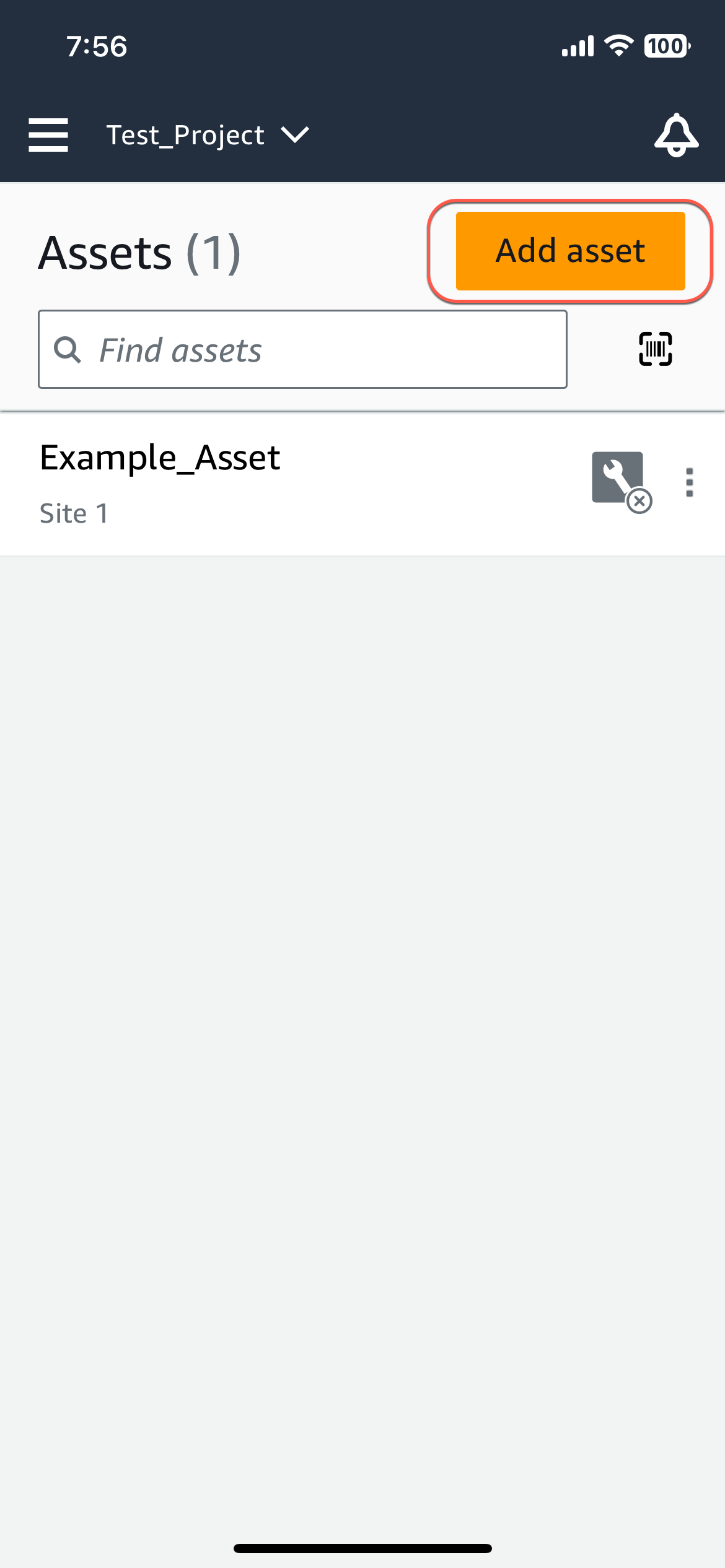
モバイルアプリにサインインし、アセットを追加するプロジェクトを選択します。
-
アセットを追加するプロジェクトが正しいサイトにいることを確認します。プロジェクト名またはサイト名は、アプリ内でそのレベルにいることを示しています。

サイトレベルからプロジェクトレベルへの変更、またはその逆の変更の詳細については、「モバイルアプリを使用したプロジェクトとサイト間の移動」を参照してください。
-
アセットページから、アセットの追加を選択します。
-
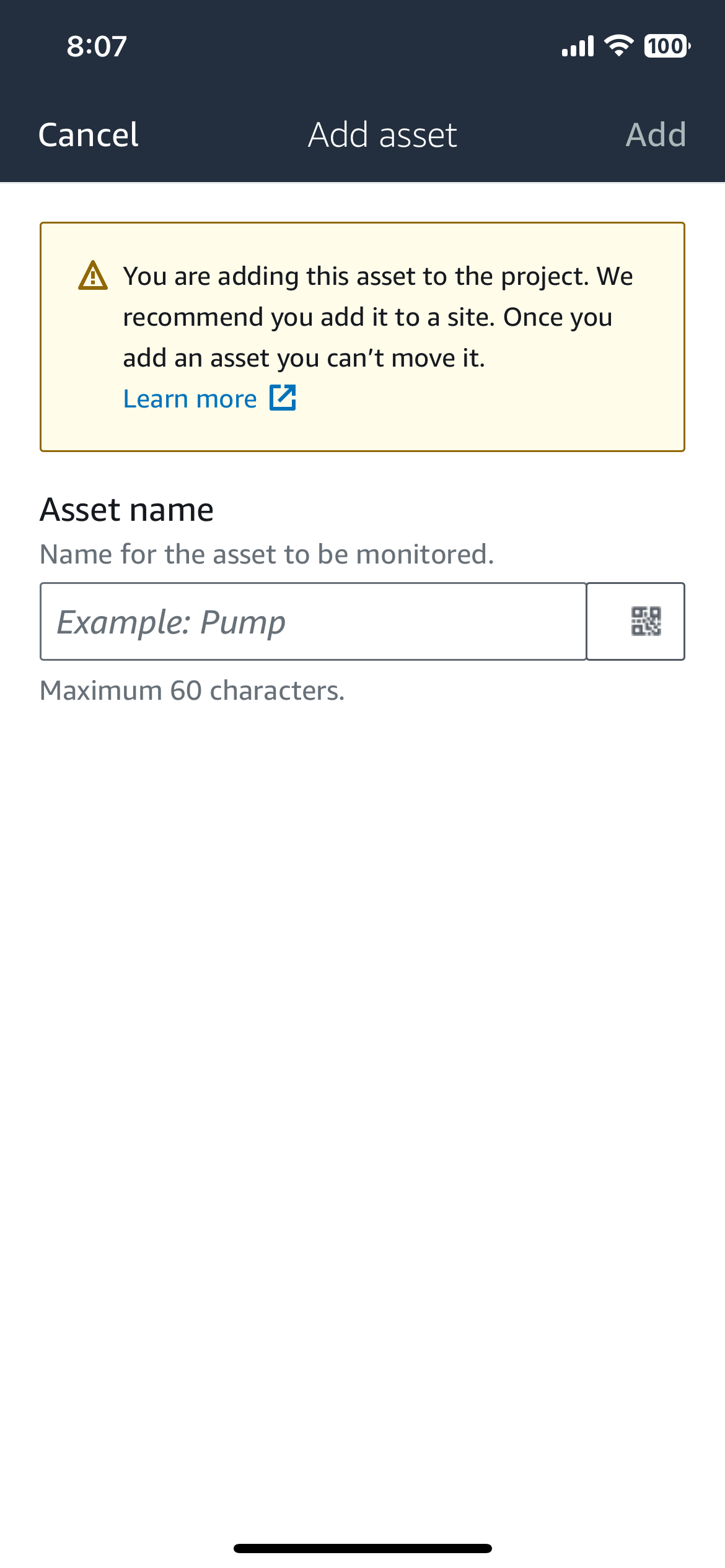
アセットの追加ページで、アセット名に、作成するアセットの名前を追加し、追加を選択します。
注記
アセット名を特定する QR コードがある場合は、その QR コードを選択してスキャンできます。
最初のアセットを追加すると、[アセット] ページのリストにそのアセットが表示されます。
ウェブアプリを使用したアセットの追加
ウェブアプリを使用してアセットを追加するには
-
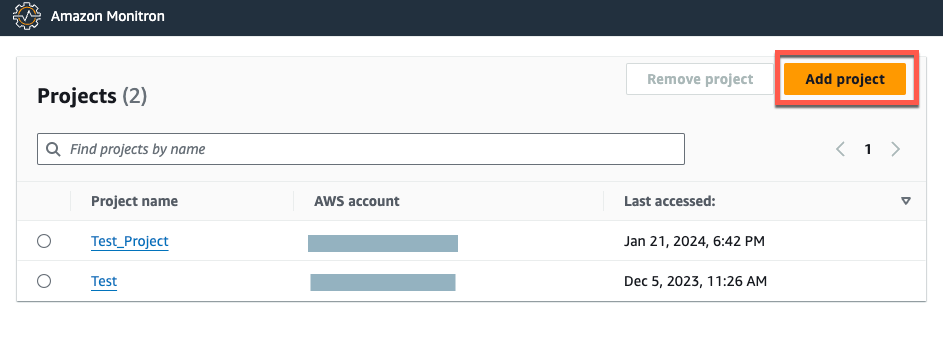
ウェブアプリにサインインし、アセットを追加するプロジェクトを選択します。
-
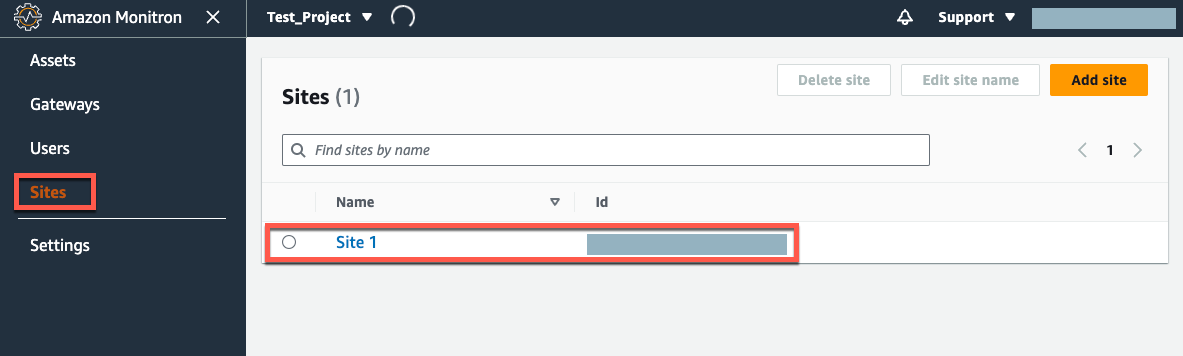
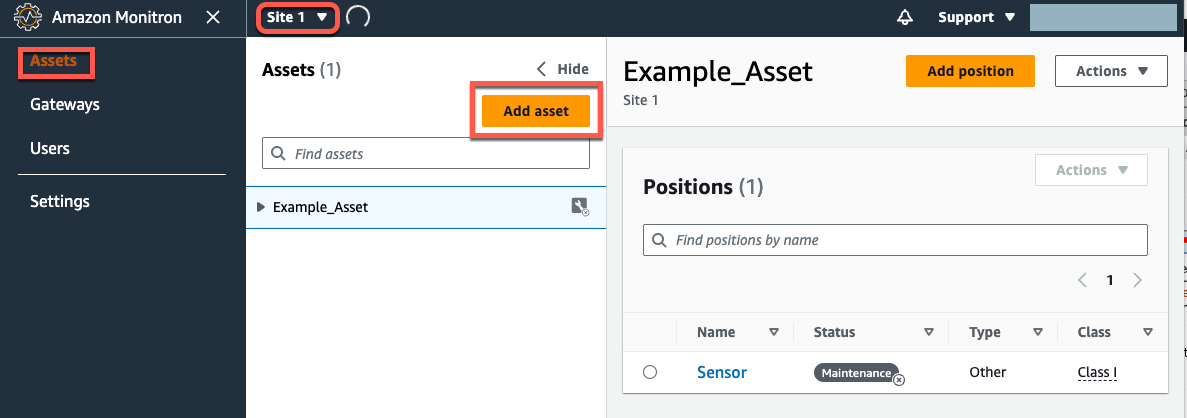
左側のナビゲーションメニューから、サイトを選択し、アセットの対象となるサイトを選択します。
注記
アセットをプロジェクトに直接追加することもできます。
-
アセットページから、アセットの追加を選択します。
-
アセットの追加ページで、アセット名に、作成するアセットの名前を追加し、アセットの追加を選択します。
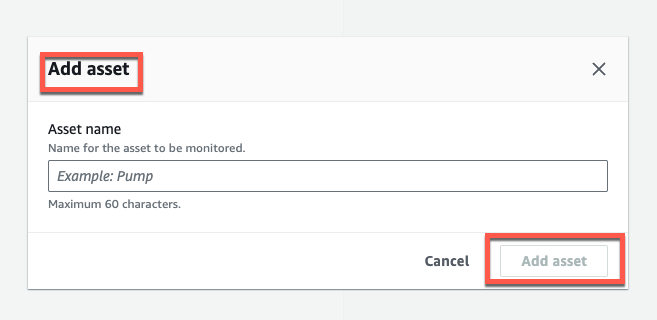
最初のアセットを追加すると、[アセット] ページのリストにそのアセットが表示されます。
