# のルートユーザー (コンソール) 用にハードウェア TOTP トークンを有効にします
ルートユーザーの物理的な MFA デバイスは、AWS CLI または AWS API からではなく、AWS マネジメントコンソール からのみ設定して有効にすることができます。
**注記**
他のテキスト (例: **MFA を使用してサインイン** や **認証デバイスのトラブルシューティング**) が表示される場合があります。ただし、提供されている機能は同じです。いずれの場合も、認証の代替要因を使用してアカウントの E メールアドレスと電話番号を確認できない場合は、MFA 設定の削除について [AWS サポート](https://aws.amazon.com/forms/aws-mfa-support) にお問い合わせください。
**ルートユーザーのハードウェア TOTP トークンを有効にするには (コンソール)**
1. [AWS マネジメントコンソール](https://console.aws.amazon.com/)を開き、ルートユーザーの認証情報を使用してサインインします。
手順については、「AWS サインイン ユーザーガイ」の「[ルートユーザーとして AWS マネジメントコンソール にサインインする](https://docs.aws.amazon.com/signin/latest/userguide/introduction-to-root-user-sign-in-tutorial.html)」を参照してください。
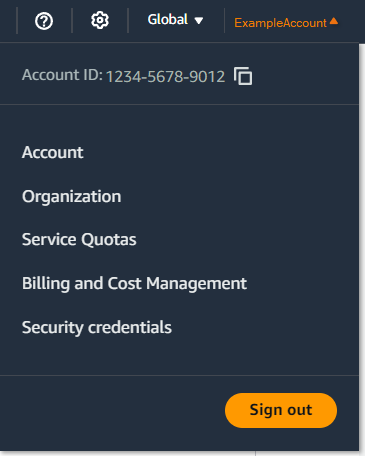
1. ナビゲーションバーの右側で、使用するアカウント名を選択してから、**[Security credentials]** (セキュリティ認証情報) を選択します。
1. [**Multi-factor authentication (MFA)**] セクションを展開します。
1. **[Assign MFA device]** (MFA デバイスの割り当て) を選択します。
1. ウィザード内で **[Device name]** (デバイス名) に入力した後、**[Hardware TOTP token]** (ハードウェア TOTP トークン)、**[Next]** (次へ) の順に選択します。
1. [**シリアル番号**] ボックスに MFA デバイス背面に表示されているシリアル番号を入力します。
1. MFA デバイスに表示されている 6 桁の数字を [**MFA code 1 (MFA コード 1)**] に入力します。デバイス前面のボタンを押して数字を表示する場合があります。
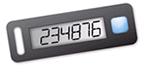
1. デバイスがコードを更新するまで 30 秒ほど待ち、更新後に表示された 6 桁の数字を [**MFA code 2 (MFA コード 2)**] に入力します。デバイス前面のボタンを再度押して新しい数字を表示する場合があります。
1. **[Add MFA]** (MFA を追加) を選択します。これで、MFA デバイスと AWS アカウント の関連付けが完了しました。
**重要**
認証コードを生成した後すぐに、リクエストを送信します。コードを生成した後にリクエストを送信するまで時間がかかりすぎる場合、MFA デバイスはユーザーとは正常に関連付けられますが、その MFA デバイスは同期されなくなります。これは、タイムベースドワンタイムパスワード (TOTP) の有効期間が短いために起こります。その場合は、[デバイスの再同期](id_credentials_mfa_sync.md)ができます。
次回、ルートユーザー認証情報を使ってサインインするときに、MFA デバイスのコードを入力する必要があります。