PostgreSQL クライアントを使用した DB クラスターへの接続
PostgreSQL クライアントを使用して、PostgreSQL ポートの Babelfish に接続できます。バージョン 5.1.0 以降、Babelfish サーバーはデフォルトでエンドツーエンドの接続暗号化を適用します。新しい SSL/TLS 証明書を使用するようにアプリケーションを更新します。SSL/TLS 証明書の詳細については、「SSL/TLS での Aurora PostgreSQL データの保護」を参照してください。
psql を使用したクラスターへの接続
PostgreSQL クライアントは、PostgreSQL
Babelfish をサポートしている Aurora PostgreSQL DB クラスターは、psql コマンドラインクライアントでクエリすることができます。接続する際は、 PostgreSQL ポートを使用します (デフォルトはポート 5432)。通常、デフォルトから変更しない限り、ポート番号を指定する必要はありません。psql クライアントから Babelfish に接続する場合は、次のコマンドを使用します。
psql -hbfish-db.cluster-123456789012.aws-region.rds.amazonaws.com -p5432-Upostgres-d babelfish_db
パラメータは次のとおりです。
-
-h- アクセス先の DB クラスター (クラスターエンドポイント) のホスト名。 -
-p- DB インスタンスへの接続に使用される PostgreSQL ポート番号。 -
-d— 接続先のデータベース。デフォルトはbabelfish_dbです。 -
-U- アクセス先のデータベースユーザーアカウント。(この例では、デフォルトのマスターユーザー名を示します)。
psql クライアントで SQL コマンドを実行する場合、コマンドはセミコロンで終了します。例えば、次の SQL コマンドでは pg_tables system view
SELECT * FROM pg_tables;
psql クライアントには、一連の組み込みメタコマンドもあります。metacommand (メタコマンド) はフォーマットを調整するショートカットで、またメタデータを使いやすい形式で返すショートカットを利用可能にします。例えば、 次のメタコマンドは以前の SQL コマンドに似た情報を返します:
\d
メタコマンドはセミコロン (;) で終了する必要がありません。
psql クライアントを終了するには、次のように入力します\q。
psql クライアントを使用して Aurora PostgreSQL クラスターをクエリする方法の詳細については、PostgreSQL ドキュメント
pgAdmin を使用した DB クラスターへの接続
pgAdmin クライアントを使用して、ネイティブの PostgreSQL ダイアレクトでデータにアクセスできます。
pgAdmin クライアントを使用してクラスターに接続する方法
-
pgAdmin ウェブサイト
から pgAdmin クライアントをダウンロードしてインストールします。 -
クライアントを開き、pgAdmin で認証します。
-
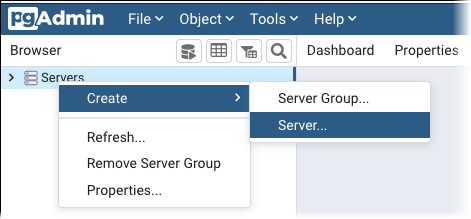
サーバーのコンテキスト (右クリック) メニューを開き、「作成」、「サーバー」の順に選択します。
-
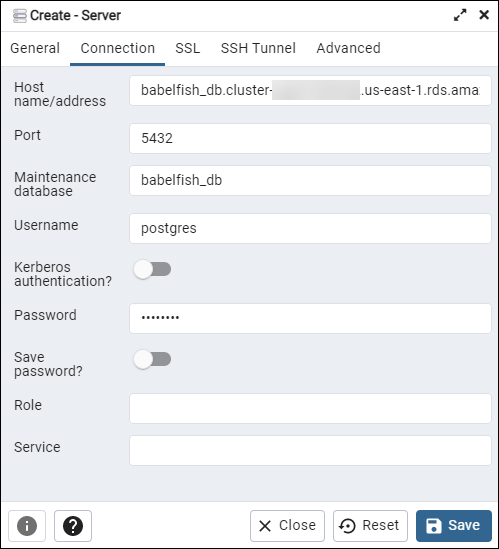
Create - Server (サーバー - 作成) ダイアログボックスに情報を入力します。
接続タブで、ホストに Aurora PostgreSQL クラスターアドレスを、ポートに PostgreSQL のポート番号 (デフォルトでは 5432) を追加します。認証の詳細を入力し、保存 を選択します。
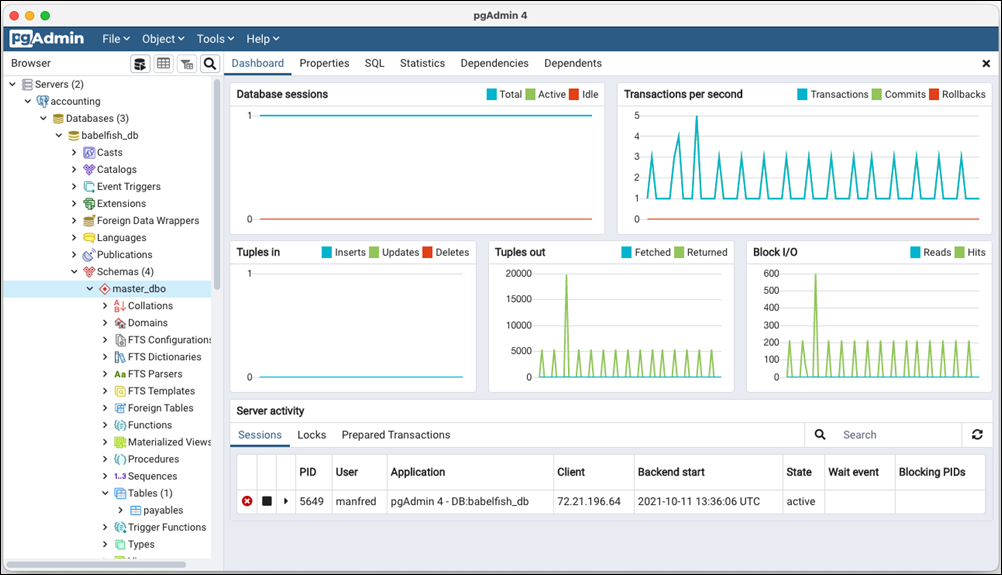
接続後、Pgadmin 機能を使用して PostgreSQL ポートで Aurora PostgreSQL クラスターをモニタリングおよび管理できます。
詳細については、「pgAdmin
