AWS Backup を使用して DB クラスターを指定の時点の状態に復元する
AWS Backup を使用して自動バックアップを管理し、指定した時刻に復元できます。そのためには、AWS Backup でバックアッププランを作成し、DB クラスターをリソースとして割り当てます。次に、バックアップルールで PITR の継続的バックアップを有効にします。バックアッププランとバックアップルールについて詳しくは、「AWS Backup デベロッパーガイド」を参照してください。
AWS Backup での継続的バックアップの有効化
バックアップルールで継続的バックアップを有効にします。
PITR の継続的なバックアップを有効にするには
AWS マネジメントコンソール にサインインして、AWS Backup コンソール (https://console.aws.amazon.com/backup
) を開きます。 -
ナビゲーションペインで、[バックアッププラン] を選択します。
-
[バックアッププラン名] で、DB クラスターのバックアップに使用するバックアッププランを選択します。
-
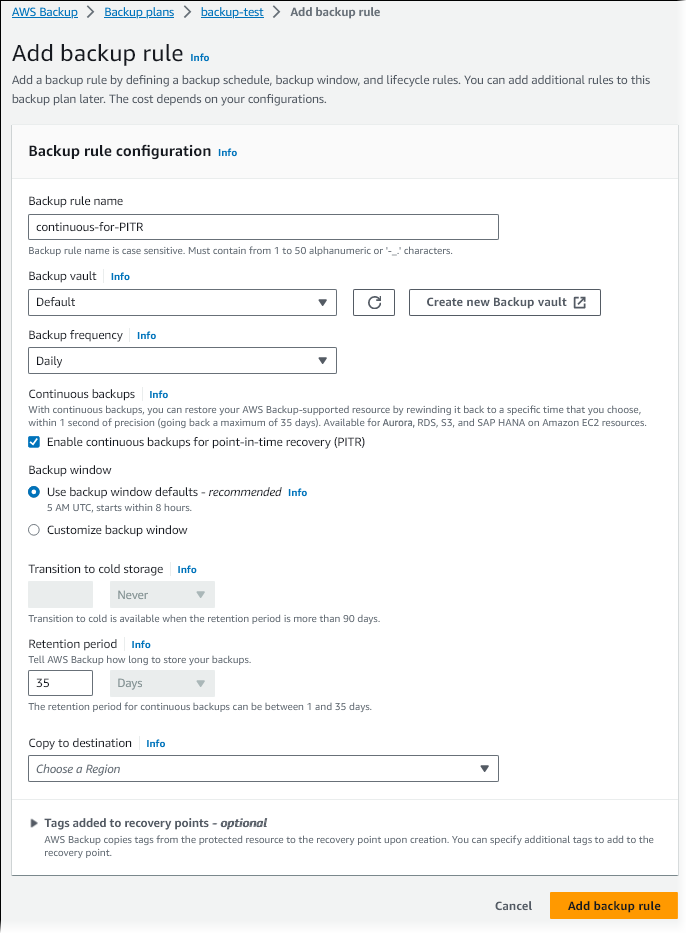
[バックアップルール] セクションで、[バックアップルールの追加] を選択します。
[バックアップルールを追加] ページが表示されます。
-
[ポイントインタイムリカバリ (PITR) の継続的バックアップを有効にする] チェックボックスを選択します。
-
必要に応じて他の設定を選択し、[バックアップルールの追加] を選択します。
AWS Backup での継続的なバックアップからの復元
バックアップボールトから指定した時刻に復元します。
AWS マネジメントコンソール を使用して、DB クラスターを特定の時点に復元旧できます。
AWS Backup で継続的なバックアップから復元するには
AWS マネジメントコンソール にサインインして、AWS Backup コンソール (https://console.aws.amazon.com/backup
) を開きます。 -
ナビゲーションペインで、[バックアップボールト] を選択します。
-
たとえば、継続的バックアップを含むバックアップボールト (例: デフォルト) を選択します。
バックアップボールトの詳細ページが表示されます。
-
[復旧ポイント] で、自動バックアップの復旧ポイントを選択します。
バックアップタイプは [連続] で、名前は
continuous:cluster-です。AWS-Backup-job-number -
[アクション] で、[復旧] を選択します。
[バックアップを復元] ページが表示されます。

-
[特定時点への復元] では、[日付と時刻を指定] を選択して、特定の時点に復元します。
-
DB クラスターの復元に必要な他の設定を選択し、[バックアップの復元] を選択します。
[ジョブ] ページに、[復元ジョブ] ペインが表示されます。バナーには、復元ジョブに関する情報が表示されます。
DB クラスターが復元されたら、プライマリ (ライター) DB インスタンスを追加する必要があります。DB クラスターのプライマリインスタンスを作成するには、AWS CLI コマンド create-db-instance を使用します。--db-cluster-identifier パラメータの値として DB クラスターの名前を含めます。
start-restore-job
-
--recovery-point-arn— 復元する元の復旧ポイントの Amazon リソースネーム (ARN)。 -
--resource-type—Auroraを使用します。 -
--iam-role-arn— AWS Backup オペレーションを使用する IAM ロールの ARN。 -
--metadata— DB クラスターの復元に使用するメタデータ。以下のパラメータは必須です。-
DBClusterIdentifier -
Engine -
RestoreToTime-または-UseLatestRestorableTime
-
次の例は、DB クラスターを指定した時刻に復元する方法を示しています。
aws backup start-restore-job \
--recovery-point-arn arn:aws:backup:eu-central-1:123456789012:recovery-point:continuous:cluster-itsreallyjustanexample1234567890-487278c2 \
--resource-type Aurora \
--iam-role-arn arn:aws:iam::123456789012:role/service-role/AWSBackupDefaultServiceRole \
--metadata '{"DBClusterIdentifier":"backup-pitr-test","Engine":"aurora-mysql","RestoreToTime":"2023-09-01T17:00:00.000Z"}'
次の例は、DB クラスターを最新の復元可能な時刻に復元する方法を示しています。
aws backup start-restore-job \
--recovery-point-arn arn:aws:backup:eu-central-1:123456789012:recovery-point:continuous:cluster-itsreallyjustanexample1234567890-487278c2 \
--resource-type Aurora \
--iam-role-arn arn:aws:iam::123456789012:role/service-role/AWSBackupDefaultServiceRole \
--metadata '{"DBClusterIdentifier":"backup-pitr-latest","Engine":"aurora-mysql","UseLatestRestorableTime":"true"}'
DB クラスターが復元されたら、プライマリ (ライター) DB インスタンスを追加する必要があります。DB クラスターのプライマリインスタンスを作成するには、AWS CLI コマンド create-db-instance を使用します。--db-cluster-identifier パラメータの値として DB クラスターの名前を含めます。
