エクスプレス設定で作成する
エクスプレス設定を使用すると、Aurora PostgreSQL サーバーレスデータベースを数秒で作成して接続できます。これにより、事前設定されたデフォルトを使用してデータベース作成エクスペリエンスが合理化され、簡単かつ迅速に開始できます。
2 回クリックするだけで、サーバーレスインスタンスを備えた Aurora クラスターを数秒で準備できます。また、AWS Command Line Interface (AWS CLI) または AWS SDK を --with-express-configuration パラメータとともに使用して、1 回の API コールでクラスターとクラスター内のインスタンスの両方を作成し、数秒でクエリを実行できる状態にすることもできます。データベースの作成中にほとんどの設定を、作成後に他のほとんどの設定を柔軟に変更できます。これらの設定の詳細については、「エクスプレス設定の構成」をご参照ください。作成後、高可用性とスケーラビリティのためのリーダー追加機能、自動フェイルオーバー機能など、Aurora のほとんどの機能と利点を利用できるようになります。カスタマーマネージド暗号化キーの指定、特定のエンジンバージョンの選択、クラスターと Amazon Virtual Private Cloud (VPC) の関連付けなどの一部のオプションは、フル設定で作成する オプションを使用する場合にのみ使用できます。Aurora PostgreSQL のこの作成エクスペリエンスは、AWS 無料利用枠
トピック
前提条件
エクスプレス設定で Aurora PostgreSQL DB クラスターを作成する前に、少なくとも次のアクセス許可が必要です。
ec2:DescribeAvailabilityZonesiam:CreateServiceLinkedRolerds:CreateDBClusterrds:CreateDBInstancerds:EnableInternetAccessGateway
サポート対象のリージョン
AWS GovCloud (米国)、中東 (アラブ首長国連邦)、中東 (バーレーン) リージョンを除くすべての AWS リージョンで、エクスプレス設定を使用して Aurora PostgreSQL サーバーレスクラスターを作成できます。
インターネットアクセスゲートウェイ
Aurora は、エクスプレス設定によって作成されたクラスターに安全に接続するためにデフォルトで有効になっているインターネットアクセスゲートウェイも提供します。この機能は現在、エクスプレス設定クラスターでのみサポートされています。PostgreSQL ワイヤプロトコルをサポートし、AWS インフラストラクチャの外部で実行されている可能性のある幅広いツールや開発プラットフォームからインターネット経由で接続できます。VPN や AWS Direct Connect は必要ありません。ゲートウェイは複数のアベイラビリティーゾーンに分散され、Aurora クラスターと同じレベルの高可用性を提供します。Aurora のマネージドコンポーネントであるため、お客様側でソフトウェアの更新やパッチを適用する必要はありません。
インターネットアクセスゲートウェイは AWS Identity and Access Management (IAM) と統合されているため、承認されたアクセスにアイデンティティベースのアクセス許可を適用し、一時的なトークンベースのアクセスでデータを保護します。ゲートウェイを使用する場合、rds_iam ロールの付与など、データベース管理者ユーザーに必要なセットアップが自動的に管理されます。
エクスプレス設定を使用して DB クラスターを作成する
AWS マネジメントコンソール、AWS CLI または RDS API を使用して、エクスプレス設定で Aurora PostgreSQL DB クラスターを作成できます。
コンソール
コンソールを使用してエクスプレス設定で作成するには。
コンソールを使用してエクスプレス設定で作成するには
AWS マネジメントコンソール にサインインし、Amazon RDS コンソール (https://console.aws.amazon.com/rds/
) を開きます。 AWS マネジメントコンソールで、DB クラスターを作成する AWS リージョンを選択します。
ナビゲーションペインで、[データベース] を選択します。
[Aurora と RDS へようこそ] ページで [数秒でエクスプレス設定により作成] セクションを見つけ、[作成] を選択します。
![[Aurora と RDS へようこそ] ページ。[エクスプレス設定で作成] セクションが表示されています。](images/aurora-express-config-image1.png)
[エクスプレス設定で作成] ダイアログで事前設定を確認します。
![事前設定された設定を表示する [エクスプレス設定で作成] ダイアログ。](images/aurora-express-config-image2.png)
(オプション) 必要に応じて DB クラスター識別子または容量範囲を変更します。
[Create database] (データベースを作成) を選択します。
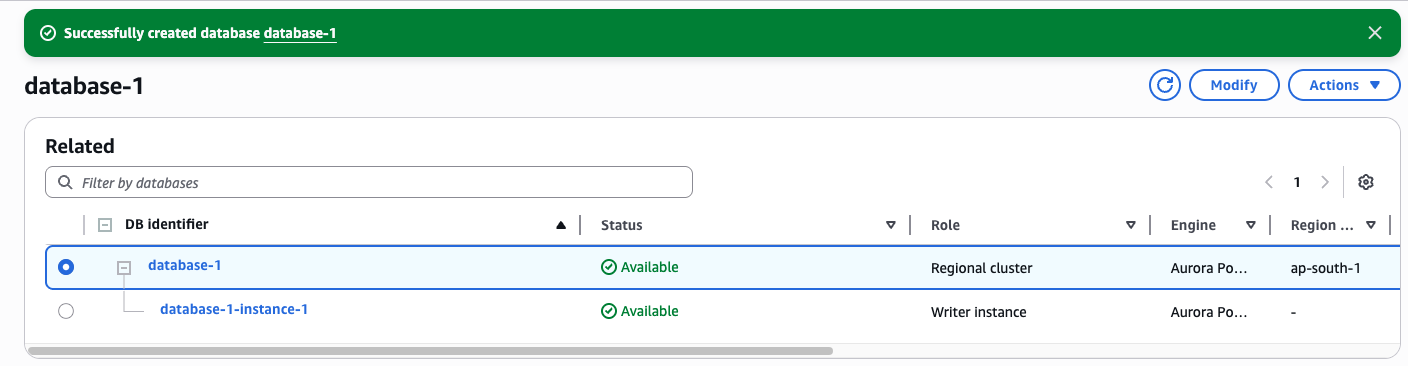
Aurora PostgreSQL Serverless データベースは数秒で使用可能になります。成功を示すバナーが表示され、作成が完了するとデータベースのステータスが「使用可能」に変わります。
CLI
AWS CLI を使用して、エクスプレス設定で Aurora PostgreSQL クラスターを作成できます。
Linux または MacOS の場合。
aws rds create-db-cluster --db-cluster-identifier sample-express-cluster \
    --engine aurora-postgresql \
    --with-express-configuration
Windows の場合:
aws rds create-db-cluster --db-cluster-identifier sample-express-cluster ^
    --engine aurora-postgresql ^
    --with-express-configuration
エクスプレス設定パラメータは、データベースクラスター、Aurora serverless インスタンス、インターネットアクセスゲートウェイの設定、管理者データベースユーザー (デフォルト = postgres) の IAM 認証を処理します。
API
関連する AWS SDK を使用して CreateDBCluster オペレーションを呼び出し、エクスプレス設定で DB クラスターとデータベースインスタンスを作成できます。
エクスプレス設定の構成
次の表に、エクスプレス設定の構成と、作成後に変更できるかどうかを示します。
| 設定 | 設定の説明 | デフォルト設定と制限事項 |
|---|---|---|
| マイナーバージョン自動アップグレード | この設定により、Aurora DB クラスターは、DB エンジンの優先的なマイナーバージョンアップグレードが利用可能になったときに、自動的に受信することができます。Aurora PostgreSQL のエンジン更新の詳細については、「Amazon Aurora PostgreSQL のデータベースエンジンの更新」を参照してください。 | デフォルトでは有効になっています。作成オペレーションの完了後に変更できます。 |
| AWS KMS キー | エクスプレス設定のクラスターは、AWS/RDS サービス所有のキーで暗号化されます。 | AWS/RDS サービス所有キーで有効化されています。変更できません。 |
| 認証機関 | エクスプレス設定のクラスターでは、AWS ルート証明書を使用するインターネットアクセスゲートウェイが有効になっています。詳細については、「ACM ルート CA」を参照してください | インターネットアクセスゲートウェイを介した接続には適用されません |
| クラスターのストレージ設定 | DB クラスターのストレージタイプ: Aurora Standard または Aurora I/O-Optimized。詳細については、「Amazon Aurora DB クラスターのストレージ設定」を参照してください。 | デフォルトは Aurora Standard です。作成オペレーションの完了後に変更できます。 |
| Copy tags to snapshots | スナップショットの作成時に DB インスタンスタグを DB スナップショットへコピーするには、このオプションを選択します。詳細については、「Amazon Aurora および Amazon RDS リソースのタグ付け」を参照してください。 | デフォルトでは無効になっています。作成中または作成後に変更できます。 |
| データベース認証 | エクスプレス設定とインターネットアクセスゲートウェイを備えたクラスターは、IAM 認証のみをサポートします。詳細については、「IAM データベース認証」を参照してください。 | デフォルトでは IAM 認証が有効になっています。変更できません。 |
| データベースポート | エクスプレス設定とインターネットアクセスゲートウェイを備えたクラスターは、デフォルトの PostgreSQL ポートのみをサポートします。 | デフォルト値 = 5432。変更できません。 |
| [DB cluster identifier (DB クラスター識別子)] | DB クラスターの名前を入力します。この名前は選択した AWS リージョン内で、アカウントに対して一意である必要があります。この識別子は、DB クラスターのクラスターエンドポイントアドレスで使用されます。クラスターエンドポイントの詳細については、「Amazon Aurora エンドポイント接続」を参照してください。DB クラスター識別子には、1~63 文字の英数字またはハイフンを使用する必要があります。1 字目は文字である必要があります。ハイフンを、文字列の最後に使用したり、2 つ続けて使用したりすることはできません。各 AWS リージョンの各 AWS アカウントのすべての DB クラスターの中で一意である必要があります。 | 必須パラメータ。作成中または作成後に変更できます。 |
| DB クラスターのパラメータグループ | エクスプレス設定のクラスターは、Aurora のデフォルトの DB クラスターパラメータグループを使用します。 | デフォルトのパラメータグループ。作成オペレーションの完了後に変更できます。 |
| DB インスタンスクラス | エクスプレス設定のクラスターは、Aurora serverless インスタンスから始まります。 | Aurora serverless インスタンス。作成オペレーションの完了後に変更できます。 |
| DB サブネットグループ | エクスプレス設定のクラスターは VPC 内には作成されません。アクセスは Aurora インターネットアクセスゲートウェイ経由で行われます | VPC は関連付けられていません。設定できません。 |
| 削除保護の有効化 | DB クラスターが削除されないようにするには [Enable deletion protection (削除保護の有効化)] を選択します。コンソールで本稼働 DB クラスターを作成する場合、デフォルトで削除保護は有効です。 | デフォルトでは無効になっています。作成中または作成完了後に変更できます。 |
| Enable encryption | エクスプレス設定のクラスターは、AWS/RDS サービス所有のキーで暗号化されます。 | AWS/RDS サービス所有キーで有効化されています。変更できません。 |
| 拡張モニタリングを有効にする | DB クラスターが実行されているオペレーティングシステムに対してリアルタイムでのメトリクスの収集を有効にするには、[拡張モニタリングを有効にする] を選択します。詳細については、「拡張モニタリングを使用した OS メトリクスのモニタリング」を参照してください。 | デフォルトでは無効になっています。作成オペレーションの完了後に変更できます。 |
| RDS Data API を有効にする | [RDS Data API を有効にする] を選択して、RDS Data API (Data API) を有効にします。Data API は、接続を管理せずに SQL ステートメントを実行するための安全な HTTP エンドポイントを提供します。詳細については、「Amazon RDS Data API の使用」を参照してください。 | デフォルトでは無効になっています。作成オペレーションの完了後に変更できます。 |
| エンジンのタイプ | エクスプレス設定クラスターのクラスターは、Aurora PostgreSQL でのみサポートされます。 | 必須パラメータ。サポートされている値: 「aurora-postgresql」。変更できません。 |
| エンジンバージョン | エクスプレス設定のクラスターは、デフォルトのメジャーバージョンとマイナーバージョンを使用します。デフォルトバージョンの詳細については、「Aurora バージョン」を参照してください。 | デフォルトのメジャーバージョンとマイナーバージョン。エンジンバージョンは後でアップグレードできます。 |
| フェイルオーバー優先順位 | インスタンスのフェイルオーバー優先度を選択します。値を選択しない場合、デフォルト値は [tier-1] になります。この優先度により、プライマリインスタンスの障害からの復旧時に、Aurora レプリカを昇格する順序が決まります。詳細については、「Aurora DB クラスターの耐障害性」を参照してください。 | デフォルト値 = 1。作成オペレーションの完了後に変更できます。 |
| 初期データベース名 | デフォルトデータベースの名前。Aurora PostgreSQL DB クラスターの名前を指定しないと、Amazon RDS は postgres という名前のデータベースを作成します。Aurora PostgreSQL の場合、デフォルトのデータベース名には 1~63 文字の英数字を使用する必要があります。先頭は文字にする必要があります。後続の文字には、英字、アンダースコア、または数字 (0~9) を使用できます。データベースエンジンの予約語は使用できません。追加のデータベースを作成するには、DB クラスターに接続し、SQL コマンド CREATE DATABASE を使用します。DB クラスターへの接続の詳細については、「インターネットアクセスゲートウェイを使用した Amazon Aurora DB クラスターへの接続」を参照してください。 | デフォルト値 = postgres。作成中または作成完了後に変更できます。 |
| ログのエクスポート | [ログのエクスポート] セクションで、Amazon CloudWatch Logs に公開するログを選択します。CloudWatch Logs への Aurora MySQL ログの公開については、「Amazon CloudWatch Logs への Aurora MySQL ログの発行」を参照してください。CloudWatch Logs への Aurora PostgreSQL のログの公開については、「Amazon CloudWatch Logs への Amazon Aurora PostgreSQL ログの発行」を参照してください。 | デフォルトでは無効になっています。作成中または作成後に変更できます。 |
| メンテナンスウィンドウ | [ウィンドウの選択] を選択し、システムメンテナンスが実行される期間を週単位で指定します。または、[指定なし] を選択して、Amazon RDS によって期間がランダムに割り当てられるようにします。 | デフォルトのメンテナンスウィンドウはリージョンによって異なります。作成中または作成後に変更できます。 |
| AWS Secrets Manager でマスター認証情報を管理する。 | エクスプレス設定とインターネットアクセスゲートウェイを備えたクラスターは、IAM 認証のみをサポートします。この設定は適用されません。 | 該当なし |
| マスターパスワード | エクスプレス設定とインターネットアクセスゲートウェイを備えたクラスターは、IAM 認証のみをサポートします。この設定は適用されません。 | 該当なし |
| マスターユーザー認証タイプ | エクスプレス設定のクラスターでは、認証タイプが自動的に IAM 認証に設定されます。 | サポートされている値 = iam-db-auth。変更できません。 |
| マスターユーザー名 | DB クラスターにログオンするためのマスターユーザー名として使用する名前を入力します。Aurora PostgreSQL の場合は、1~63 個の英数字を使用する必要があります。1 字目は文字である必要があります。名前にはデータベースエンジンの予約語を使用できません。DB クラスターの作成後にマスターユーザー名を変更することはできません。 | デフォルト値 = postgres。作成中または作成後に変更できます。 |
| マルチ AZ デプロイ | エクスプレス設定のクラスターは VPC に関連付けられず、アベイラビリティーゾーンは自動的に選択されます。データベースの作成後にリードレプリカを追加できます。 | アベイラビリティーゾーンが自動的に選択されます。ライターインスタンスとリーダーインスタンスは、異なるアベイラビリティーゾーンに配置されます。 |
| ネットワークの種類 | エクスプレス設定のクラスターは VPC に関連付けられません。 | 該当しません |
| パブリックアクセス | エクスプレス設定のクラスターは、AWS Identity and Access Management および AWS Shield との統合が組み込まれた安全なインターネットアクセスを提供するインターネットアクセスゲートウェイを使用して作成されます。 | 該当しません |
| RDS 延長サポート | Aurora 標準サポート終了日を過ぎてもサポートされているメジャーエンジンバージョンを 引き続き実行するには、[RDS 延長サポートを有効にする] を選択します。DB クラスターを作成する場合、Amazon Aurora はデフォルトで RDS 延長サポートを選択します。Aurora 標準サポート 終了日後に新しい DB クラスターが作成されて RDS 延長サポートの料金が発生するのを避けるには、この設定を無効にします。既存の DB クラスターについて、RDS 延長サポートの課金開始日以前に料金が発生することはありません。詳細については、「Amazon Aurora の Amazon RDS 延長サポート」を参照してください。 | サポートされていません |
| RDS Proxy | RDS Proxy は、VPC に関連付けられていないクラスターではサポートされていません。詳細については、「Amazon RDS Proxy for Aurora」を参照してください。 | サポートされていません |
| 保持期間 | Aurora がデータベースのバックアップコピーを保持する期間 (1〜35 日) を選択します。バックアップコピーは、2 番目のデータベースに対するポイントインタイム復元 (PITR) で使用できます。 | デフォルト値 = 1。作成オペレーションの完了後に変更できます。 |
| バックアップウィンドウ | データベースの自動バックアップを実行するために 8 時間の時間ブロックからランダムに選択された 30 分のウィンドウ。 | デフォルトのパラメータグループを使用します。パラメータグループを使用して後で変更できます。 |
| DevOps Guru をオンにする | DevOps Guru for RDS で、パフォーマンスの異常の詳細な分析を提供するには、[パフォーマンスインサイト] をオンにする必要があります。詳細については、「RDS 用の DevOps Guru のセットアップ」を参照してください。 | デフォルトでは無効になっています。作成オペレーションの完了後に変更できます。 |
| Performance Insights をオンにする | Amazon RDS Performance Insights は、データベースのモニタリング情報を提供します。詳細については、「Amazon Aurora での Performance Insights を使用したDB 負荷のモニタリング」を参照してください。 | デフォルトでは無効になっています。作成オペレーションの完了後に変更できます。 |
| Virtual Private Cloud (VPC) | エクスプレス設定のクラスターは VPC に関連付けられません | 該当なし |
| VPC セキュリティグループ (ファイアウォール) | エクスプレス設定のクラスターは VPC に関連付けられません | 該当なし |
| 書き込み転送 | リーダーエンドポイントで送信された書き込みを、処理のためにライターノードに転送できるようにします。書き込み後読み取りの一貫性を実現します。詳細については、「Aurora PostgreSQL のローカル書き込み転送」を参照してください。 | デフォルトでは無効になっています。作成オペレーションの完了後に変更できます。 |
エクスプレス設定でクラスターに接続する
エクスプレス設定で作成されたクラスターは、IAM 認証を使用してデータベースへのパブリックアクセスを提供するインターネットアクセスゲートウェイで自動的に設定されます。データベースへの接続に使用する IAM ID に、データベースへのアクセスに必要な認証トークンを生成するための rds-db:connect へのアクセス許可があることを確認します。詳細については、「IAM データベース認証」を参照してください。
次のガイドでは、AWS マネジメントコンソールの [接続とセキュリティ] タブのさまざまなオプションを使用してデータベースに接続する方法を示します。
RDS コンソールには、コードスニペット、エンドポイントの詳細、その他の接続の詳細などの関連情報が表示され、データベースへの接続に役立ちます。また、トークンを生成し、AWS CloudShell 経由で直接アクセスするためのユーティリティも提供します。トークン生成ユーティリティと CloudShell はどちらも、データベースの作成時に設定したマスターユーザー名を使用して接続します。
[接続とセキュリティ] タブの使用
データベースを作成したら、[接続とセキュリティ] タブに移動して接続オプションにアクセスします。[データベースに接続します] セクションでは、次の 3 つの接続方法が提供されています。
コードスニペット
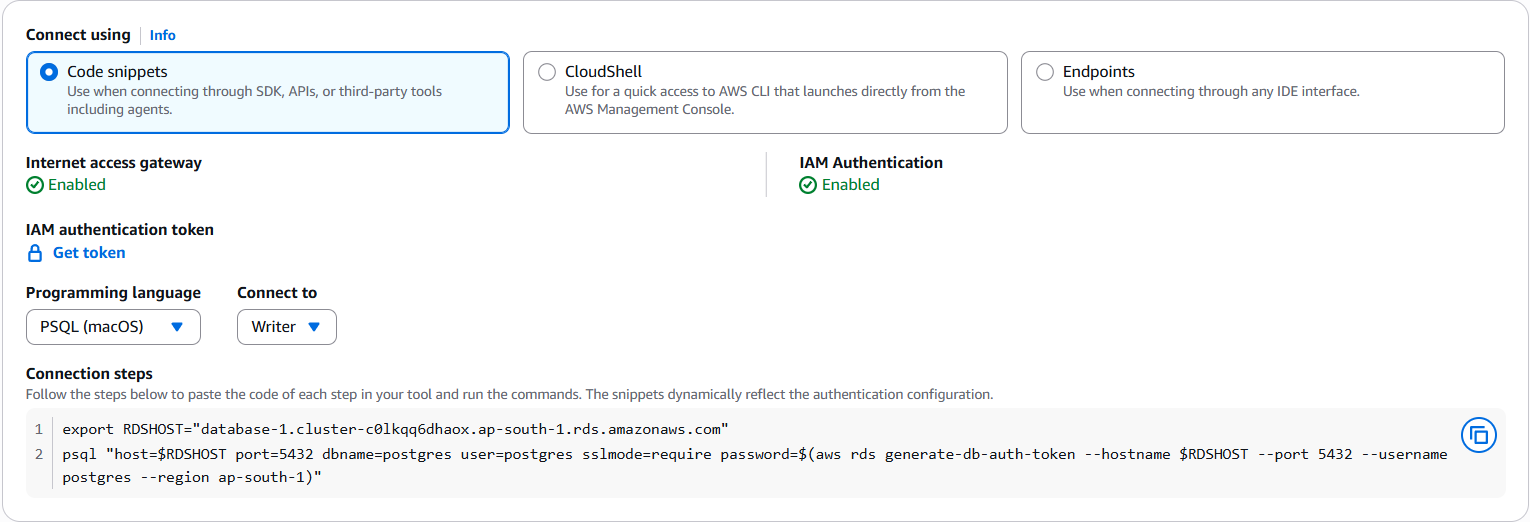
SDK、API、またはサードパーティー製ツールを使用して接続する場合に使用します。コンソールには、選択したプログラミング言語に対応した、すぐに使えるコードスニペットが用意されています。スニペットには、データベースの認証設定も動的に反映されます。
次の手順は、psql コマンドラインユーティリティのコードスニペットを使用してデータベースクラスターに接続する方法を示しています。
前提条件
PostgreSQL インタラクティブターミナルである psql などのツールを使用して、Aurora PostgreSQL DB クラスターに接続できます。psql をインストールし、PostgreSQL インタラクティブターミナルの使用方法について詳しく知りたい場合は、PostgreSQL ドキュメントの「psql」を参照してください。
最新バージョンの AWS CLI がインストールされている必要があります。AWS CLI のインストールまたは更新については、「AWS CLI の最新バージョンのインストールまたは更新」を参照してください。
psql での接続
psql を使って接続するには
AWS マネジメントコンソール にサインインし、Amazon RDS コンソール (https://console.aws.amazon.com/rds/
) を開きます。 [データベースリスト] タブからデータベースクラスターに移動します。
[接続とセキュリティ] タブで、それぞれのオペレーティングシステム (macOS、linux、または Windows) に対応する PSQL コードスニペットを選択します。
接続手順モーダルに表示されるコードをコピーします。
ローカル開発環境/マシンでターミナルを開きます。
(オプション) AWS CLI および 認証情報を既に設定している場合は、このステップをスキップできます。それ以外の場合は、一時的なログインセッションに次のコマンドを使用します。
aws loginステップ 4 でコピーしたコマンドを貼り付けます。psql ログインと「postgres =>」プロンプトが表示され、SQL コマンドを実行できるようになります。
CloudShell
コンソールでは、AWS CloudShell を使用してクラスターに自動的に接続できます。次のガイドでは、psql と CloudShell を使用して接続する手順を示します。
前提条件
なし
CloudShell と PSQL の使用
CloudShell と PSQL を使用して接続するには
AWS マネジメントコンソール にサインインし、Amazon RDS コンソール (https://console.aws.amazon.com/rds/
) を開きます。 [データベースリスト] タブからデータベースクラスターに移動します。
[接続とセキュリティ] タブで、CloudShell を選択します。
[クラウドシェルを起動] をクリックします
![[接続とセキュリティ] タブの [クラウドシェルを起動] ボタン。](images/aurora-express-config-image5.png)
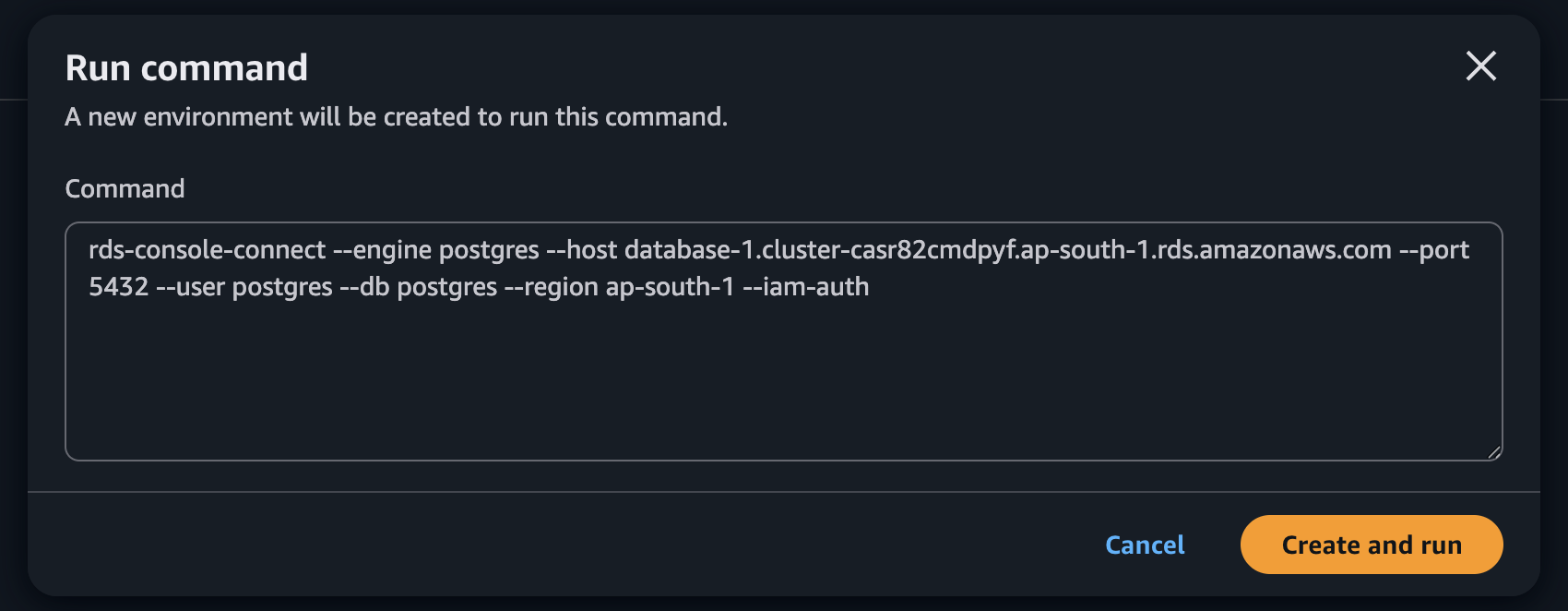
プロンプトウィンドウで [実行] をクリックします。このコマンドには、特定のクラスターに接続するための関連情報が事前に入力されています。
psql ログインと「postgres =>」プロンプトが表示され、SQL コマンドを実行できるようになります。
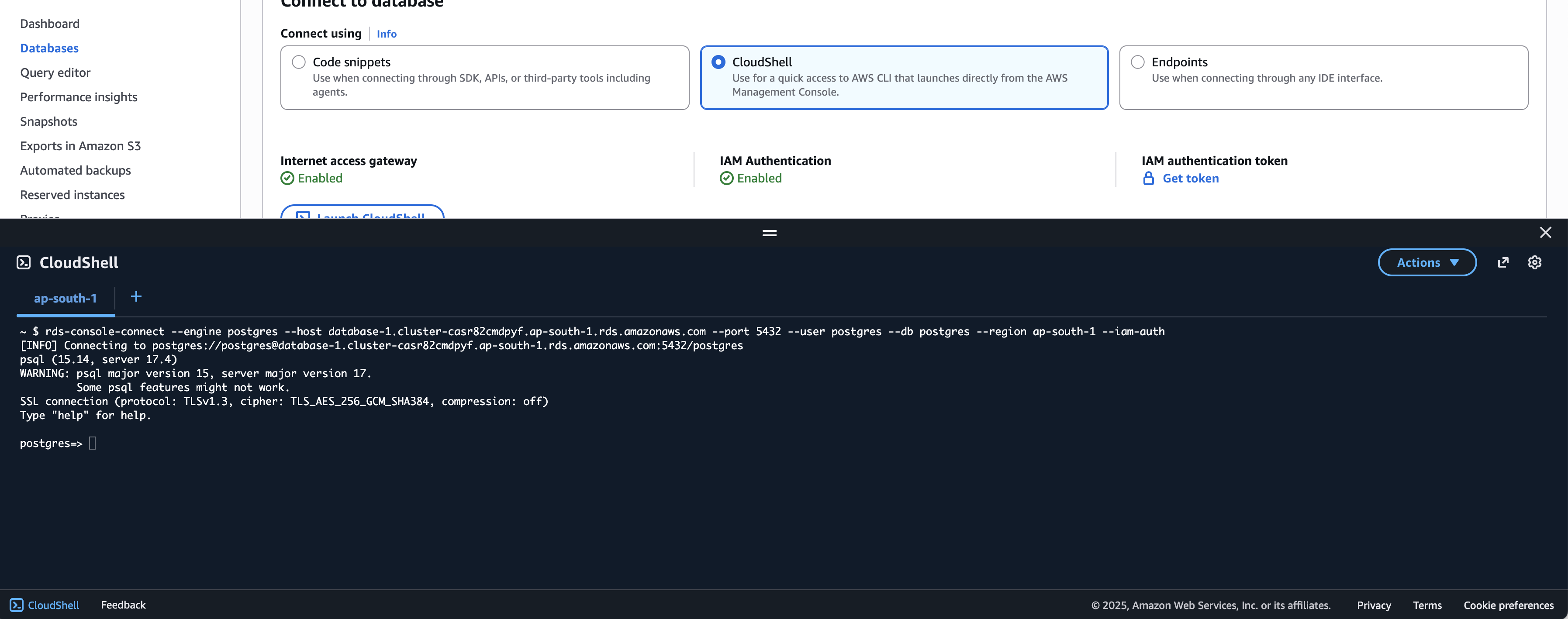
AWS マネジメントコンソールから直接起動する AWS CLI にすばやくアクセスするために使用します。CloudShell は、事前認証された AWS CLI アクセスを持つブラウザベースのシェル環境を提供します。
Get トークンユーティリティを使用するエンドポイント
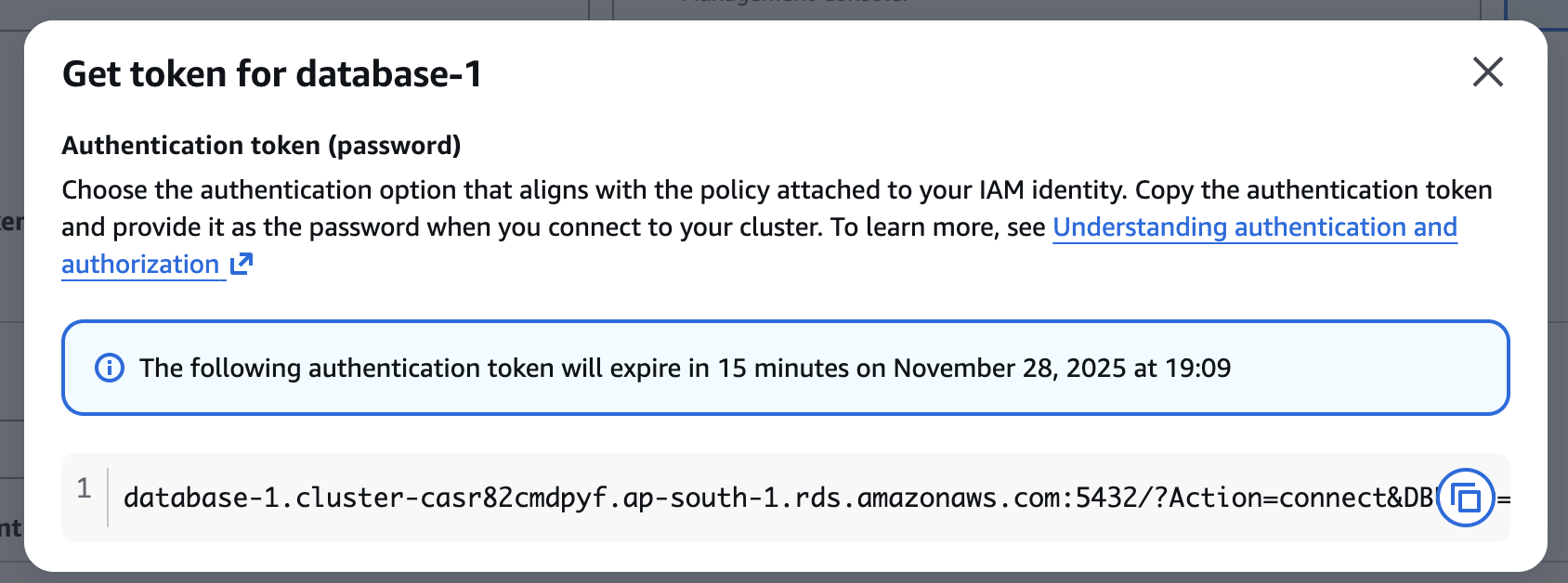
ユーザー名とパスワード認証情報の使用のみをサポートするツールを使用している場合は、Get トークンユーティリティを使用して接続できます。この場合、パスワードフィールドでユーティリティによって生成されたトークンを使用します。トークンは、データベースの作成時に設定したマスターユーザー名に対して生成されます。このトークンは 1 回につき 15 分間有効です。使用しているツールが接続を終了させてしまう場合は、トークンを再生成する必要があります。
次の手順は、pgAdmin を使用してデータベースクラスターに接続するために、Get トークンユーティリティを使用する方法を示しています。
前提条件
UI インターフェイスで pgAdmin ユーティリティを使用して、Aurora PostgreSQL DB クラスターに接続できます。詳細については、pgAdmin ウェブサイトのダウンロード
ページを参照してください。
pgAdmin に接続する
pgAdmin を使用して接続するには
AWS マネジメントコンソール にサインインし、Amazon RDS コンソール (https://console.aws.amazon.com/rds/
) を開きます。 [データベースリスト] タブからデータベースクラスターに移動します。
[接続とセキュリティ] タブで、[エンドポイント] タブを選択します。
![ライターのエンドポイント、ポート、データベースの詳細を示す [エンドポイント] タブ。](images/aurora-express-config-image8.png)
ライターエンドポイント、ポート、マスターユーザー名、データベース名などの関連情報をコピーします。
Get トークンユーティリティから新しいトークン (有効期間が短いパスワード) を生成してコピーします。
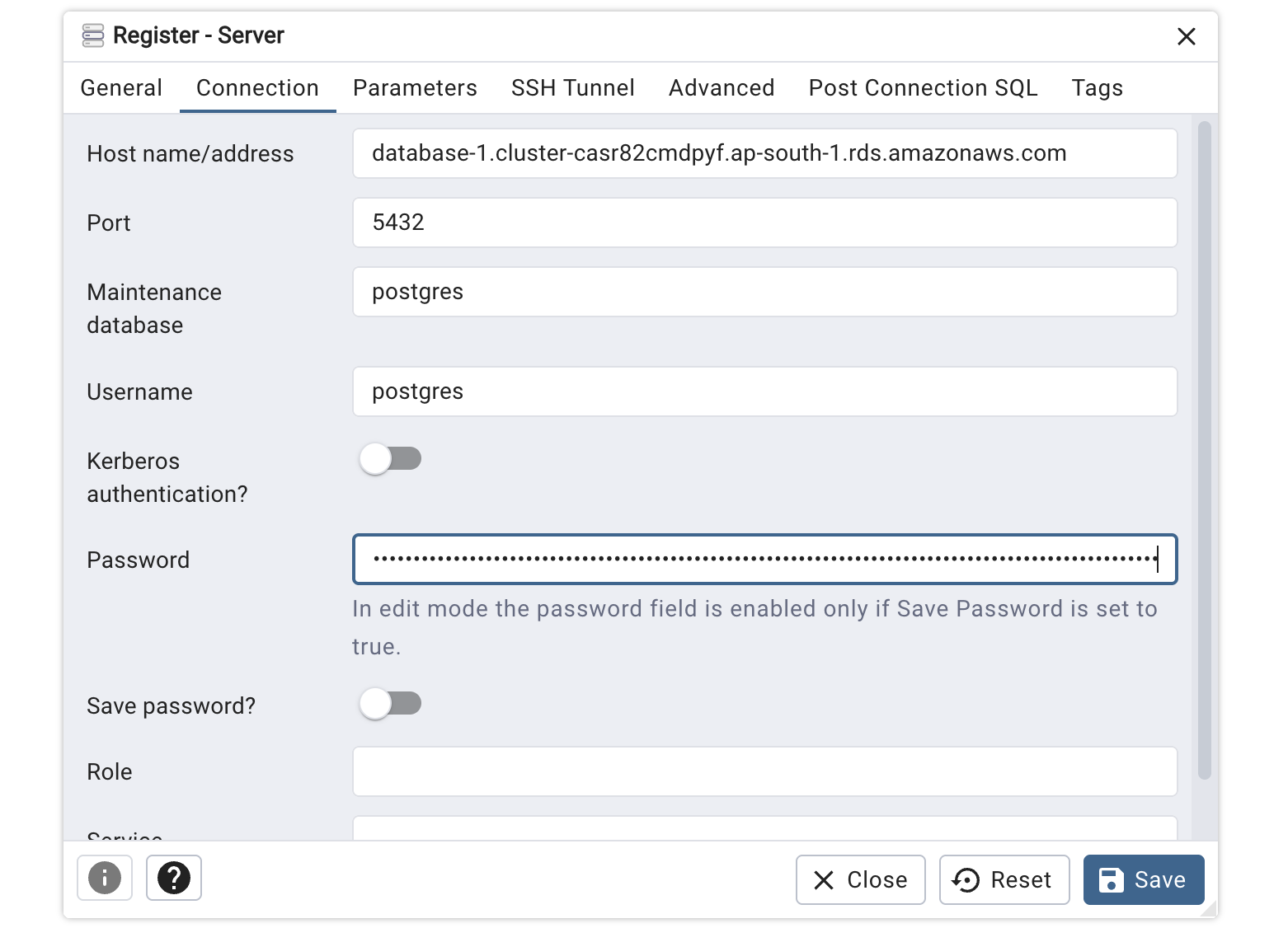
マシンで pgAdmin を開き、「新しいサーバーを追加」します。[接続] タブに詳細を入力します。パスワードフィールドでトークンを使用します。
接続パネルには、インターネットアクセスゲートウェイのステータス (有効)、IAM 認証ステータス (有効)、IAM 認証トークンのオプションが表示されます。ドロップダウンからプログラミング言語を選択し、接続手順に従ってコードを貼り付け、コマンドを実行します。
エクスプレス設定で作成されたクラスターの復元
エクスプレス設定クラスターの復元プロセスは、標準クラスターと同じワークフローに従います。restore-db-cluster-from-snapshot オペレーションを使用して手動スナップショットから復元することも、restore-db-cluster-to-point-in-time オペレーションを使用して特定の時点に復元することもできます。エクスプレス設定のクラスターは、フル設定のクラスターまたはエクスプレス設定のクラスターのいずれかに復元できます。エクスプレス設定のクラスターに復元する場合、両方の復元オペレーションにも 2 つの追加パラメータが必要です。VPCNetworkingEnabled を false に設定し、InternetAccessGatewayEnabled を true に設定する必要があります。マスターユーザー名とパスワード認証を使用した通常のクラスターをエクスプレス設定クラスターに復元する場合は、復元された DB クラスターを変更して MasterUserAuthenticationType を iam-db-auth に更新する必要があります。
制限事項
エクスプレス設定で作成されたクラスターと、デフォルトで有効になっているインターネットアクセスゲートウェイには、次の制限が適用されます。
エクスプレス設定は Aurora PostgreSQL でのみ使用できます。
エクスプレス設定で作成されたクラスターは、AWS/RDS サービスマネージドキーで暗号化されます。カスタム AWS KMS キーを使用してデータベースを暗号化することはできません。
エクスプレスクラスターを Amazon Virtual Private Cloud (VPC) に関連付けることはできません。VPC 内にあるマシンから、インターネットアクセスゲートウェイが有効になっているエクスプレスクラスターを持つデータベースに接続するときは、マシンがインターネットからのインバウンドトラフィックとアウトバウンドトラフィックを許可していることを確認します。
エクスプレス設定で作成されたクラスターでは、インターネットアクセスゲートウェイを無効にすることはできません。
RDS IAM 認証は、インターネットアクセスゲートウェイでのみ使用できます。制限と推奨事項のリストについては、「IAM データベース認証」を参照してください。AWS Secrets Manager のマネージド認証情報や Kerberos 認証など、他の形式の認証に関連する機能は、インターネットアクセスゲートウェイが有効になっているクラスターでは使用できません。また、IAM 認証を無効にすることはできません。
警告
マスターユーザー名の
rds_iamロールを無効にすると、データベースへの新規接続ができなくなります。クラスターを変更し、--master-user-authentication-typeをiam-db-authに設定することで、アクセスを復元できます。「modify-db-cluster」を参照してください。エクスプレス設定の特定のエンジンバージョンを選択することはできません。エンジンバージョンはアップグレードできますが、ダウングレードすることはできません。
エクスプレス設定のクラスターは、Aurora serverless インスタンスの作成のみをサポートします。データベースの作成後に、インスタンスタイプを変更したり、インスタンスを追加したりできます。
エクスプレス設定のクラスターは、デフォルトのパラメータグループのみをサポートします。パラメータグループは、データベースの作成後に更新できます。
VPC に関連付けられていないため、以下の機能は、エクスプレス設定で作成されたクラスターではサポートされていません。
Aurora Limitless Database
Aurora Global Database
RDS Proxy
Aurora ゼロ ETL 統合
RDS クエリエディタ
ブルー/グリーンデプロイ
データベースアクティビティストリーミング
ダウンタイムのないパッチ適用
Babelfish
EnableHttpEndpoint オペレーションを使用して作成した後、エクスプレス設定のクラスターに対して Data API を有効にすることができます。ただし、マスターユーザー名/パスワードによる認証はサポートされていません。Data API にアクセスするには、新しいユーザー認証情報を作成する必要があります。
Database Insights 高度なモードは、ModifyDBCluster オペレーションを使用して、作成後にエクスプレス設定のクラスターで有効にできます。
エクスプレス設定のクラスターは IPv4 アドレスのみをサポートします。IPv6 はサポートされていません。
エクスプレス設定のクラスターでは、作成オペレーション時にすべての設定を変更することはできません。例えば、エクスプレス設定で作成する場合、Aurora Standard ストレージのみを選択できます。クラスターの作成後にストレージタイプを変更できます。エクスプレス設定に適用される他のすべての設定とデフォルト値のリストについては、「エクスプレス設定の構成」を参照してください。
インターネットアクセスゲートウェイを有効にしたエクスプレス設定で作成されたクラスターは、設定可能な暗号スイートをサポートしていません。Amazon RDS for PostgreSQL では、ssl_ciphers パラメータを設定して許可する SSL 暗号スイートを制限できますが、インターネットアクセスゲートウェイが有効になっているクラスターではこのパラメータは無視され、代わりにデフォルトの暗号スイート設定が使用されます。
