CloudWatch アプリケーションマップを使用してアプリケーションのトポロジを表示し、運用状態をモニタリングする
注記
CloudWatch アプリケーションマップが Service Map に置き換わります。AWS X-Ray トレースに基づいてアプリケーションのマップを表示するには、X-Ray トレースマップを開きます。CloudWatch コンソールで、左側のナビゲーションペインから [X-Ray トレース] の下の [トレースマップ] を選択します。
アプリケーションで Application Signals を有効にすると、アプリケーションマップにグループを表すノードが表示されます。次に、これらのグループをドリルダウンして、サービスとその依存関係を表示します。アプリケーションマップを使用して、アプリケーションクライアント、Synthetics Canary、サービス、および依存関係のトポロジを表示し、運用状態をモニタリングします。アプリケーションマップを表示するには、CloudWatch コンソール
アプリケーションで Application Signals を有効にすると、アプリケーションマップを使用してアプリケーションの運用状態を簡単にモニタリングできるようになります。
-
クライアント、Canary、サービス、依存関係ノード間の接続を表示して、アプリケーションのトポロジと実行フローを把握しやすくします。これは、サービスオペレーターが開発チームではない場合に特に役立ちます。
-
どのサービスがサービスレベル目標 (SLO) を達成しているのか、または達成していないのかを確認できます。サービスが SLO を達成していない場合は、ダウンストリームのサービスや依存関係が問題の原因となっているのか、複数のアップストリームのサービスに影響を与えているのかをすばやく特定できます。
-
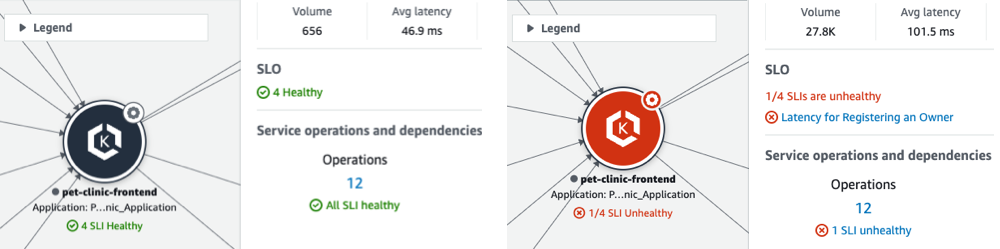
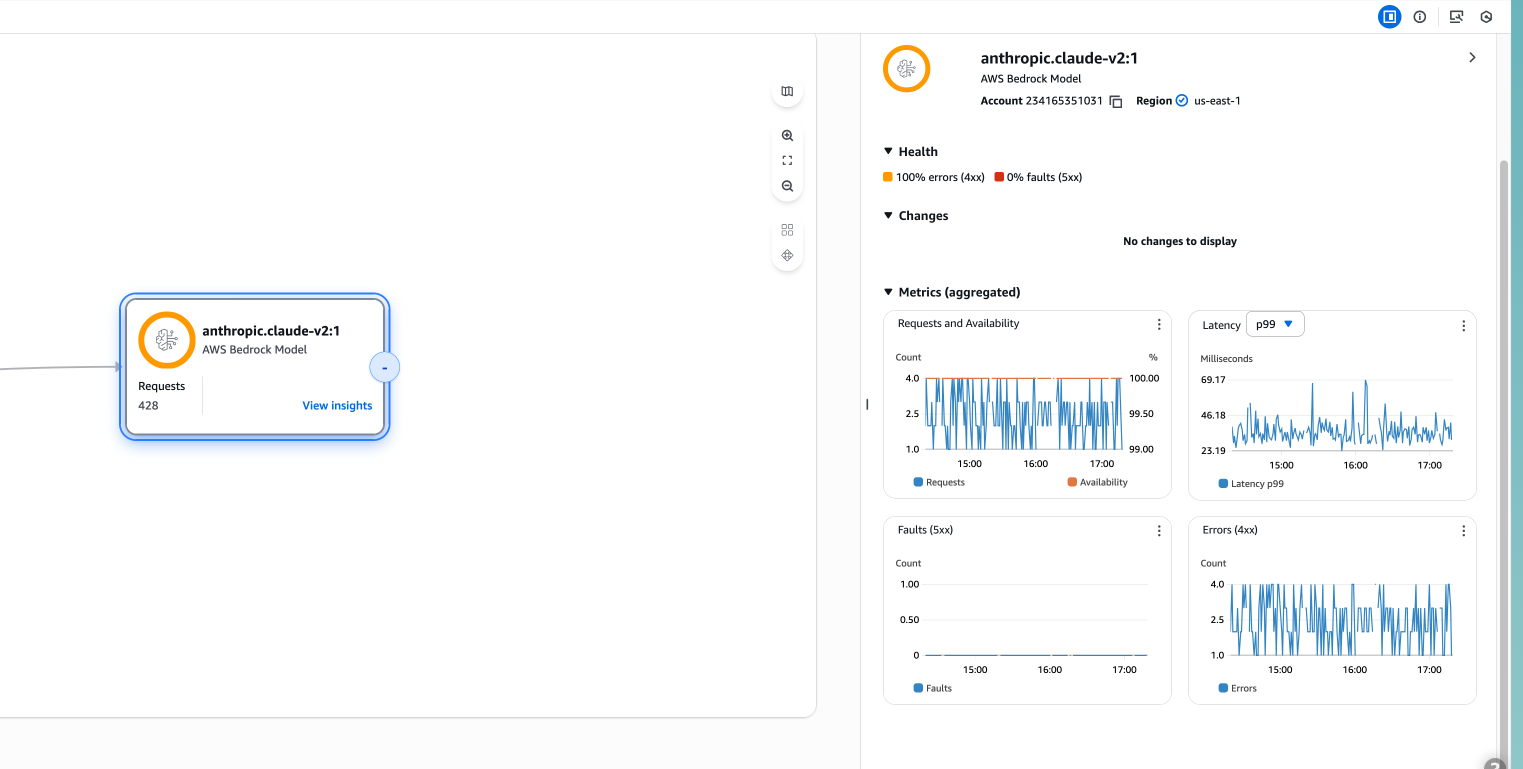
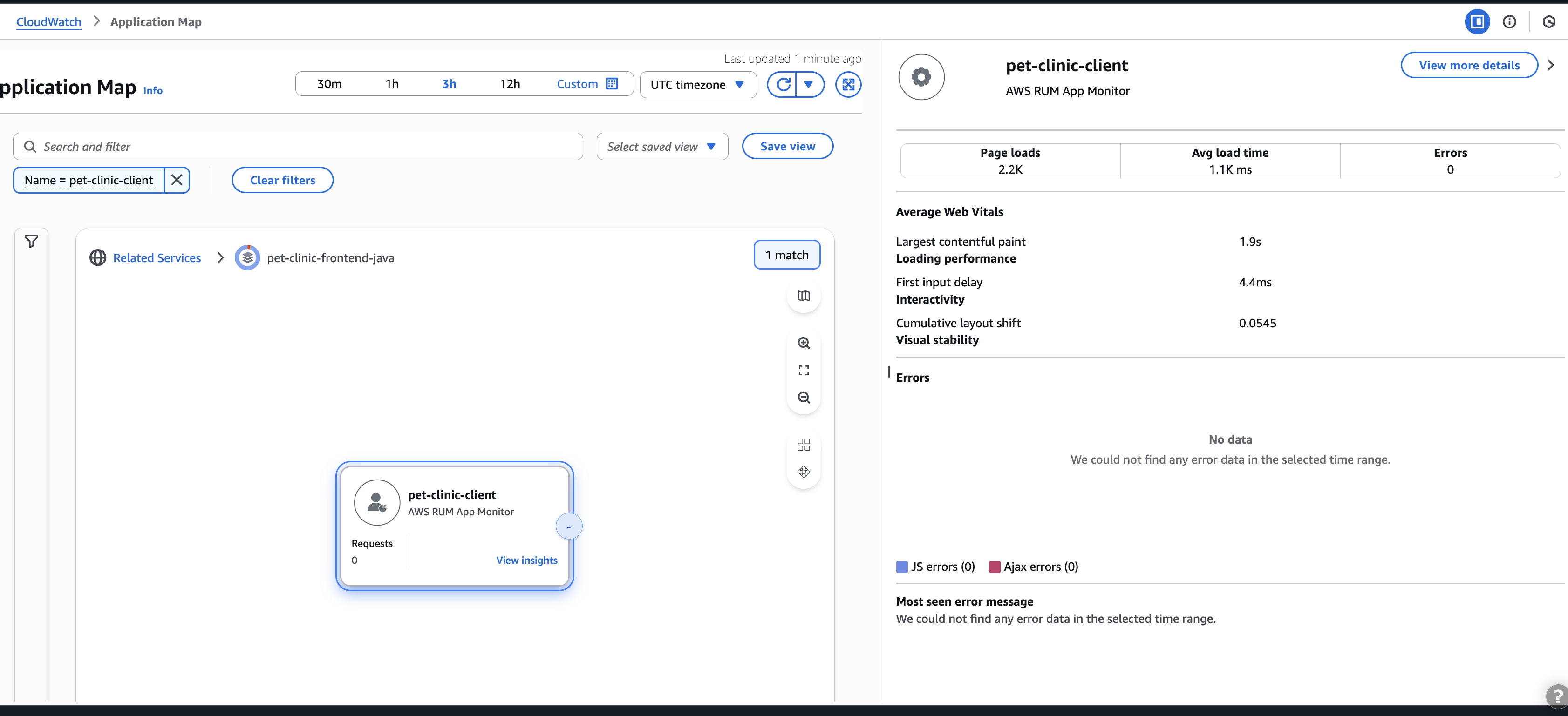
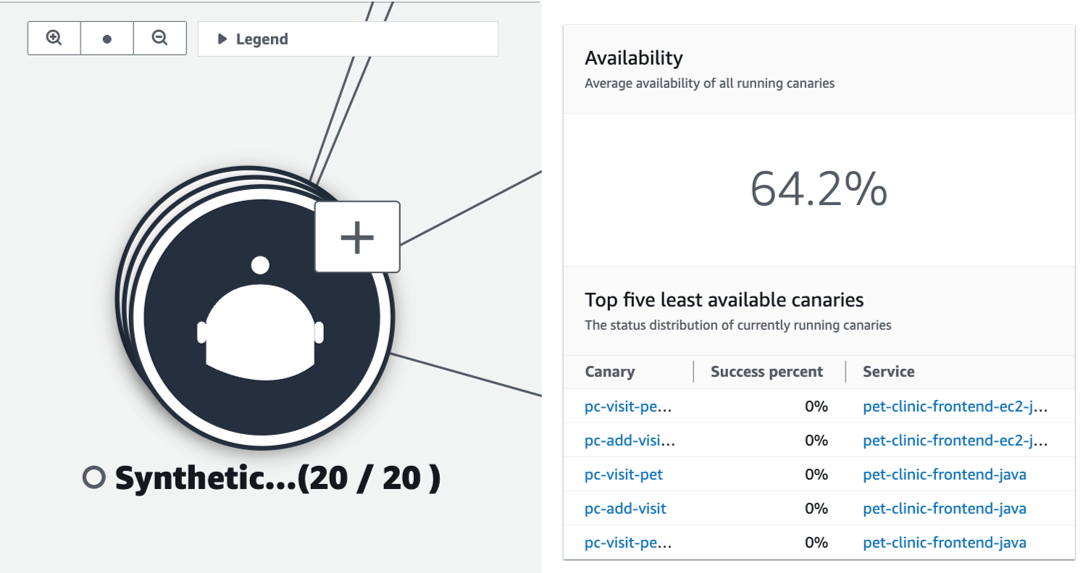
個々のクライアント、Synthetics Canary、サービス、または依存関係ノードを選択すると、関連するメトリクスが表示されます。[サービスの詳細] ページには、オペレーション、依存関係、Synthetics Canary、クライアントページに関する詳細が表示されます。
-
アプリケーションマップをフィルタリングしてズームすると、アプリケーションのトポロジの一部に焦点を合わせたり、マップ全体を表示しやすくなります。フィルターテキストボックスから 1 つ以上のプロパティを選択して、フィルターを作成します。各プロパティを選択すると、フィルター条件が表示されます。フィルターテキストボックスの下に、すべてのフィルターが表示されます。[フィルターのクリア] を選択すると、いつでもフィルターを削除できます。
単一の統合アプリケーションマップで複数の AWS アカウントにわたるサービスをモニタリングします。異なるアカウントのサービスはアカウント情報によって明確に識別され、分散アプリケーションの統一されたオブザーバビリティが可能になります。
アプリケーションにまだ計測されていないサービスを特定します。Application Signals は、まだ計測されていないサービスを自動的に検出して表示するため、オブザーバビリティのカバー範囲を完全に網羅できます。未計測のサービスはマップ上で視覚的に区別されるため、計測作業の優先順位付けに役立ちます。
サービスをグループ化およびフィルタリングし、ワークフローに一致するカスタマイズされたビューを作成します。この整理機能は、最も頻繁に使用するサービスをすばやく見つけてアクセスするのに役立ちます。
フィルタリングおよびグループ化されたビューを保存し、頻繁に使用する設定にすばやく戻れるようにする
アプリケーションマップについて詳しく見る
アプリケーションマップにアクセスすると、デフォルトで関連サービス別にグループ化されたサービスが表示されます。関連サービスでのサービスのグループ化は、その依存関係に基づいています。例えば、サービス A がサービス B を呼び出し、サービス B がサービス C を呼び出す場合、それらはサービス A の下にグループ化されます。各グループ内のすべてのサービスの SLI ヘルス、メトリクス、およびサービス数を表示できます。
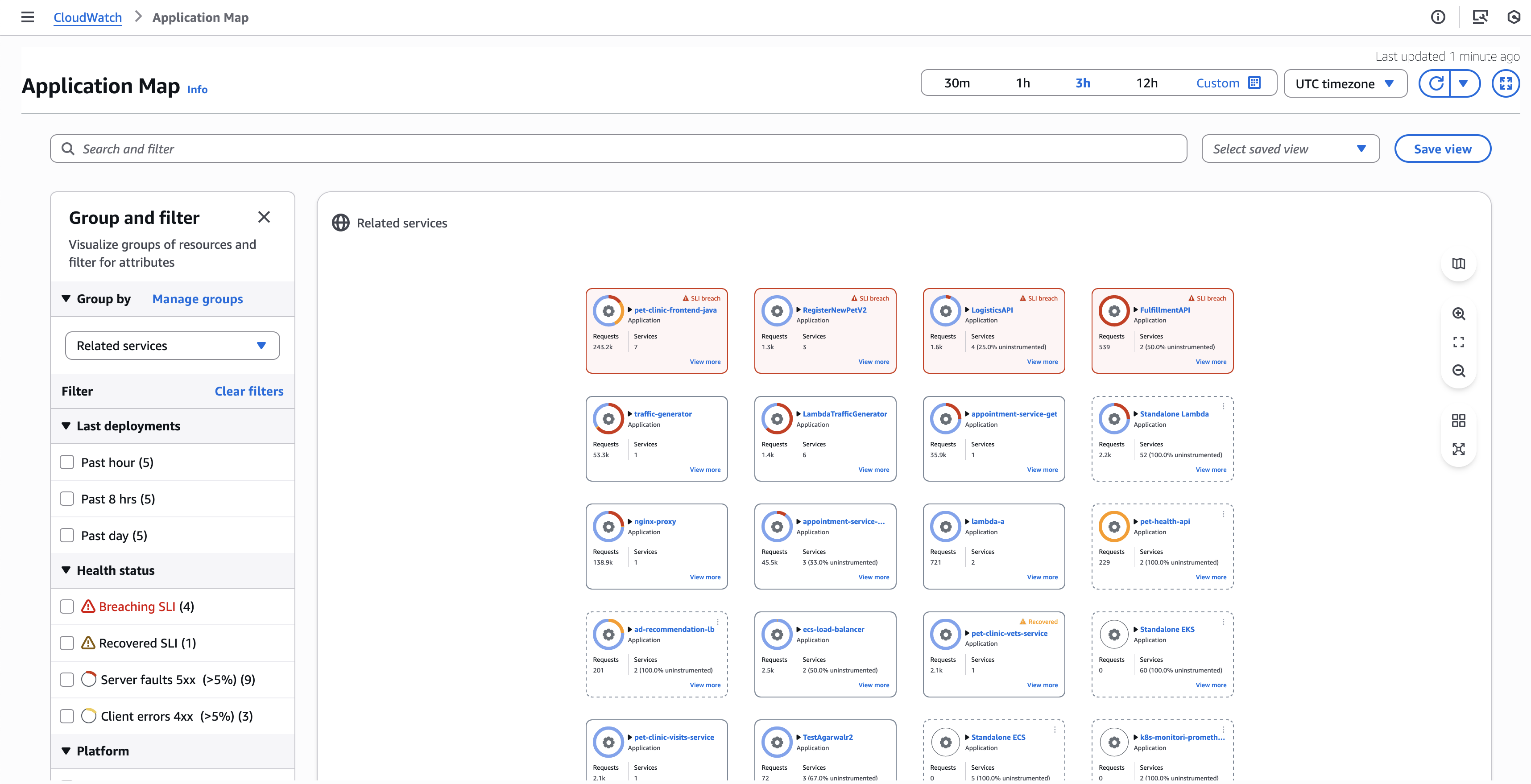
各ノードの種類とノード間のエッジ (接続) の詳細を見るには、次のタブをクリックします。
動的グループ化とフィルタリング
[グループ化の条件] ドロップダウンをクリックすると、さまざまなグループ化オプションを使用できます。デフォルトでは、アプリケーションマップは次の 2 つのグループ化を提供します。
関連サービス – 依存関係に基づいてサービスをグループ化する
環境 – 環境別にサービスをグループ化する
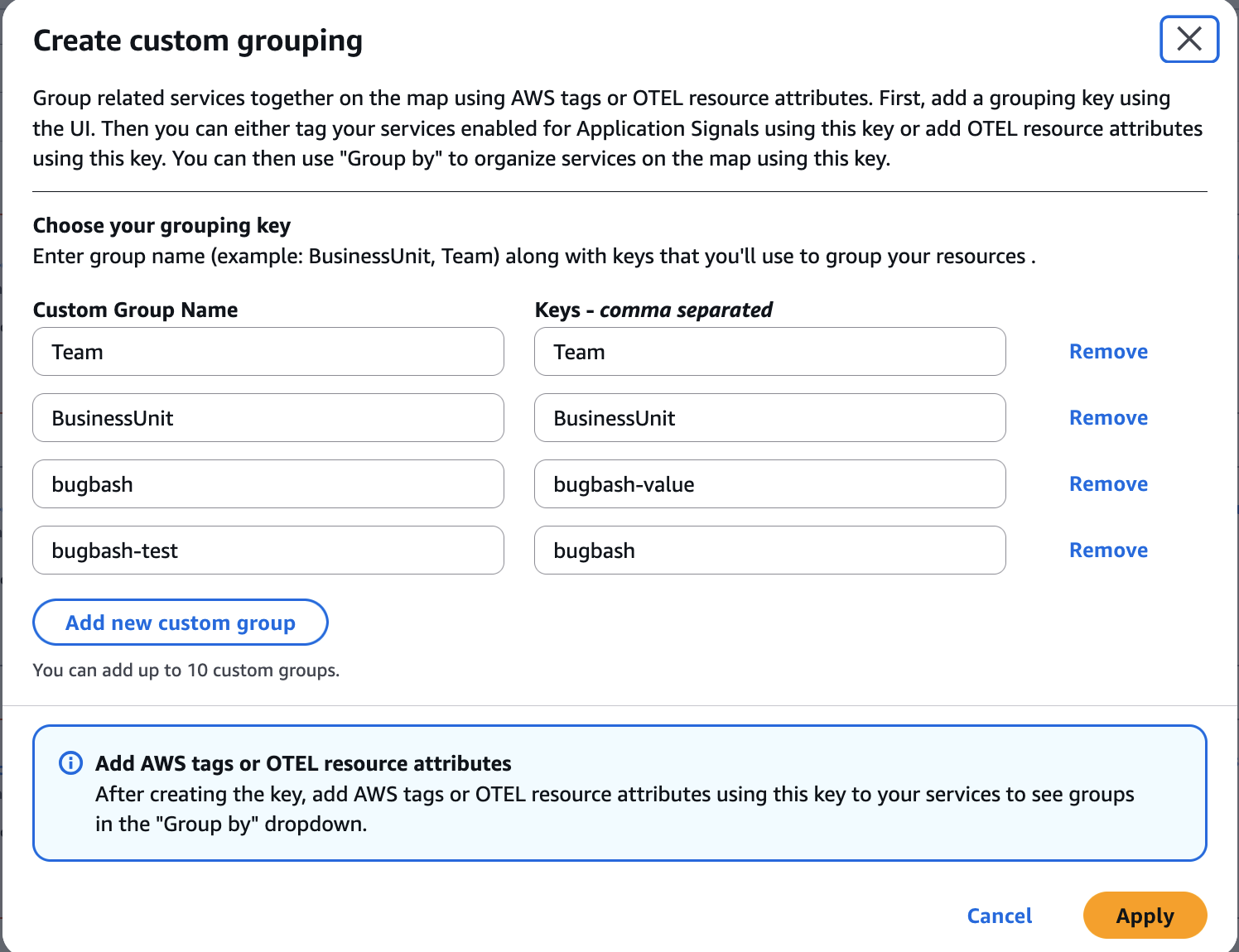
独自のカスタムグループ化を定義する場合は、[グループの管理] をクリックしてカスタムグループを定義し、サービスにタグを付けるか、グループキーで OTEL リソース属性を追加します。
注記
OTEL リソース属性を使用してグループ化を有効にするには、CloudWatch エージェントバージョンが v1.300056.0 以降である必要があります。
Application Signals のデフォルトのグループ化では、ダウンストリームの依存関係に基づいてサービスが自動的に整理されます。システムはサービス依存関係グラフを分析し、ルートノード (アップストリーム依存関係のないサービス) がグループ名になるグループを作成します。このルートサービスに直接的または間接的に依存するすべてのサービスは、自動的にグループに含められます。例えば、サービス A がサービス B を呼び出し、サービス B がサービス C を呼び出す場合、依存関係チェーンのルートであるサービス A をグループ名として、3 つのサービスがすべてがグループ化されます。この自動グループ化メカニズムは、実際のランタイムインタラクションと依存関係に基づいて関連サービスを可視化および管理するための自然な方法を提供します。
アクションとインサイトをグループ化する
各グループに対して、以下のアクションを実行できます。
-
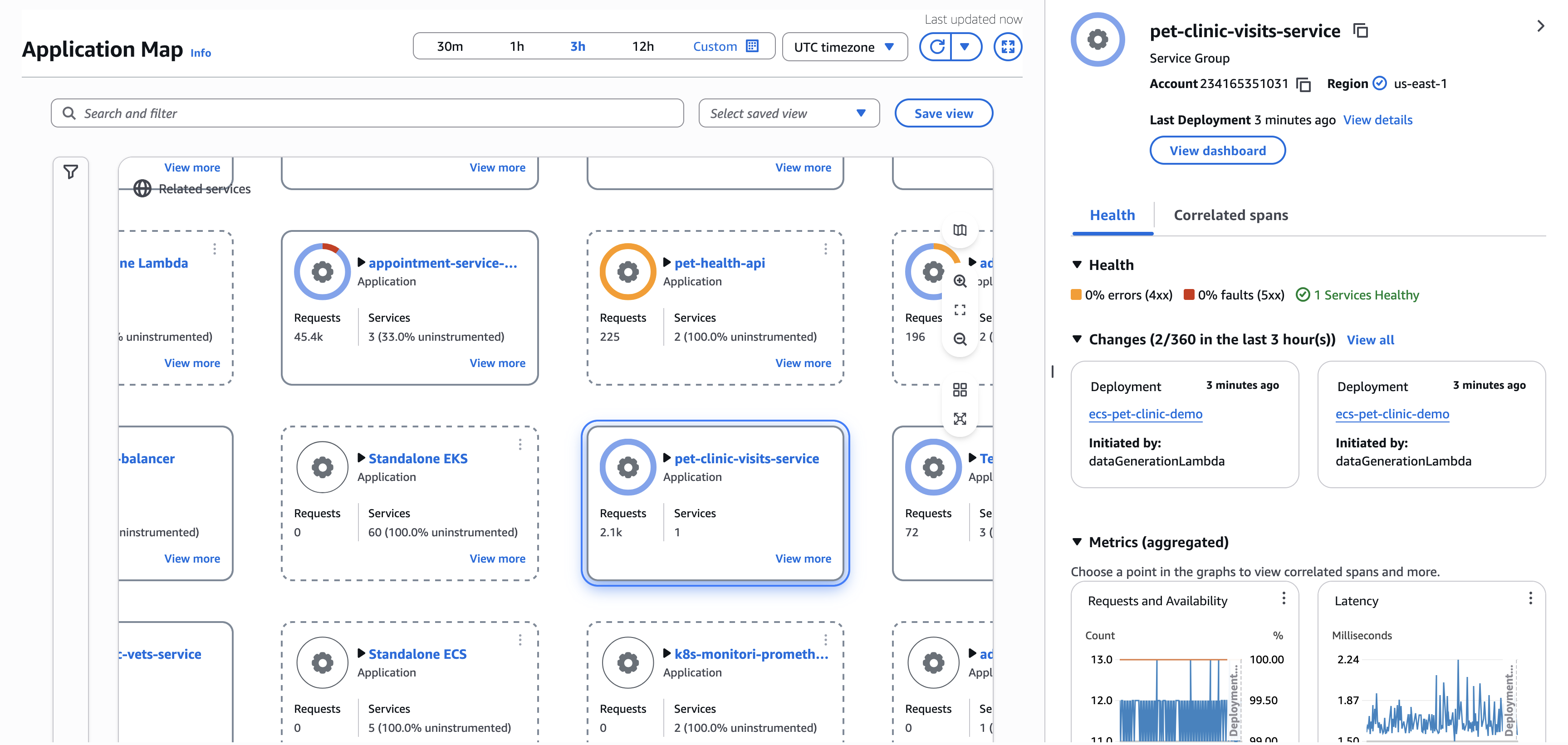
[詳細を表示] をクリックすると、グループのメトリクスグラフ、直近 2 つの変更イベント、および最終デプロイ時刻を表示できます。
-
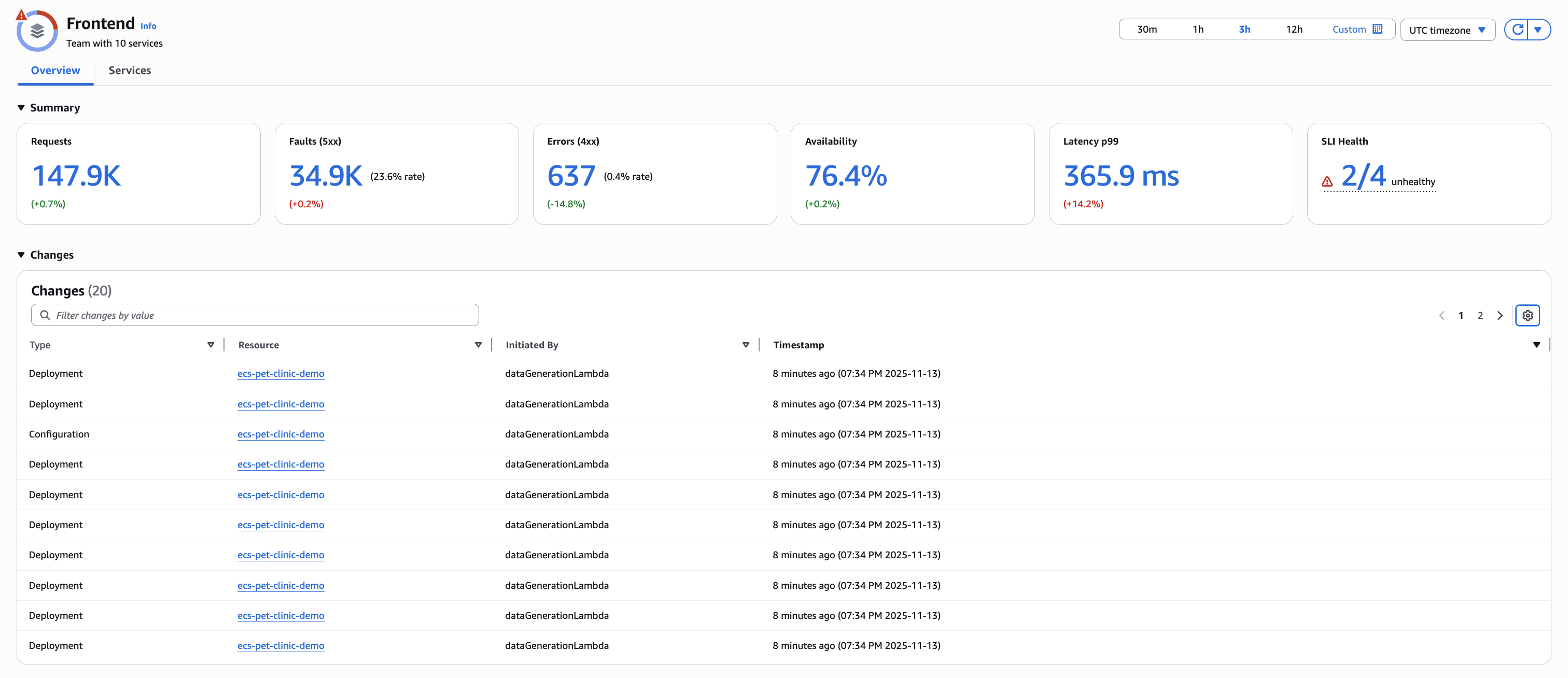
[ダッシュボードの表示] をクリックすると、グループのメトリクスダッシュボード、変更イベントテーブル、およびサービスリストを表示できます。
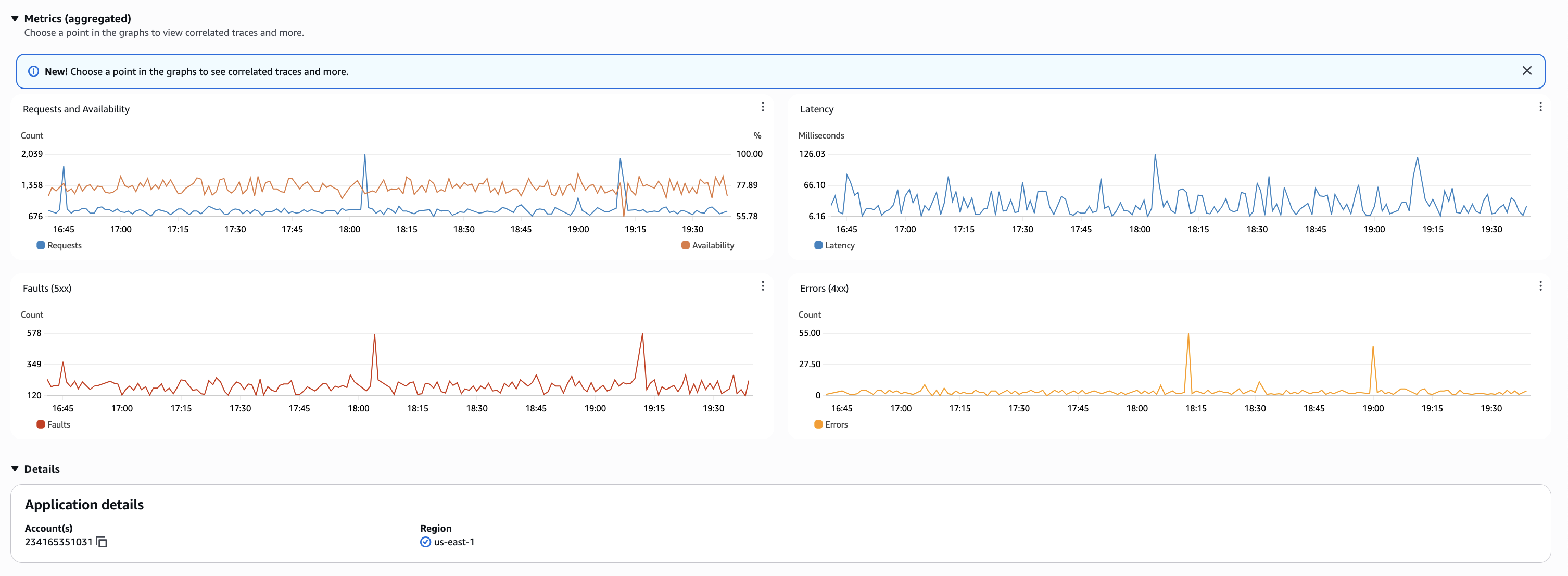
左側のバーにある [グループ化とフィルタリング] を使用すると、デプロイ時刻、SLI ヘルスステータス、またはコンピューティングプラットフォームの種類を含むサービスを持つグループをフィルタリングできます。

アカウントでフィルタリングして、クロスアカウントのオブザーバビリティ設定で特定の AWS アカウントのサービスを表示することもできます。
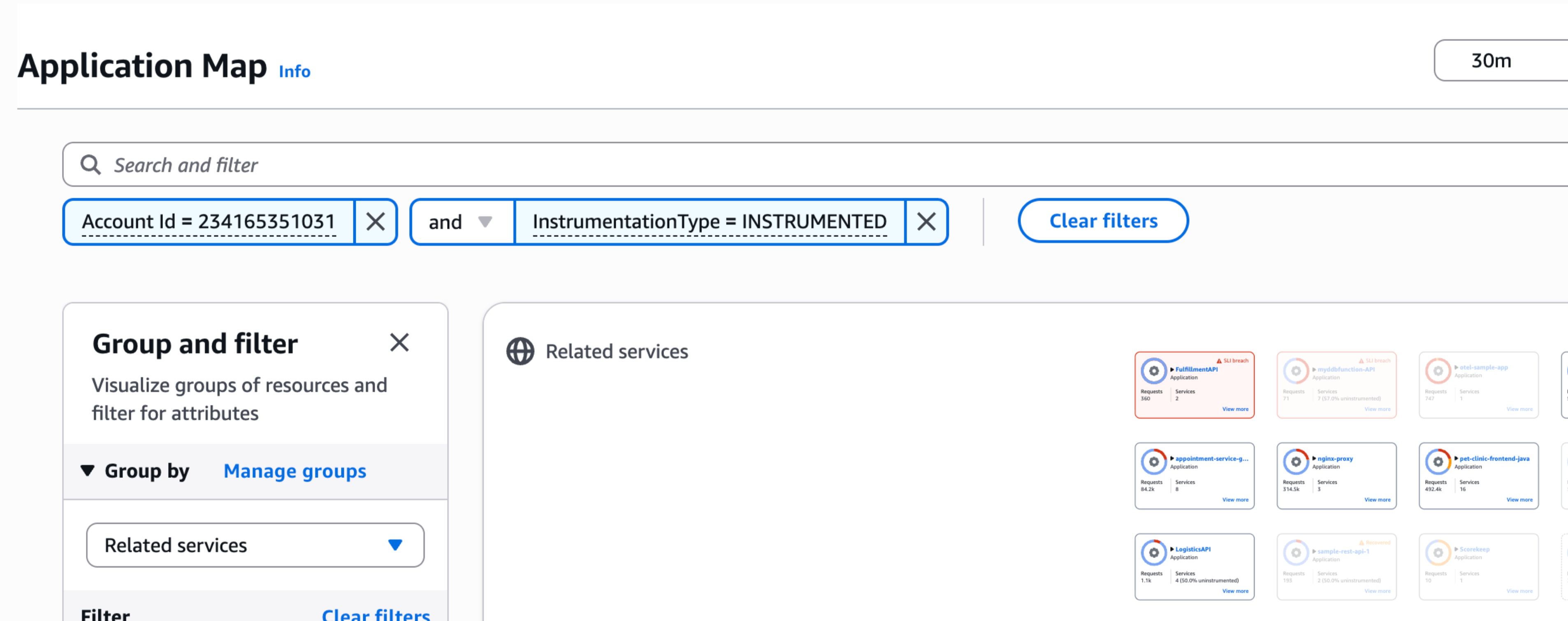
[検索およびフィルター] バーを使用すると、名前あるいは特定のサービス環境または依存関係を含む検索グループでグループを検索できます。アカウント ID でフィルタリングすると、特定のアカウントのサービスに焦点を当てることができます。

カスタムグループの設定
カスタムグループ化を使用すると、ビジネス要件と運用上の優先順位に基づいてサービスを論理的に整理できます。この機能を使用すると、特定のニーズに応じて優先順位付けされた定義済みビューを表示および保存したり、チームの所有権に基づいてグループを作成したり、重要なビジネストランザクションに必要なサービスのグループを組み立てたりできます。
カスタムグループ名 (UI に表示されるグループ名) と対応するグループキー名を作成します。このステップは、Application Signals の UI から、または PutGroupingConfiguration API を使用して完了してください。
グループキー名は、サービスの AWS タグキーまたは OTEL リソース属性のいずれかになります。タグと OTEL リソース属性のどちらを選択するかを決めるときは、使用しているコンピューティングプラットフォームを考慮してください。
単一サービスプラットフォーム (Lambda や Auto Scaling グループなど) の場合 – AWS タグを使用
マルチサービスプラットフォーム (Amazon EKS クラスターなど) の場合 – より細かいグループ化を行うために OTEL リソース属性を使用
AWS タグを追加する
カスタムグループキーを持つ AWS タグを、キーと値のペアとして Amazon EKS クラスターに追加します。1 つの Amazon EKS クラスターで複数のサービスが実行されている場合、それらのサービスはすべて同じカスタムグループキーでタグ付けされます。例えば、Amazon EKS クラスター A でサービス 1、サービス 2、およびサービス 3 が実行されている場合、キー Team X を持つ AWS タグをクラスターに追加すると、3 つのサービスすべてが Team X に追加されます。特定のサービスのみを Team X に追加するには、次に示すようにサービスの OTEL リソース属性を追加します。
OTEL リソース属性の追加
OTEL リソース属性を追加するには、以下の設定を参照してください。
全般設定
カスタムグループのキーと値のペアを使用して、アプリケーションで OTEL_RESOURCE_ATTRIBUTES 環境変数を設定します。キーは & で区切られた aws.application_signals.metric_resource_keys の下に一覧表示されます。
例えば、Application=PetClinic と Owner=Test を使用してカスタムグループを作成する場合、以下を使用します。
OTEL_RESOURCE_ATTRIBUTES=Application=PetClinic,Owner=Test,aws.application_signals.metric_resource_keys=Application&Owner
プラットフォーム固有の設定
デプロイの仕様は次のとおりです。
Amazon EKS とネイティブ kubernetes
apiVersion: apps/v1
kind: Deployment
metadata:
  ...
spec:
  replicas: 1
  ...
  template:
    spec:
      containers:
      - name: your-app
        image: your-app-image
        env:
          ...
          - name: OTEL_RESOURCE_ATTRIBUTES
            value: Application=PetClinic,Owner=Test,aws.application_signals.metric_resource_keys=Application&Owner
(Amazon EC2)
アプリケーションの起動スクリプトに OTEL_RESOURCE_ATTRIBUTES を追加します。完全な例については、「Adding OTEL_RESOURCE_ATTRIBUTES」を参照してください。
...
OTEL_RESOURCE_ATTRIBUTES="service.name=$YOUR_SVC_NAME,Application=PetClinic,Owner=Test,aws.application_signals.metric_resource_keys=Application&Owner" \
java -jar $MY_JAVA_APP.jar
Amazon ECS:
OTEL_RESOURCE_ATTRIBUTES を TaskDefinition に追加します。完全な例については、「Enable on Amazon ECS」を参照してください。
{
  "name": "my-app",
   ...
  "environment": [
    {
      "name": "OTEL_RESOURCE_ATTRIBUTES",
      "value": "service.name=$YOUR_SVC_NAME,Application=PetClinic,Owner=Test,aws.application_signals.metric_resource_keys=Applicationmanagement portalOwner"
    },
    ...
  ]
}
Lambda:
OTEL_RESOURCE_ATTRIBUTES を Lambda 環境変数に追加します。
OTEL_RESOURCE_ATTRIBUTES="Application=PetClinic,Owner=Test,aws.application_signals.metric_resource_keys=Application&Owner"
グループ内のサービスの表示
グループ内のサービスとその依存関係を表示するには、グループ名をクリックします。そうすると、グループ内のサービスのマップが表示されます。各サービスノードには、SLI ヘルス、メトリクス、およびプラットフォームの詳細が表示されます。SLI 違反が発生したサービスは、簡単に認識できるように強調表示されます。
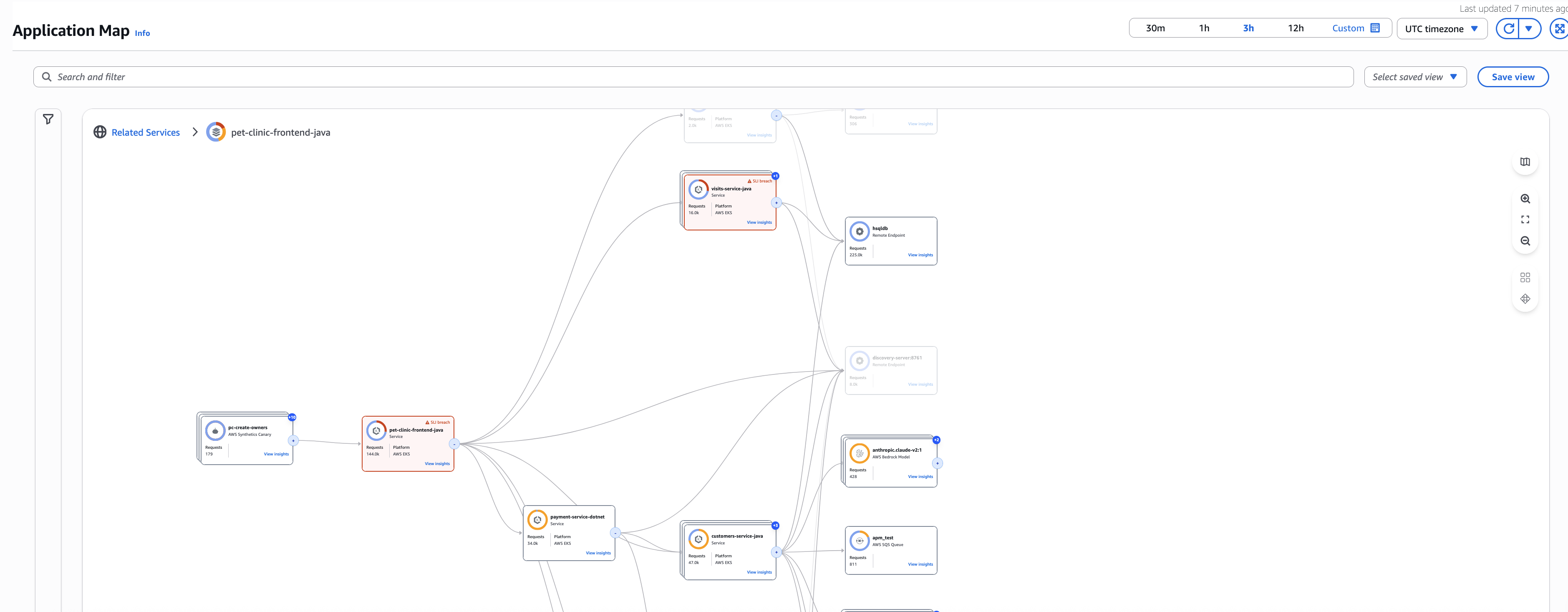
未計測のサービスは、特徴的な視覚的インジケータ (破線の境界線や異なる色など) とともに表示され、計測されたサービスと区別できるようになっています。未計測のサービスノードにカーソルを合わせると、計測に関するガイダンスとセットアップドキュメントへのリンクが表示されます。

すべての Canary、RUM クライアント、および AWS サービスノードはデフォルトで折りたたまれます。このグループ内のサービスがこのグループに含まれていないサービスを呼び出す場合、それらもデフォルトで折りたたまれます。
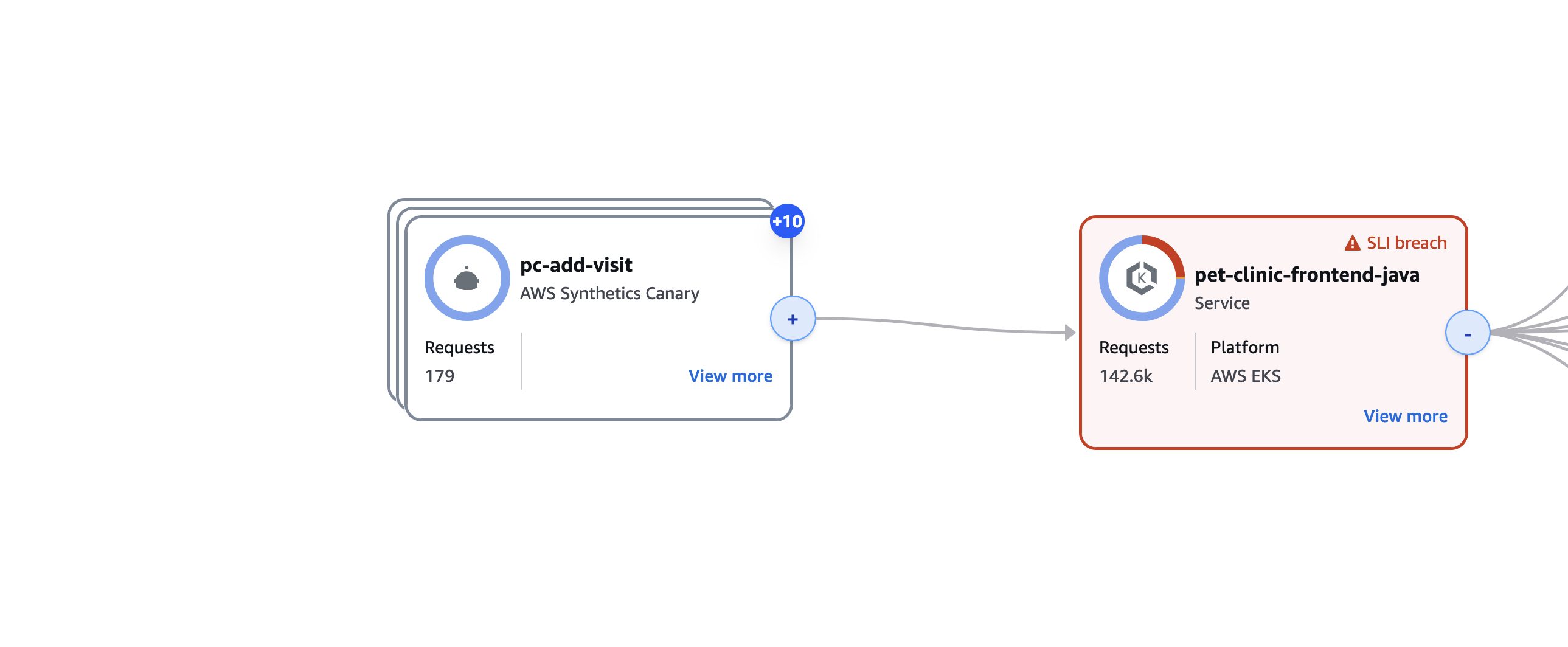
マップが大きすぎて効果的に調査できない場合は、ネストされたグループ化を適用して調査範囲を絞り込むことができます。例えば、ビジネスユニット別にサービスをグループ化した後でも、グループ内のサービスが多すぎる場合は、[グループ化の条件] ドロップダウンを使用して [チーム] を選択し、ネストされたグループ化構造を作成します。
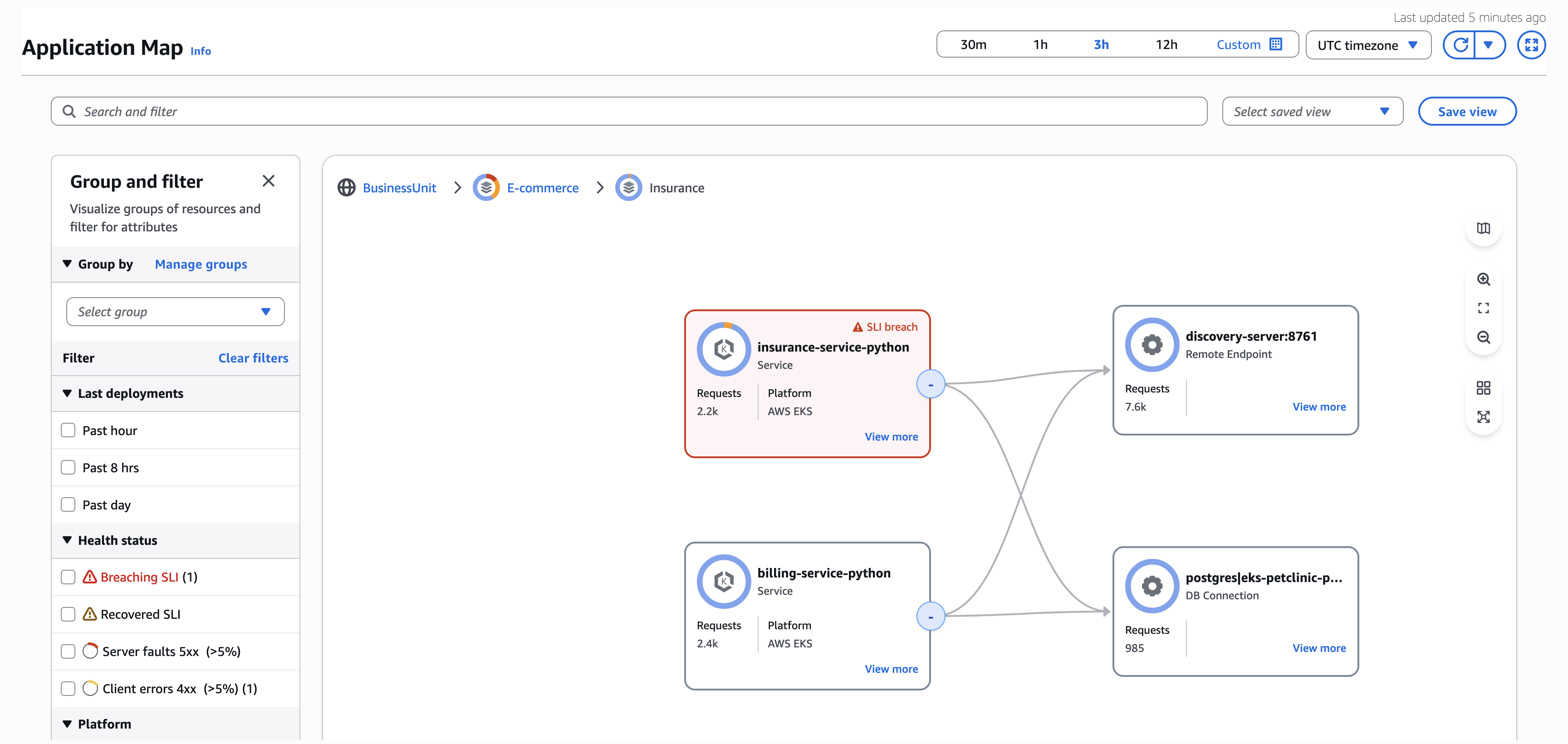
サービスインサイトおよび詳細
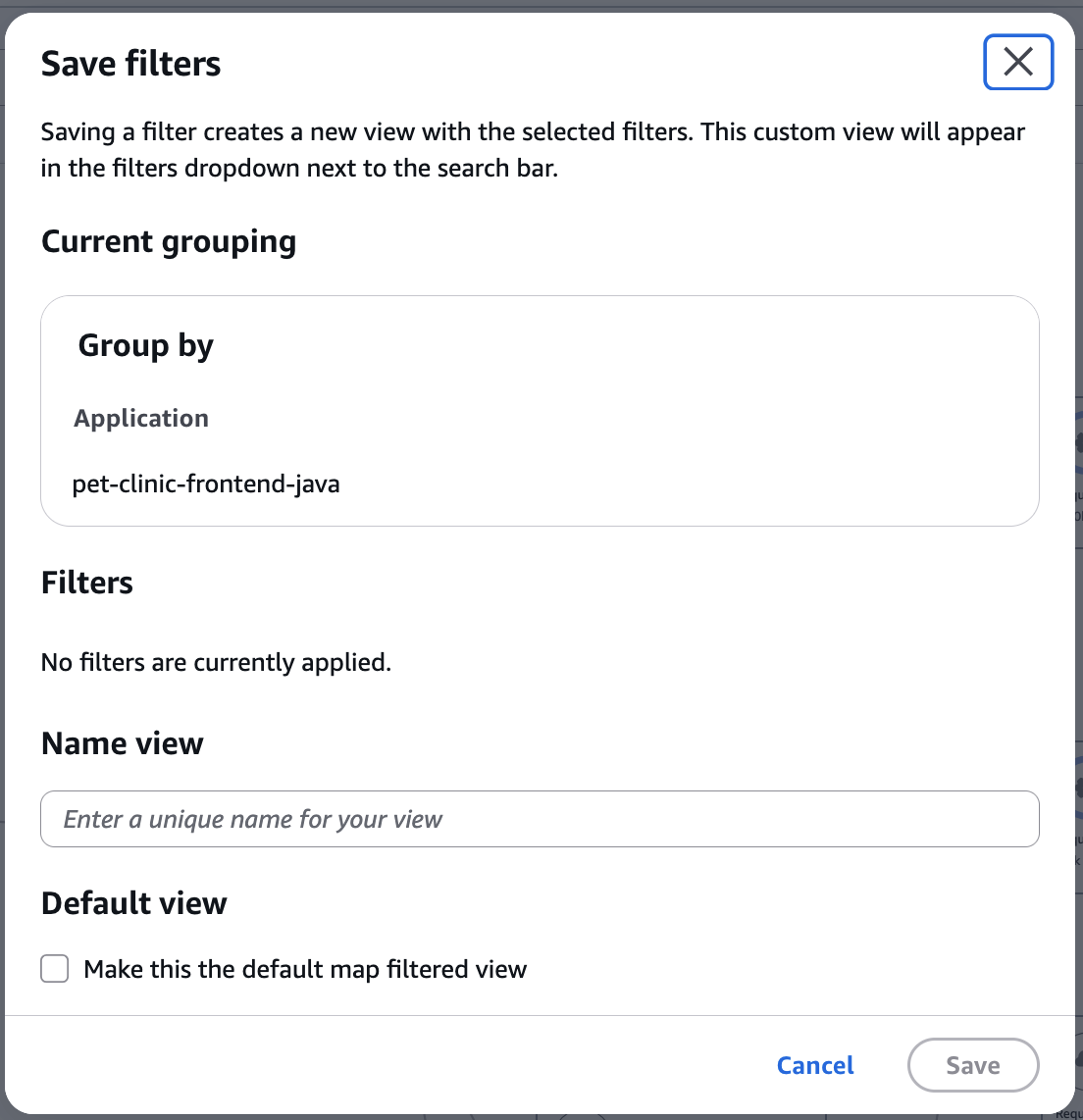
このページでは、検索バーの横にある [表示の保存] をクリックしてビューを保存することもできます。これにより、次回同じグループ化とフィルタリングを再度適用する必要がなくなります。
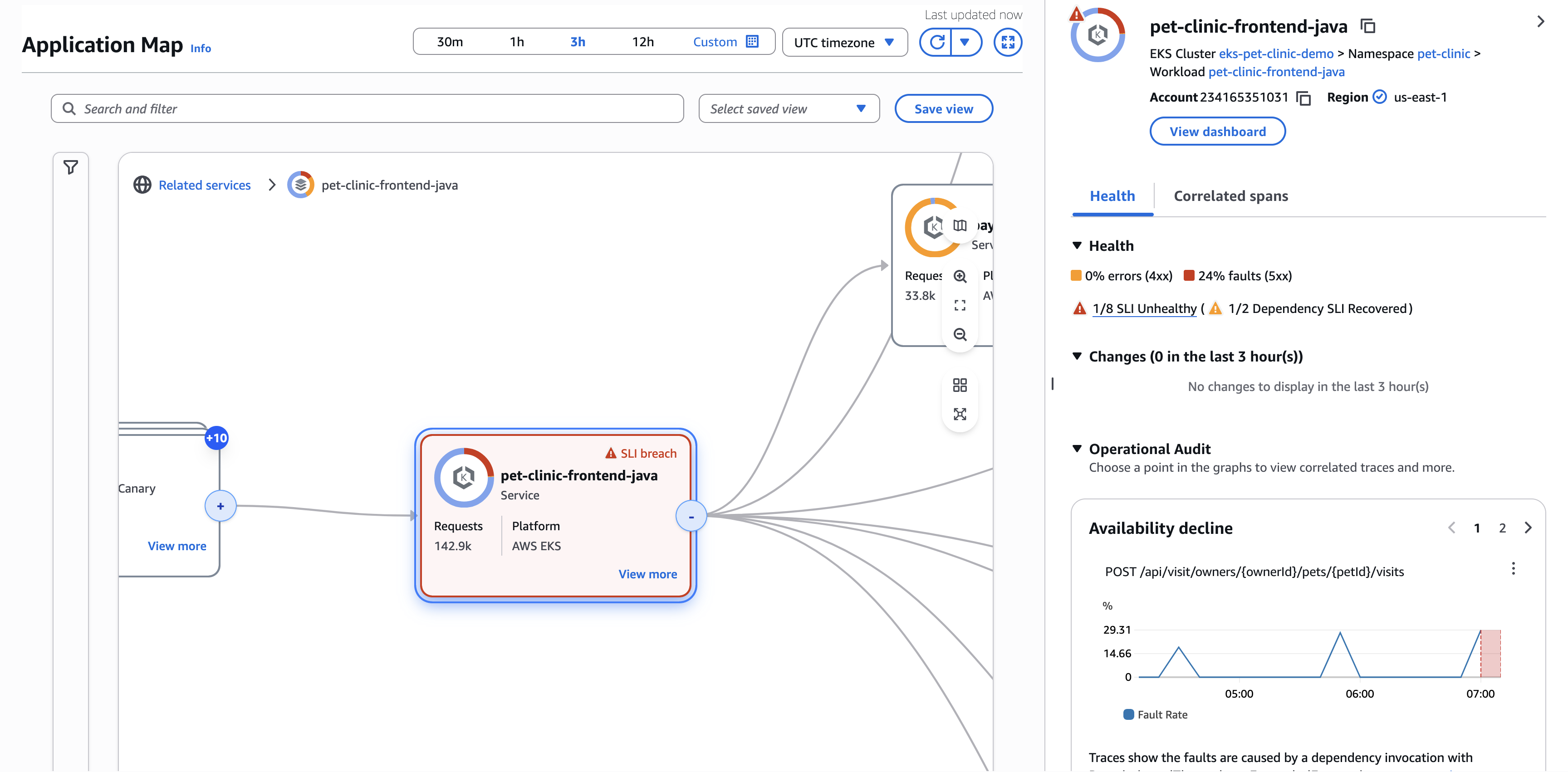
サービスノードで [詳細を表示] をクリックすると、サービス監査、変更イベント、SLI ヘルス、およびメトリクスグラフを表示できます。
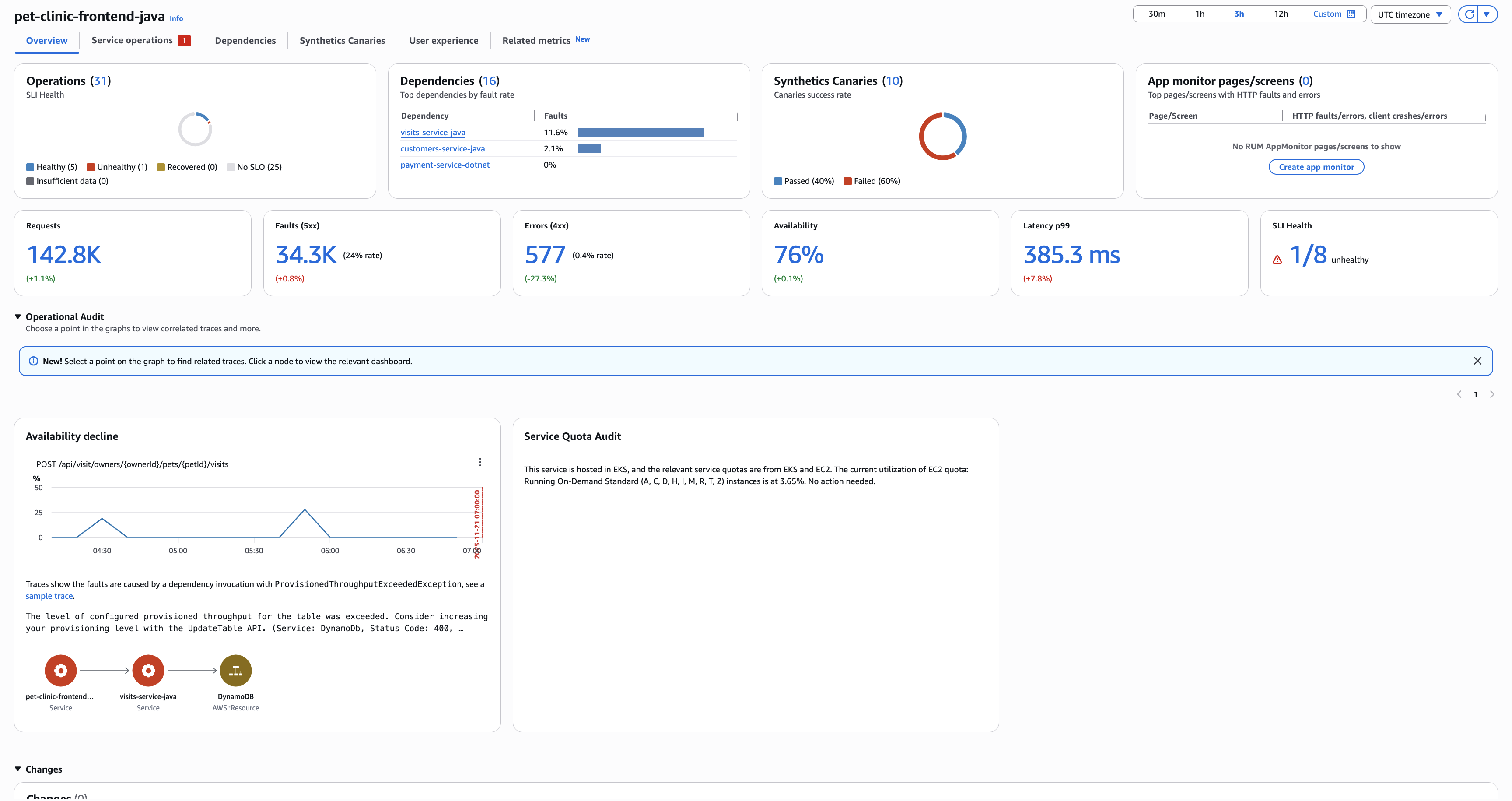
サービスオペレーションやその他のサービス詳細を表示する場合は、[ダッシュボードの表示] をクリックして [サービスの概要] ページに移動します。
あるいは、Edge をクリックして、サービスの特定の依存関係呼び出しのメトリクスを表示することもできます。
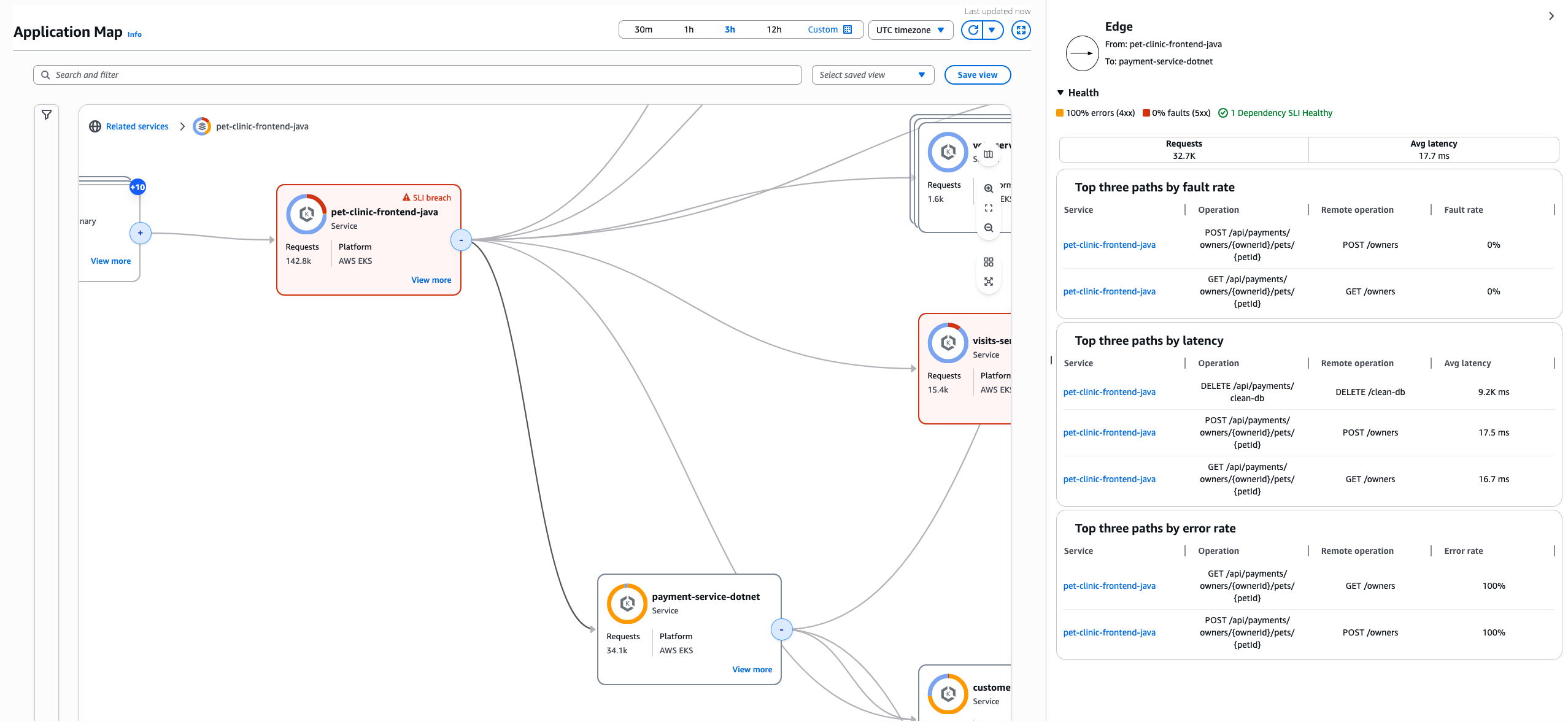
変更イベント
Application Signals の CloudTrail イベントの自動処理機能を使用して、アプリケーション全体の変更イベントを追跡します。サービスとその依存関係の設定イベントとデプロイイベントをモニタリングし、運用分析とトラブルシューティングのコンテキストを即座に提供します。変更イベント検出は、CloudWatch コンソールまたは StartDiscovery API を介したサービス検出の有効化とともに有効になります。EKS サービスの場合、デプロイ検出では、EKS サービスが Application Signals 計測 SDK で計測されている必要があります。Application Signals は、デプロイ時刻とパフォーマンスの変化を自動的に関連付けるため、最近のデプロイがサービスの問題の原因になっているかどうかをすばやく特定できます。追加の設定やセットアップを必要とせずに、サービス全体の変更イベント履歴と影響を表示します。
監査結果
Application Signals の監査結果を通じて重要なインサイトを見つけます。このサービスは、アプリケーションを分析して重大な観察結果と潜在的な問題を報告し、根本原因の分析を簡素化します。これらの自動検出結果により、関連するトレースが統合されるため、複数回クリックして移動する必要がなくなります。監査システムは、チームが問題とその基になる原因をすばやく特定し、問題解決を迅速化します。
Amazon Bedrock 上で実行されているサービスでは、Application Signals は生成 AI トークンの使用パターンを自動的にモニタリングします。監査システムは、入力トークンと出力トークンの消費量の異常を検出し、現在の使用状況を過去のベースラインに照らして比較します。トークンの使用が通常のパターンを超えると、監査の検出結果は、トークンの消費傾向、コストへの影響、最適化の推奨事項など、詳細な分析を提供します。これにより、チームは非効率的なプロンプト、予期しないトークンの急増、および生成 AI 運用コストを削減する機会を特定できます。
アプリケーションマップでのクロスアカウントオブザーバビリティ
Application Signals はクロスアカウントオブザーバビリティをサポートしているため、複数の AWS アカウントに分散されたサービスを 1 つの統合アプリケーションマップでモニタリングおよび可視化できます。この機能は、AWS ベストプラクティスに従ったマルチアカウントアーキテクチャを備えた組織にとって不可欠です。
主な機能:
統合ビュー: 複数の AWS アカウントのサービスが 1 つのアプリケーションマップに表示されるため、分散アプリケーションアーキテクチャの全体像を把握できます。
アカウント識別: 各サービスノードにはアカウント ID とリージョンが明確に表示されるため、サービスの所有権と場所を簡単に識別できます。
一元的なモニタリング: 1 つのモニタリングアカウントから、接続されたすべてのアカウントのサービスの正常性、パフォーマンス、および SLO ステータスをモニタリングできます。
クロスアカウントフィルタリング: アカウント ID でサービスをフィルタリングしてグループ化し、特定のアカウントに焦点を絞ったり、クロスアカウントインタラクションを表示したりできます。
仕組み:
Application Signals は、AWS Organizations とクロスアカウント共有を使用して、複数のアカウントにわたるオブザーバビリティを実現します。クロスアカウントオブザーバビリティを設定するには、「CloudWatch のクロスアカウントオブザーバビリティ」を参照してください。