翻訳は機械翻訳により提供されています。提供された翻訳内容と英語版の間で齟齬、不一致または矛盾がある場合、英語版が優先します。
CloudWatch Logs Insights での周囲のログの表示
CloudWatch Logs Insights クエリによって返された特定のログレコードの前後に発生したログイベントを表示できます。ログを囲むと、エラー、警告、またはその他の重要なイベントに関するコンテキストを理解するのに役立ちます。
周囲のログの仕組み
CloudWatch Logs Insights クエリを実行すると、結果の各ログレコードにサラウンドログオプションが含まれます。このオプションを選択すると、CloudWatch Logs Insights は、選択したレコードの直前と直後に発生したのと同じログストリームからの追加のログイベントを表示します。これらのイベントは、元のクエリフィルターと一致しなくても表示されます。
表示する周囲のログ行の数を設定できます。選択したレコードの上下に 5、10、20、50、または 100 のログ行を選択します。
ログを囲むことは、以下のシナリオで役立ちます。
-
失敗の原因となったイベントを表示してエラーをデバッグする
-
分散システムの警告またはタイムアウトの調査
-
アプリケーション全体のイベントのシーケンスを理解する
-
大量のログ環境での問題の分析
周囲のログを表示する
周囲のログを表示するには
CloudWatch コンソールの https://console.aws.amazon.com/cloudwatch/
を開いてください。 -
ナビゲーションペインで、[ログ]、[Logs Insights] を選択します。
-
クエリを実行します。
-
クエリ結果で、調査するログレコードを見つけます。
-
サラウンドログを選択します。
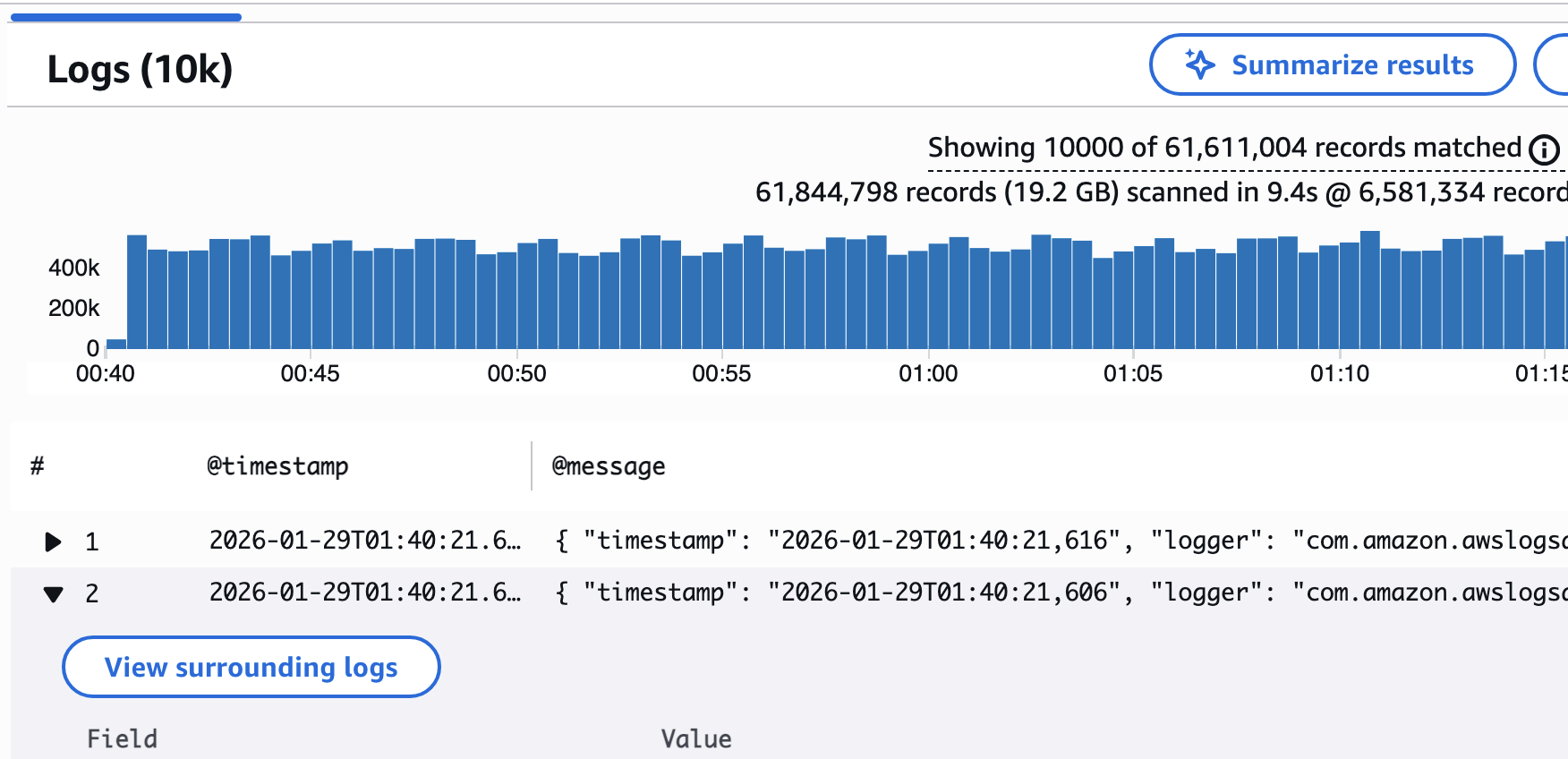
-
イベント数ドロップダウンで、選択したレコードの上または下に表示するログイベントの数を選択します。5、10、20、50、または 100 を選択できます。

周囲のログ内で検索する
周囲のログパネルを開くと、特定のキーワードを検索して関連するコンテキストを見つけることができます。
周囲のログ内で検索するには
-
周囲のログパネルで、検索ボックスに検索用語を入力します。
-
強調表示された一致するログ行を確認します。
-
ナビゲーションコントロールを使用して、一致間を移動します。

