Le traduzioni sono generate tramite traduzione automatica. In caso di conflitto tra il contenuto di una traduzione e la versione originale in Inglese, quest'ultima prevarrà.
Utilizzo degli X-Ray approfondimenti
AWS X-Ray analizza continuamente i dati di tracciamento presenti nel tuo account per identificare i problemi emergenti nelle tue applicazioni. Quando i tassi di errore superano l'intervallo previsto, crea una panoramica che registra il problema e ne traccia l'impatto fino alla sua risoluzione. Con Insights, puoi:
-
Identifica il punto in cui si verificano i problemi nell'applicazione, la causa principale del problema e l'impatto associato. L'analisi dell'impatto fornita da Insights consente di determinare la gravità e la priorità di un problema.
-
Ricevi notifiche man mano che il problema cambia nel tempo. Le notifiche Insights possono essere integrate con la tua soluzione di monitoraggio e avviso tramite Amazon EventBridge. Questa integrazione consente di inviare e-mail o avvisi automatici in base alla gravità del problema.
La X-Ray console identifica i nodi con incidenti in corso nella mappa di tracciamento. Per visualizzare un riepilogo delle informazioni, scegli il nodo interessato. Puoi anche visualizzare e filtrare gli approfondimenti scegliendo Insights dal riquadro di navigazione a sinistra.
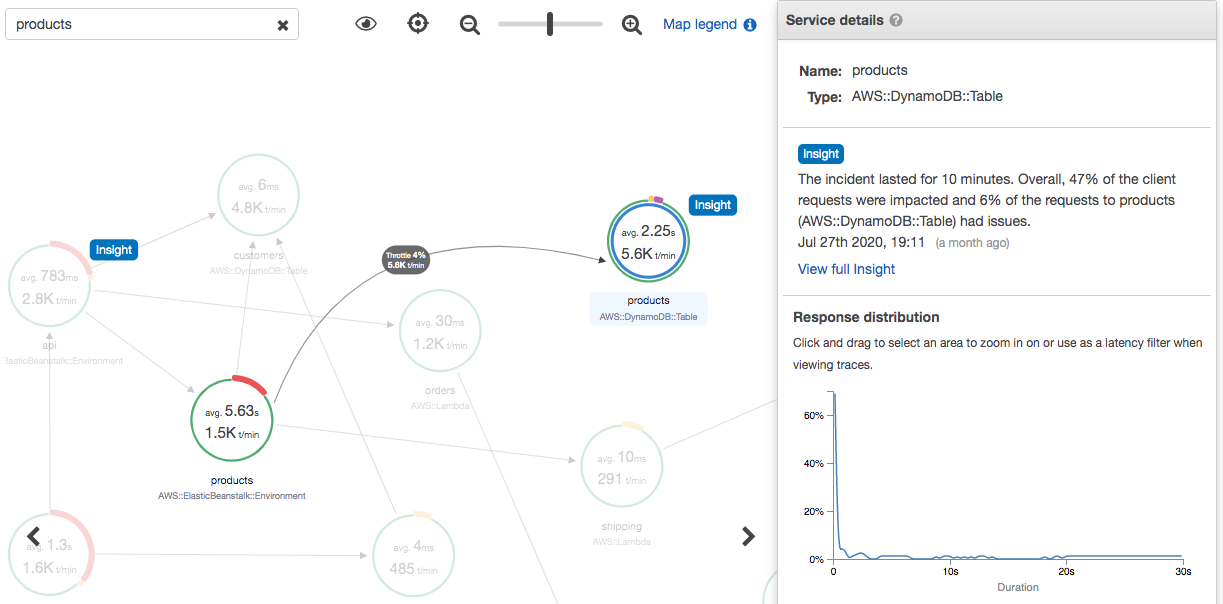
X-Ray crea un insight quando rileva un'anomalia in uno o più nodi della mappa dei servizi. Il servizio utilizza modelli statistici per prevedere i tassi di errore previsti dei servizi nell'applicazione. Nell'esempio precedente, l'anomalia è un aumento dei guasti da. AWS Elastic Beanstalk Il server Elastic Beanstalk ha subito diversi timeout delle chiamate API, causando un'anomalia nei nodi a valle.
Abilita X-Ray gli approfondimenti nella console
Gli approfondimenti devono essere abilitati per ogni gruppo con cui desideri utilizzare le funzionalità di Insights. Puoi abilitare gli approfondimenti dalla pagina Gruppi.
Apri la X-Ray console
. -
Seleziona un gruppo esistente o creane uno nuovo scegliendo Crea gruppo, quindi seleziona Abilita approfondimenti. Per ulteriori informazioni sulla configurazione dei gruppi nella X-Ray console, vedereConfigurazione dei gruppi.
-
Nel riquadro di navigazione a sinistra, scegli Insights, quindi scegli un approfondimento da visualizzare.

Nota
X-Ray utilizza GetInsightSummaries, GetInsight GetInsightEvents, e operazioni GetInsightImpactGraph API per recuperare i dati dagli approfondimenti.
Per ulteriori informazioni, consulta Come AWS X-Ray funziona con IAM.
Abilita le notifiche di approfondimenti
Con le notifiche di approfondimenti, viene creata una notifica per ogni evento di approfondimento, ad esempio quando un insight viene creato, cambia in modo significativo o viene chiuso. I clienti possono ricevere queste notifiche tramite Amazon EventBridge Events e utilizzare regole condizionali per intraprendere azioni come la notifica SNS, l'invocazione Lambda, la pubblicazione di messaggi su una coda SQS o su uno qualsiasi dei target supportati. EventBridge Le notifiche Insights vengono emesse nel migliore dei modi, ma non sono garantite. Per ulteriori informazioni sugli obiettivi, consulta Amazon EventBridge Targets.
Puoi abilitare le notifiche di Insights per qualsiasi gruppo abilitato a Insights dalla pagina Gruppi.
Per abilitare le notifiche per un X-Ray gruppo
Apri la X-Ray console
. -
Seleziona un gruppo esistente o creane uno nuovo scegliendo Crea gruppo, assicurati che Abilita approfondimenti sia selezionato, quindi seleziona Abilita notifiche. Per ulteriori informazioni sulla configurazione dei gruppi nella X-Ray console, consultaConfigurazione dei gruppi.
Per configurare le regole EventBridge condizionali di Amazon
-
Apri la EventBridge console https://console.aws.amazon.com/events/home
Amazon. -
Vai a Regole nella barra di navigazione a sinistra e scegli Crea regola.
-
Fornisci un nome e una descrizione per la regola.
-
Scegli Schema evento, quindi scegli Modello personalizzato. Fornisci uno schema contenente
"source": [ "aws.xray" ]e"detail-type": [ "AWS X-Ray Insight Update" ]. Di seguito sono riportati alcuni esempi di modelli possibili.-
Schema di eventi che corrisponda a tutti gli eventi in arrivo provenienti da X-Ray Insights:
{ "source": [ "aws.xray" ], "detail-type": [ "AWS X-Ray Insight Update" ] } -
Modello di evento che corrisponda a uno specifico
stateecategory:{ "source": [ "aws.xray" ], "detail-type": [ "AWS X-Ray Insight Update" ], "detail": { "State": ["ACTIVE"], "Category": ["FAULT"] } }
-
-
Seleziona e configura i target che desideri richiamare quando un evento soddisfa questa regola.
-
(Facoltativo) Fornisci tag per identificare e selezionare più facilmente questa regola.
-
Scegli Crea.
Nota
X-Ray Le notifiche di insights inviano eventi ad Amazon EventBridge, che attualmente non supporta le chiavi gestite dal cliente. Per ulteriori informazioni, consulta Protezione dei dati in AWS X-Ray.
Panoramica di Insight
La pagina di panoramica per un approfondimento tenta di rispondere a tre domande chiave:
-
Qual è il problema di fondo?
-
Qual è la causa principale?
-
Qual è l'impatto?
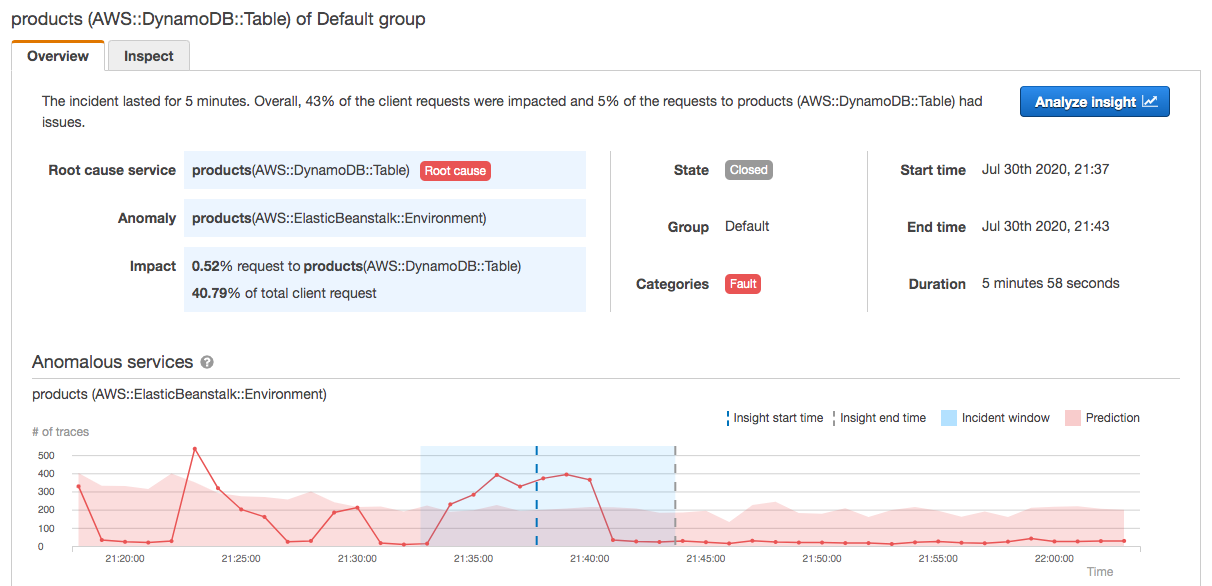
La sezione Servizi anomali mostra una cronologia per ciascun servizio che illustra la variazione dei tassi di guasto durante l'incidente. La timeline mostra il numero di tracce con guasti sovrapposti su una banda continua che indica il numero previsto di guasti in base alla quantità di traffico registrato. La durata dell'analisi è visualizzata dalla finestra Incidente. La finestra degli incidenti inizia quando X-Ray osserva che la metrica diventa anomala e persiste finché l'insight è attivo.
L'esempio seguente mostra un aumento dei guasti che hanno causato un incidente:
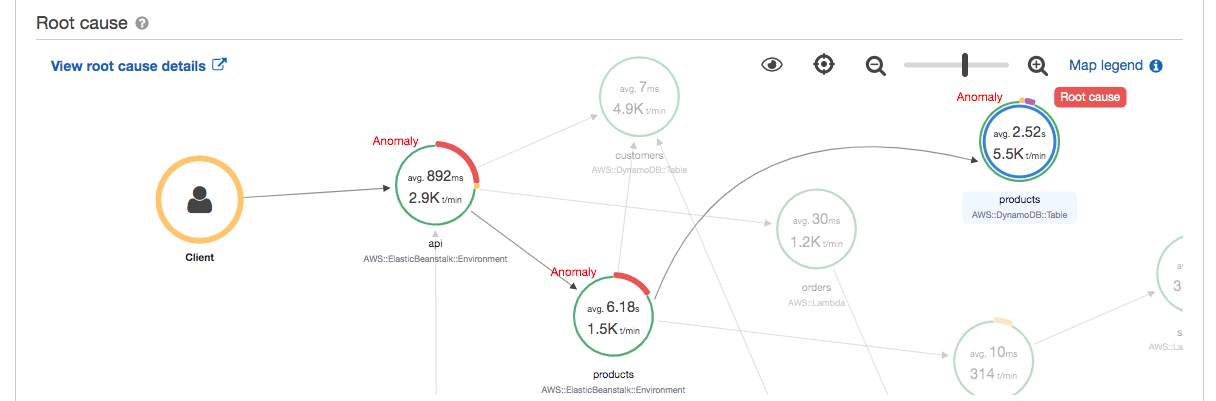
La sezione Root cause mostra una mappa di tracciamento incentrata sul servizio della causa principale e sul percorso interessato. È possibile nascondere i nodi non interessati selezionando l'icona a forma di occhio in alto a destra nella mappa della causa principale. Il root cause service è il nodo a valle più lontano in cui X-Ray è stata identificata un'anomalia. Può rappresentare un servizio che hai strumentato o un servizio esterno che il tuo servizio ha chiamato con un client strumentato. Ad esempio, se chiami Amazon DynamoDB con un client AWS SDK strumentato, un aumento dei guasti di DynamoDB si traduce in una visione che vede DynamoDB come causa principale.
Per approfondire la causa principale, seleziona Visualizza i dettagli della causa principale nel grafico della causa principale. Puoi utilizzare la pagina Analytics per analizzare la causa principale e i messaggi correlati. Per ulteriori informazioni, consulta Interazione con la console di analisi.
I guasti che continuano a monte della mappa possono avere un impatto su più nodi e causare più anomalie. Se un errore viene trasmesso completamente all'utente che ha effettuato la richiesta, il risultato è un errore del client. Si tratta di un errore nel nodo principale della mappa di tracciamento. Il grafico Impact fornisce una cronologia dell'esperienza del cliente per l'intero gruppo. Questa esperienza viene calcolata in base alle percentuali dei seguenti stati: Fault, Error, Throttle e Okay.

Questo esempio mostra un aumento delle tracce con un guasto nel nodo principale durante il periodo dell'incidente. Gli incidenti nei servizi a valle non sempre corrispondono a un aumento degli errori dei clienti.
Scegliendo Analyze insight si apre la console di X-Ray Analytics in una finestra in cui è possibile approfondire l'insieme di tracce che causano l'insight. Per ulteriori informazioni, consulta Interazione con la console di analisi.
Comprendere l'impatto
AWS X-Ray misura l'impatto causato da un problema in corso nell'ambito della generazione di informazioni e notifiche. L'impatto è misurato in due modi:
-
Impatto sul X-Ray gruppo
-
Impatto sul servizio root cause
Questo impatto è determinato dalla percentuale di richieste che hanno esito negativo o che causano un errore entro un determinato periodo di tempo. Questa analisi dell'impatto consente di determinare la gravità e la priorità del problema in base allo scenario specifico. Questo impatto è disponibile come parte dell'esperienza della console oltre alle notifiche di Insights.
Deduplicazione
AWS X-Ray insights deduplica i problemi su più microservizi. Utilizza il rilevamento delle anomalie per determinare il servizio che è la causa principale di un problema, determina se altri servizi correlati presentano un comportamento anomalo dovuto alla stessa causa principale e registra il risultato come un'unica analisi.
Esamina lo stato di avanzamento di un insight
X-Ray rivaluta periodicamente le informazioni fino a quando non vengono risolte e registra ogni modifica intermedia significativa come notifica, che può essere inviata come evento Amazon. EventBridge Ciò consente di creare processi e flussi di lavoro per determinare in che modo il problema è cambiato nel tempo e intraprendere le azioni appropriate, ad esempio l'invio di un'e-mail o l'integrazione con un sistema di avvisi utilizzando. EventBridge
Puoi esaminare gli eventi degli incidenti nella Timeline di impatto nella pagina Inspect. Per impostazione predefinita, la timeline mostra il servizio più interessato fino a quando non scegli un servizio diverso.
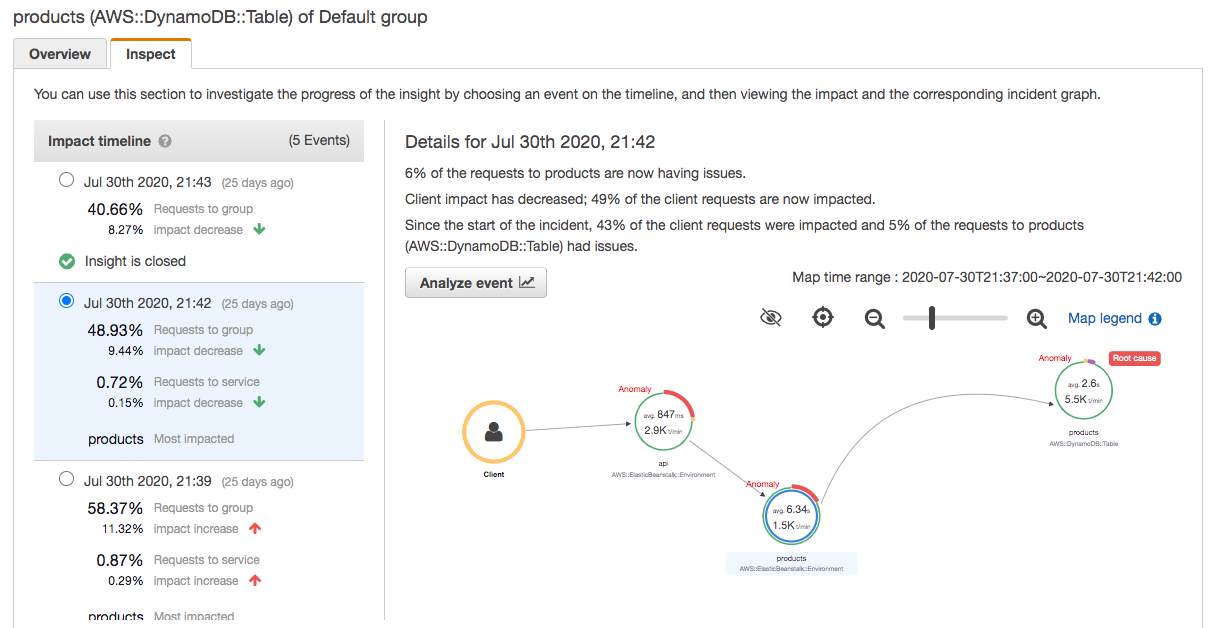
Per visualizzare una mappa di tracciamento e i grafici di un evento, sceglilo dalla timeline dell'impatto. La mappa di tracciamento mostra i servizi dell'applicazione interessati dall'incidente. In Impact analysis, i grafici mostrano le tempistiche dei guasti per il nodo selezionato e per i client del gruppo.
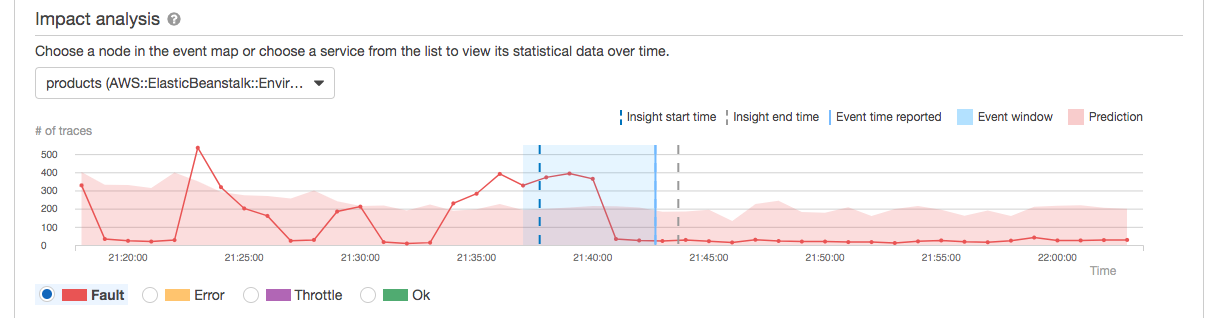
Per dare un'occhiata più approfondita alle tracce coinvolte in un incidente, scegli Analizza evento nella pagina Ispeziona. Puoi utilizzare la pagina Analytics per perfezionare l'elenco delle tracce e identificare gli utenti interessati. Per ulteriori informazioni, consulta Interazione con la console di analisi.
